GRUNDLAGENKURS ONLINE-ZUSAMMENARBEIT - INFORMATIK SCHULEN BASELLAND IT.SBL - Version 1.0 I 17.08.18 I DEL - baselland.ch
←
→
Transkription von Seiteninhalten
Wenn Ihr Browser die Seite nicht korrekt rendert, bitte, lesen Sie den Inhalt der Seite unten

INFORMATIK SCHULEN BASELLAND IT.SBL

      GRUNDLAGENKURS

ONLINE-ZUSAMMENARBEIT

                            Version 1.0 I 17.08.18 I DEL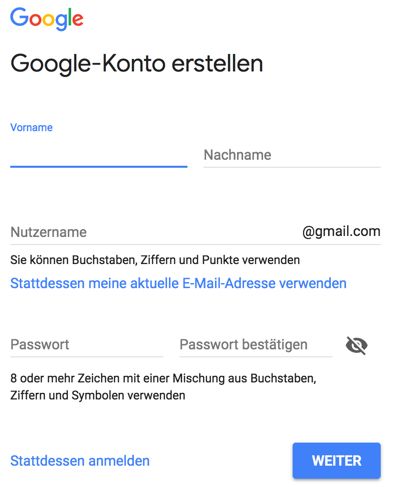
SEITE 2 I GRUNDLAGENKURS – ONLINE-ZUSAMMENARBEIT

INHALTSVERZEICHNIS

Grundlagenkurs Online-Zusammenarbeit ....................................................................................... 3
1       Kurs-Ausschreibung ................................................................................................................ 3
2       Kursstruktur............................................................................................................................. 3
3       Präsentationen der Kursleitung (Input) .................................................................................... 4
        3.1       Zur Organisation von Online-Zusammenarbeit ............................................................. 4
        3.2       Sicherheits- und Verhaltensregeln ................................................................................ 5
        3.3       Webplattformen und Online-Werkzeuge ....................................................................... 5
                  3.3.1        Einfache Online-Werkzeuge............................................................................ 5
                  3.3.2        Cloud-Dateien gemeinsam erstellen und bearbeiten ....................................... 6
                  3.3.3        Webplattformen und LMS ............................................................................... 6
4       Vertiefungsaufgaben ............................................................................................................... 7
5       Transferaufgabe ...................................................................................................................... 8
6       Materialien und Hilfen für die anschliessende Aufarbeitung und Vertiefung............................. 9
7       Quellen ................................................................................................................................... 9
        7.1       Anhang ....................................................................................................................... 10
                  7.1.1        Microsoft-Konto ............................................................................................. 10
                  7.1.2        Google-Konto ................................................................................................ 11

Impressum
Informatik Schulen Baselland IT.SBL
Lukas Dettwiler (Autor)
Priska Vögtli (Layout)

Liestal, 2018

Nutzungsrecht gemäss Creative Commons1

1
    Vgl. : https://creativecommons.org/licenses/by-nc-sa/3.0/ch/

INFORMATIK SCHULEN BASELLAND IT.SBL                                                              VERSION 1.0 VOM 17.08.2018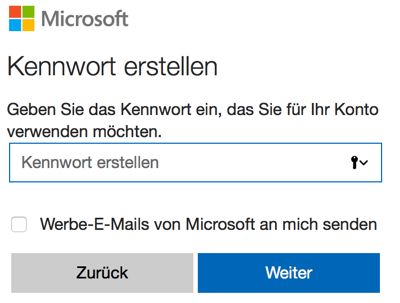
SEITE 3 I GRUNDLAGENKURS – ONLINE-ZUSAMMENARBEIT

Grundlagenkurs Online-Zusammenarbeit

1 Kurs-Ausschreibung
Ziel
«Sie können Webplattformen und Online-Werkzeuge in Ihrem Unterricht zur Zusammenarbeit in
Gruppen nutzen.»

Inhalt
«Sie erhalten einen Überblick über Webplattformen und Online-Werkzeuge und lernen diese für
ein kooperatives Arbeiten zu nutzen. Sie befassen sich damit, wie Sie diese in eigenen
Unterrichtsszenarien anwenden können. Sie lernen einfache Sicherheits- und Verhaltensregeln
beim Kommunizieren.»

Arbeitsweise
Workshop, Referat

2 Kursstruktur
   -     Präsentationen der Kursleitung

   -     Vertiefungsaufgaben

   -     Transferaufgaben

   -     zusätzliche Materialien und Hilfen für die anschliessende Aufarbeitung und Vertiefung
         (ausserhalb der Veranstaltung)

INFORMATIK SCHULEN BASELLAND IT.SBL                              VERSION 1.0 VOM 17.08.2018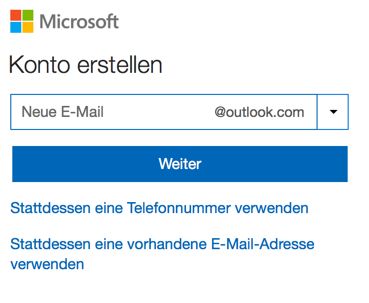
SEITE 4 I GRUNDLAGENKURS – ONLINE-ZUSAMMENARBEIT

3 Präsentationen der Kursleitung (Input)
3.1 Zur Organisation von Online-Zusammenarbeit
Zusammenarbeit und Kollaboration mit Online-Werkzeugen setzt grundsätzlich die folgenden drei
Elemente voraus:
   - Organisation
   - Dokumentation
   - Kommunikation

Organisation
Planung, Organisation und Durchführung des Kooperations-Szenarios beinhaltet (je nach
Umfang):
   -   Ziel
   -   Grundlagen-Dokumente, wie Beschreibung des Szenarios, der Aufgaben und der Resultate
   -   Termine, Vereinbarungen
Dokumentation
Eine Online-Zusammenarbeit ist ohne funktionelle Daten-Ablage nicht möglich. Damit ist ein
Speicherort beschrieben, der alle wesentlichen Ergebnisse der gemeinsamen Arbeit enthält und
dokumentiert.

Funktionalität der Daten-Ablage
   -   Einfache Benutzerführung
   -   Drag & Drop
   -   Versionierung
   -   Lese- und Schreibrechte gezielt einstellbar
   -   Online-Bearbeitung

Kommunikation
In allen Phasen des Prozesses können asynchrone oder auch synchrone Kommunikations-
werkzeuge zum Einsatz kommen:

   -   E-Mail
   -   Foren
   -   Chat
   -   Telefon
   -   Videochat, Skype

Wichtig: Kommunikationsregeln festlegen

INFORMATIK SCHULEN BASELLAND IT.SBL                          VERSION 1.0 VOM 17.08.2018
SEITE 5 I GRUNDLAGENKURS – ONLINE-ZUSAMMENARBEIT

3.2 Sicherheits- und Verhaltensregeln
Urheberrecht und Datenschutz benötigen im Kontext von Online-Zusammenarbeit besondere
Beachtung. Während nach URG die Nutzung von Werken im Unterricht als Eigengebrauch2 gilt, ist
die Veröffentlichung von Quellen im Internet auf Plattformen nur mit dem Einverständnis der
Urheber möglich. Dies gilt es bei «offenen» Webtools zu beachten.
Lehrpersonen unterliegen dem Datenschutzgesetz und dem Amtsgeheimnis. Für die digitale
Speicherung von «besonderen Personendaten», wie beispielsweise Persönlichkeitsprofilen, gelten
hohe Auflagen. Daher ist dafür eine Freigabe der entsprechenden kantonalen Datenschutz-Stellen
notwendig. Die vorgängige Abklärung des Datenschutzes ist somit Pflicht. Wenn Daten problemlos
auch veröffentlicht werden könnten, sind Lehrpersonen auf der sicheren Seite. Zur Abklärung
eignet sich das «Ampelsystem» des Kantons Bern: Bei grüner Ampel besteht kein Risiko.3

Verwenden Sie sichere Passwörter und leiten Sie Ihre Schülerinnen und Schüler an, solche zu
verwenden. Beachten Sie im Umgang mit E-Mails die Vorsichtsmassnahmen der Melde- und
Analysestelle Informationssicherung des Bundes «Melani» 4.

3.3 Webplattformen und Online-Werkzeuge
Für einfache kooperative Arbeiten sind keine aufwändigen Webplattformen notwendig. Zudem ist
die Arbeits- und Lernorganisation, unabhängig von der Technik, häufig der entscheidende Faktor
bei erfolgreichen Kooperations-Projekten. Daher empfiehlt es sich, mit einfachen Online-Tools zu
beginnen.

3.3.1 Einfache Online-Werkzeuge
Demo und Diskussion
    -   edupad.ch
        > https://edupad.ch
    -   board.net
        > https://board.net/

Hinweise:
Es ist weder Login noch Registrierung notwendig. Dennoch ist damit Organisation, Dokumentation
und Kommunikation eines Kooperations-Projekts möglich.

2
  Art. 19 URG, vgl.: https://www.admin.ch/opc/de/classified-compilation/19920251/
3
  Vgl.: http://kibs.ch/datenschutz/ampelsystem
4
  Vgl.: https://www.melani.admin.ch/melani/de/home/schuetzen/verhaltensregeln.html

INFORMATIK SCHULEN BASELLAND IT.SBL                                        VERSION 1.0 VOM 17.08.2018
SEITE 6 I GRUNDLAGENKURS – ONLINE-ZUSAMMENARBEIT
3.3.2 Cloud-Dateien gemeinsam erstellen und bearbeiten
Mit einem Google- oder Microsoft-Konto kann eine Cloud-Datei freigegeben und in Kooperation
bearbeitet werden. Dies ist grundsätzlich mit Text-, Tabellen- und Präsentations-Dokumenten
möglich.
Demo und Anwendung
- Beispiel-Dateien für eine gemeinsame Präsentation der Microsoft- und Google-Plattform
- Beispiel-Datei für ein gemeinsames Text-Dokument
- Erstellung einer Datei-Freigabe
-
3.3.3 Webplattformen und LMS
Umfangreiche Webplattformen und LMS (Learning Management Systeme) sind im Betrieb und in
der Administration aufwändig. Ohne entsprechende Einarbeitung sind LMS kaum sinnvoll
anwendbar. Solche Plattformen werden in der Regel nicht von einzelnen Lehrerinnen und Lehrern,
sondern nur von ganzen Schuleinheiten genutzt5.
Demo und Diskussion
- Plattform des Schweizerischen Bildungsservers educa
https://www.educanet2.ch
- Microsoft Office 365 Education
Die geteilte Datei aus dem Microsoft-Konto leitet über zur Plattform Office 365 Education, die
auch das Teilen einzelner Dateien erlaubt und darüber hinaus zahlreiche weitere Werkzeuge
und Funktionen zur Zusammenarbeit und Kooperation umfasst.
https://portal.office.ch
- G Suite for Education
Weitere Informationen:
- https://www.google.com/apps/intl/de/edu/
https://support.google.com/a/answer/2856827?hl=de
- Moodle
https://www.moodle.ch/lms/
5
Vgl. dazu: Blatter, M., Hartwanger, F. (2015), S. 48ff.
INFORMATIK SCHULEN BASELLAND IT.SBL VERSION 1.0 VOM 17.08.2018SEITE 7 I GRUNDLAGENKURS – ONLINE-ZUSAMMENARBEIT
4 Vertiefungsaufgaben
«Gemeinsamer Besuch einer Veranstaltung»
Aufgabe 1
Planen Sie gemeinsam mit 1–2 weiteren Teilnehmerinnen und Teilnehmern des Kurses einen
Besuch einer Veranstaltung, z.B. Museum, Zoo, Ausstellung, etc.
Werkzeuge
- edupad.ch
> https://edupad.ch
- board.net
> https://board.net/
Zeit
10 Min., anschliessend Feedback und eventuell Kurzpräsentation
Skizze
…………………………………………………………………………………………………………………
…………………………………………………………………………………………………………………
«Projektskizze gemeinsam erstellen»
Aufgabe 2
Eröffnen Sie einen Microsoft-Account. Falls Sie bereits einen entsprechenden Account haben,
können Sie auch diesen verwenden. Melden Sie sich bei der Plattform an und erstellen Sie online
ein neues Dokument mit Word, Excel oder Powerpoint. Titel: «Projektskizze». Richten Sie
anschliessend auf dieser Datei die Freigabe ein. Bearbeiten Sie die Datei gemeinsam mit 1–2
weiteren Teilnehmerinnen und Teilnehmern des Kurses.
Werkzeuge
- Microsoft Office
> https://office.com/
- Google (Alternative)
> https://google.com/
Hilfe
Vgl.: Anhang: Microsoft-Konto
Zeit
10 Min., anschliessend Feedback
Feedback
…………………………………………………………………………………………………………………
…………………………………………………………………………………………………………………
INFORMATIK SCHULEN BASELLAND IT.SBL VERSION 1.0 VOM 17.08.2018SEITE 8 I GRUNDLAGENKURS – ONLINE-ZUSAMMENARBEIT 5 Transferaufgabe Aufgabe 3 Überlegen Sie sich ein einfaches Unterrichtsszenario zu den vorgestellten Tools für Ihren Unterricht. Skizzieren Sie kurz die Idee und den Einsatz der Online-Tools. Zeit 15 Min., anschliessend Feedback und eventuell Kurzpräsentation Skizze ………………………………………………………………………………………………………………… ………………………………………………………………………………………………………………… ………………………………………………………………………………………………………………… ………………………………………………………………………………………………………………… ………………………………………………………………………………………………………………… ………………………………………………………………………………………………………………… INFORMATIK SCHULEN BASELLAND IT.SBL VERSION 1.0 VOM 17.08.2018
SEITE 9 I GRUNDLAGENKURS – ONLINE-ZUSAMMENARBEIT

6 Materialien und Hilfen für die anschliessende Aufarbeitung und
  Vertiefung6
Dobida, A. et al. (Hrsg.), E-Learning 1x1, eine Basis für den erfolgreichen Einsatz von digitalen
Werkzeugen und Medien in Lehr-Lernprozessen in der Mittelstufe, Wien 2014, 256S.
      -    http://www.virtuelle-ph.at/elearning1x1
      -    http://www.virtuelle-ph.at/wp-
           content/uploads/2016/03/1x1_E_Learning_1108_mit_Umschlag.pdf
      -    Unterrichtsszenario: Kollaboratives Schreiben mit board.net (S. 220f): vgl.:
           http://onlinecampus.virtuelle-ph.at/mod/resource/view.php?id=50658

«Digitaler Methodenkoffer», Beschreibungen und Anleitungen zu Online-Tools
      -    https://www.bl.ch/ict-info... Digitaler Methodenkoffer

Microsoft Office 365 Education
      -    Office 365 Handbuch Broschüre mit Informationen über verschiedene Dienste
      -    Office Übersicht Support
           https://support.office.com
      -    Office Übersicht Support Education
           https://support.office.com/de-de/education
Freigaben einrichten:
      -    Office 365:
           https://support.office.com/de-de/article/einrichten-der-speicherung-und-freigabe-von-
           dateien-in-office-365-7aa9cdc8-2245-4218-81ee-86fa7c35f1de
      -    Google
           https://support.google.com/drive/answer/2494822?hl=de

7 Quellen
Blatter, M., Hartwanger, F. (Hrsg.): Digitale Lehr- und Lernbegleiter, mit Plattformen und Web-2.0-
Tools wirkungsvoll Lehr- und Lernprozesse gestalten, Bern 2015.
«Digitaler Methodenkoffer», Beschreibungen und Anleitungen zu Online-Tools
https://www.bl.ch/ict-info > 30-8-2017
Dobida, A. et al. (Hrsg.), E-Learning 1x1, eine Basis für den erfolgreichen Einsatz von digitalen
Werkzeugen und Medien in Lehr-Lernprozessen in der Mittelstufe, Wien 2014, 256S. vgl.:
http://www.virtuelle-ph.at/oer/e-learning-1x1/

6
    Die Vertiefung kann auch ausserhalb der Veranstaltung stattfinden.

INFORMATIK SCHULEN BASELLAND IT.SBL                                      VERSION 1.0 VOM 17.08.2018
SEITE 10 I GRUNDLAGENKURS – ONLINE-ZUSAMMENARBEIT
7.1 Anhang
7.1.1 Microsoft-Konto
Microsoft bietet einen kostenlosen Account mit 5 GB Cloud-Speicher an. So erstellen Sie ein
Microsoft-Konto:
1. Rufen Sie http://microsoft.com auf
2. Wählen Sie Anmelden und klicken
im nächsten Dialog nach der
Frage: «Sie haben noch kein
Konto?» auf «Dann erstellen Sie
jetzt eins!»
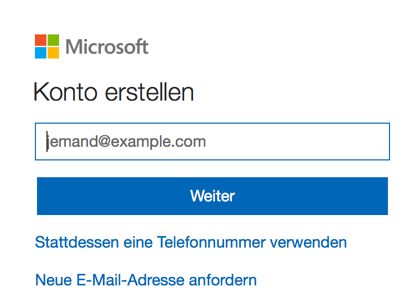
3. Im nächsten Dialog wählen Sie
«Neue E-Mail-Adresse anfordern»
und geben einen Benutzernamen
ein.
4. Wählen Sie anschliessend ein
Kennwort und klicken Sie auf
weiter.
5. Wenn alles klappt, werden Sie aufgefordert Ihren Namen einzugeben sowie Details
wie Land und Geburtsdatum. Nun kann das Konto erstellt werden.
6. Unter Ihrem Profil rechts wählen Sie schliesslich «Microsoft-Konto anzeigen» und
anschliessend Abmelden. Melden Sie sich nun neu via https://www.office.com an.
Auf diese Weise umgehen Sie die Auswahl eines kostenpflichtigen Abonnements.
INFORMATIK SCHULEN BASELLAND IT.SBL VERSION 1.0 VOM 17.08.2018SEITE 11 I GRUNDLAGENKURS – ONLINE-ZUSAMMENARBEIT
7.1.2 Google-Konto
Google bietet einen kostenlosen Account mit 15 GB Cloud-Speicher an.
7. Rufen Sie https://google.com auf.
8. Wählen Sie Anmelden und danach im nächsten Dialog «Konto erstellen».
9. Im nächsten Dialog erstellen Sie das Konto, geben Name, Vorname, … ein und klicken
auf Weiter.
10. Geben Sie Ihre Telefonnummer an und lassen Sie sich auf Ihr Handy eine Bestätigung
von Google schicken.
11. Geben Sie den Bestätigungs-Code, den Sie eben erhalten haben, in die Maske ein und
vervollständigen Sie die Angaben mit Ihrem Geburtsdatum.
INFORMATIK SCHULEN BASELLAND IT.SBL VERSION 1.0 VOM 17.08.2018Sie können auch lesen


