Alienware Aurora R11 Setup und technische Daten - Dell
←
→
Transkription von Seiteninhalten
Wenn Ihr Browser die Seite nicht korrekt rendert, bitte, lesen Sie den Inhalt der Seite unten
Alienware Aurora R11
Setup und technische Daten

Vorschriftenmodell: D23M
Vorschriftentyp: D23M003
Mai 2021
Rev. A07
Hinweise, Vorsichtshinweise und Warnungen

    ANMERKUNG: Eine ANMERKUNG macht auf wichtige Informationen aufmerksam, mit denen Sie Ihr Produkt besser einsetzen
    können.

    VORSICHT: Ein VORSICHTSHINWEIS warnt vor möglichen Beschädigungen der Hardware oder vor Datenverlust und
    zeigt, wie diese vermieden werden können.

    WARNUNG: Mit WARNUNG wird auf eine potenziell gefährliche Situation hingewiesen, die zu Sachschäden,
    Verletzungen oder zum Tod führen kann.

© 2020–2021 Dell Inc. oder ihre Tochtergesellschaften. Alle Rechte vorbehalten. Dell, EMC und andere Marken sind Marken von Dell Inc. oder
entsprechenden Tochtergesellschaften. Andere Marken können Marken ihrer jeweiligen Inhaber sein.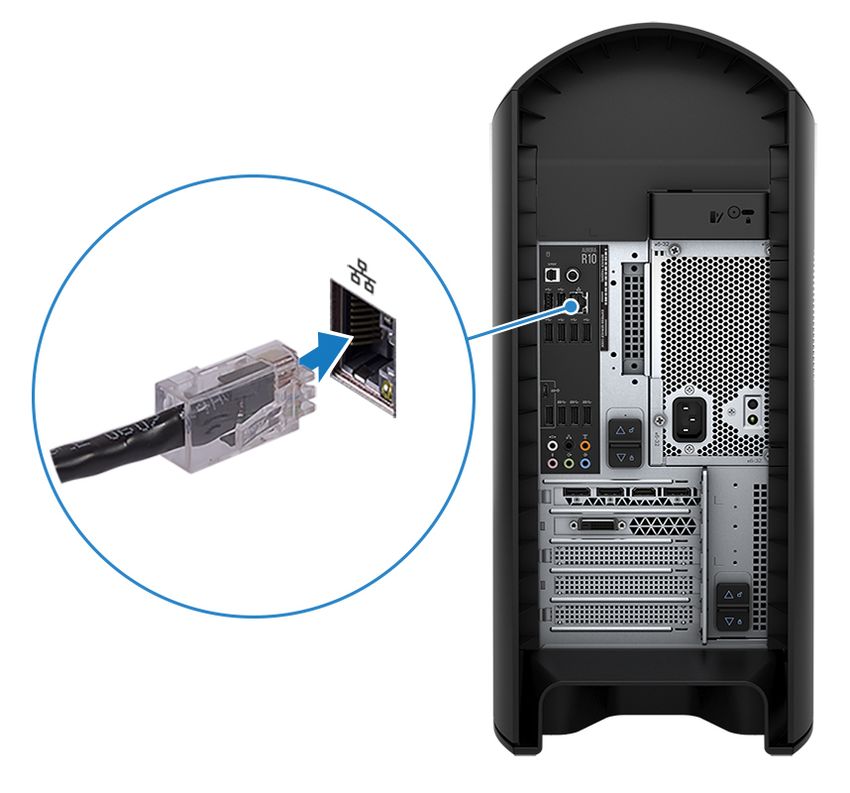
Inhaltsverzeichnis

Kapitel 1: Einrichten des Computers....................................................................................................... 4

Kapitel 2: Ansichten des Alienware Aurora R11..................................................................................... 7
   Vorderseite............................................................................................................................................................................7
   Rückseite............................................................................................................................................................................... 8
   Rückseite............................................................................................................................................................................. 10

Kapitel 3: Technische Daten des Alienware Aurora R11.......................................................................12
   Abmessungen und Gewicht............................................................................................................................................... 12
   Prozessoren......................................................................................................................................................................... 12
   Chipsatz...............................................................................................................................................................................13
   Betriebssystem.....................................................................................................................................................................13
   Speicher...............................................................................................................................................................................13
   Ports und Anschlüsse.......................................................................................................................................................... 14
   Ethernet...............................................................................................................................................................................15
   Wireless-Modul...................................................................................................................................................................15
   GPU – Separat.................................................................................................................................................................... 16
   Audio................................................................................................................................................................................... 17
   Bei Lagerung.......................................................................................................................................................................17
   Leistungsangaben............................................................................................................................................................... 18
   Computerumgebung.......................................................................................................................................................... 18

Kapitel 4: Alienware Command Center................................................................................................ 20

Kapitel 5: Wie Sie Hilfe bekommen und Kontaktaufnahme mit Alienware.........................................21

                                                                                                                                                                                            3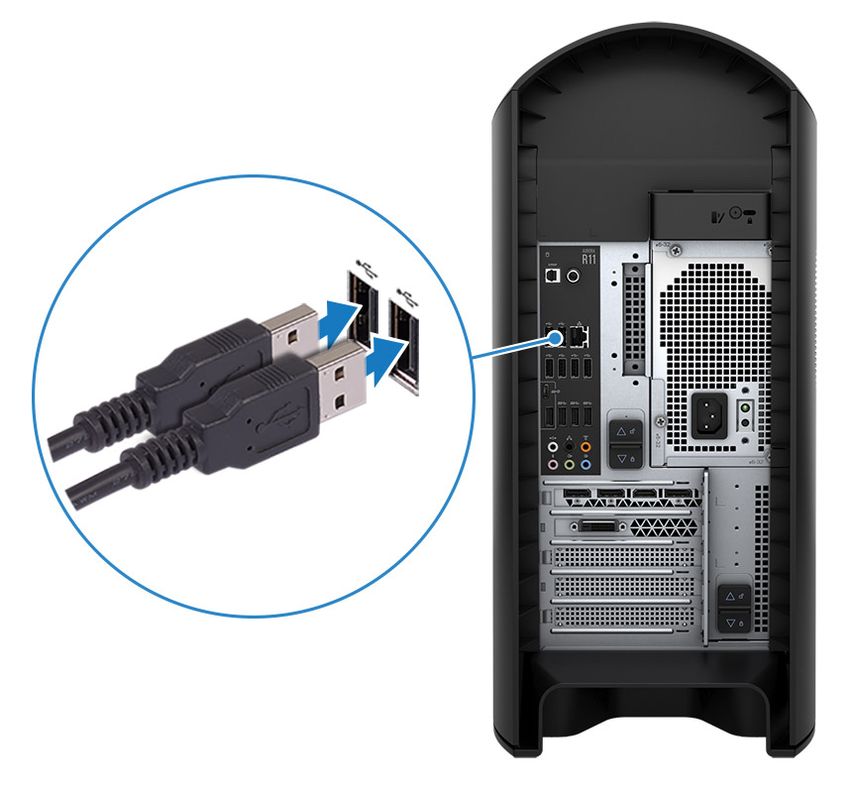
Einrichten des Computers
1. Schließen Sie die Tastatur und die Maus an.

2. Verbinden Sie den Computer über Kabel mit dem Netzwerk oder stellen Sie eine Verbindung mit einem Wireless-Netzwerk her.

3. Schließen Sie den Bildschirm an.

4
ANMERKUNG: Der DisplayPort auf der Rückseite des Computers verfügt über eine Abdeckung. Zum Anschluss des
       Bildschirms an die separate Grafikkarte des Computers.

       ANMERKUNG: Wenn Sie zwei Grafikkarten haben, ist die im PCI-Express X16 (Grafikkarten-Steckplatz 1) installierte
       Karte, die primäre Grafikkarte.

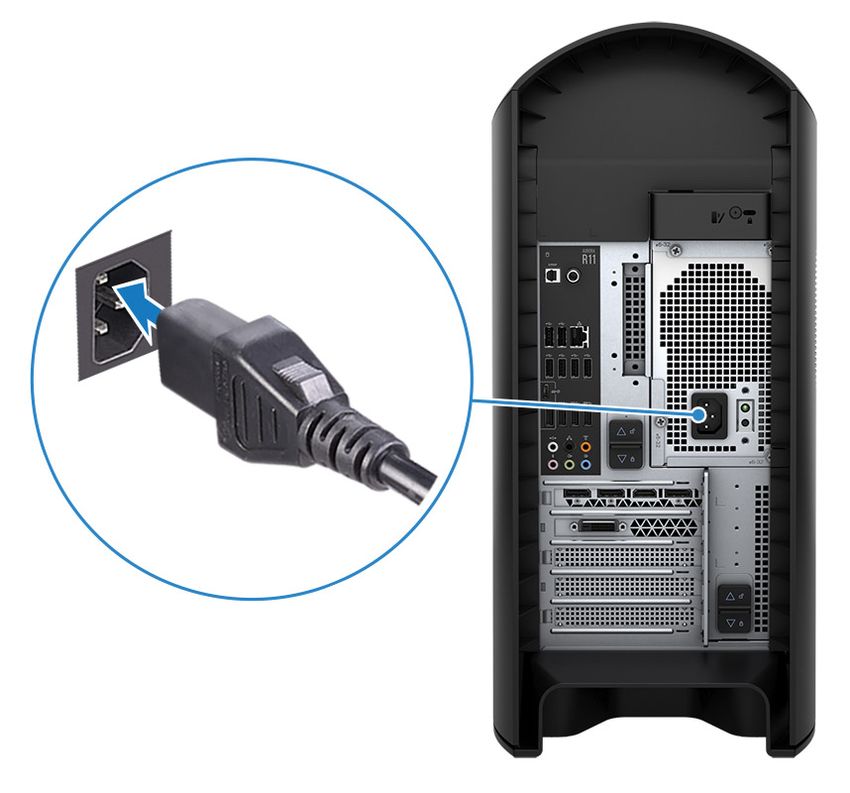
4. Schließen Sie das Stromkabel an.

5. Drücken des Betriebsschalters.

                                                                                                                          5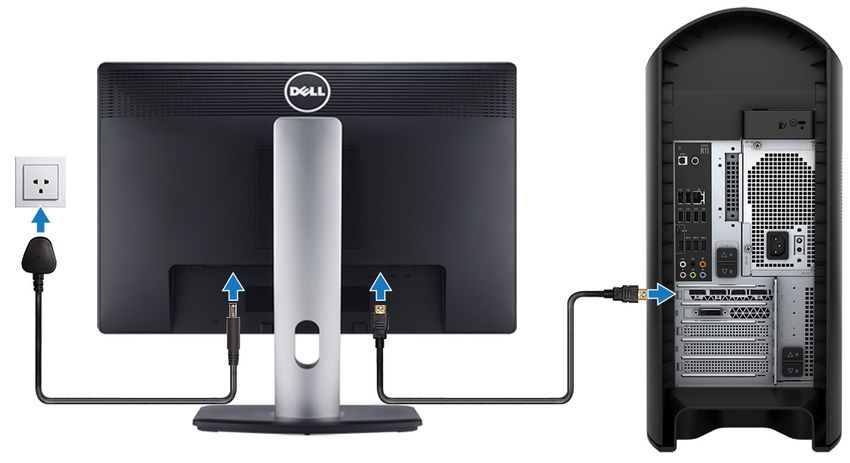
6
Ansichten des Alienware Aurora R11

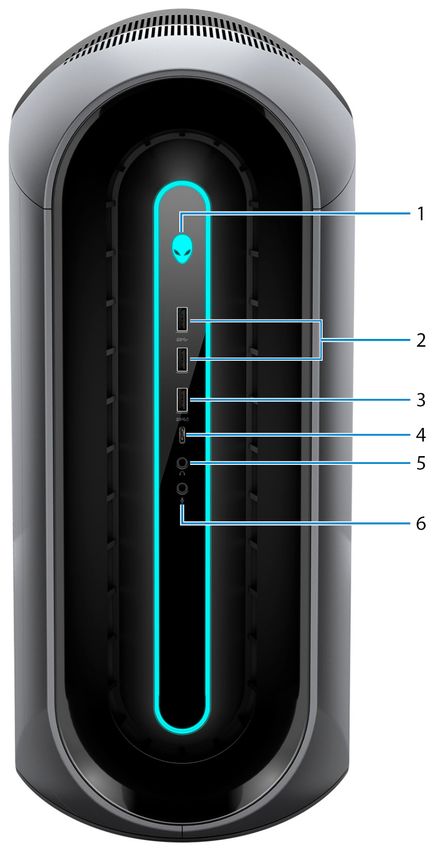
Vorderseite

1. Betriebsschalter (Alienhead)
   Drücken Sie den Betriebsschalter, um den Computer einzuschalten, wenn er ausgeschaltet, im Ruhezustand oder im Standby-
   Modus ist.
   Drücken Sie den Betriebsschalter, um den Computer in den Standby-Modus zu versetzen, wenn er eingeschaltet ist.
   Wenn der Computer gestartet wird, drücken Sie den Betriebsschalter, um das System in den Ruhezustand zu versetzen. Halten
   Sie den Betriebsschalter 4 Sekunden lang gedrückt, um ein Herunterfahren des Computers zu erzwingen.
        ANMERKUNG: Sie können das Verhalten des Betriebsschalters in Windows anpassen. Weitere Informationen finden Sie
        unter Me and My Dell (Ich und mein Dell) unter www.dell.com/support/manuals.

2. USB 3.2 Gen 1-Anschlüsse (2)
   Zum Anschluss von Peripheriegeräten, wie z. B. externen Speichergeräten und Druckern. Bietet
   Datenübertragungsgeschwindigkeiten von bis zu 5 Gbps.
3. USB 3.2 Gen 1-Anschluss mit PowerShare

                                                                                                                               7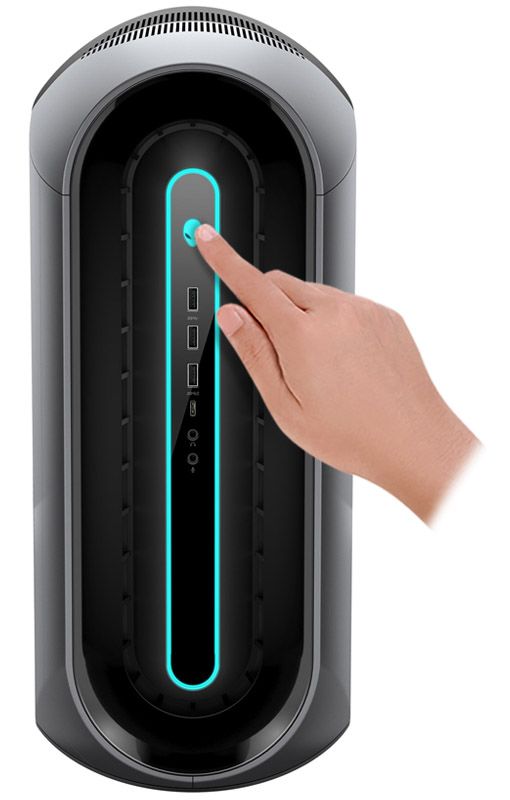
Zum Anschluss von Peripheriegeräten, wie z. B. externen Speichergeräten und Druckern.
    Bietet Datenübertragungsgeschwindigkeiten von bis zu 5 Gbps. PowerShare ermöglicht das Aufladen angeschlossener USB-
    Geräte.
      ANMERKUNG: Bestimmte USB-Geräte werden möglicherweise nicht aufgeladen, wenn der Computer ausgeschaltet ist
      oder sich im Energiesparmodus befindet. Schalten Sie in derartigen Fällen den Computer ein, um das Gerät aufzuladen.
4. USB 3.2 Gen 1 Typ-C-Anschluss mit PowerShare
    Zum Anschluss von Peripheriegeräten, wie z. B. externen Speichergeräten und Druckern.
    Bietet Datenübertragungsgeschwindigkeiten von bis zu 5 Gbps. PowerShare ermöglicht das Aufladen angeschlossener USB-
    Geräte.
      ANMERKUNG: Bestimmte USB-Geräte werden möglicherweise nicht aufgeladen, wenn der Computer ausgeschaltet ist
      oder sich im Energiesparmodus befindet. Schalten Sie in derartigen Fällen den Computer ein, um das Gerät aufzuladen.
5. Kopfhöreranschluss
    Zum Anschluss von Kopfhörern oder Lautsprechern.
6. Mikrofonanschluss
    Zum Anschluss eines externen Mikrofons für Tonaufnahmen.

Rückseite

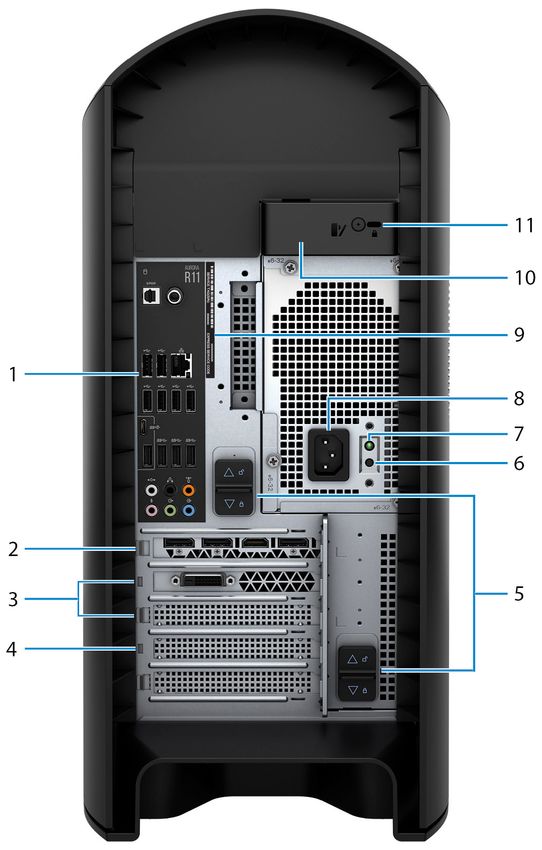
1. Rückseite

8
Zum Anschluss von USB-, Audio-, Video- und anderen Geräten.
2. PCI-Express X16 (Grafikkarten-Steckplatz 1)
Zum Anschluss einer PCI-Express-Karte, wie z. B. Grafik-, Audio- oder Netzwerkkarte, zur Erweiterung der
Computerfunktionen.
Verwenden Sie für eine optimale Grafikleistung beim Anschließen der Grafikkarte einen PCI-Express-X16-Steckplatz.
ANMERKUNG: Der PCI-Express-x16-Steckplatz funktioniert nur mit X8-Lanes.
ANMERKUNG: Wenn Sie zwei Grafikkarten haben, ist die im PCI-Express X16 (Grafikkarten-Steckplatz 1) installierte
Karte, die primäre Grafikkarte.
3. PCI-Express X4-Steckplätze (2)
Zum Anschluss einer PCI-Express-Karte, wie z. B. Grafik-, Audio- oder Netzwerkkarte, zur Erweiterung der
Computerfunktionen.
ANMERKUNG: Der PCI-Express-x4-Steckplatz 3 funktioniert nur mit X2-Lanes.
4. PCI-Express X16 (Grafikkarten-Steckplatz 2)
Zum Anschluss einer PCI-Express-Karte, wie z. B. Grafik-, Audio- oder Netzwerkkarte, zur Erweiterung der
Computerfunktionen.
Verwenden Sie für eine optimale Grafikleistung beim Anschließen der Grafikkarte einen PCI-Express-X16-Steckplatz.
ANMERKUNG: Der PCI-Express-x16-Steckplatz funktioniert nur mit X8-Lanes.
5. Entriegelungslaschen des Stromversorgungsgehäuses (2)
Ermöglicht das Entfernen des Netzteils vom Computer.
6. Diagnosetaste der Stromversorgung
Drücken, um den Stromversorgungszustand zu überprüfen.
7. Diagnoseanzeige der Stromversorgung
Zeigt den Stromversorgungszustand an.
8. Stromversorgungsanschluss
Zum Anschluss eines Stromkabels für die Stromversorgung des Computers.
9. Service-Tag-Etikett
Die Service-Tag-Nummer ist eine eindeutige alphanumerische Kennung, mit der Dell Servicetechniker die Hardware-
Komponenten in Ihrem Computer identifizieren und auf die Garantieinformationen zugreifen können.
10. Entriegelungsriegel für Seitenabdeckung
Ermöglicht das Entfernen der Seitenabdeckung von Computer.
11. Sicherheitskabeleinschub (für Kensington Locks)
Anschluss eines Sicherheitskabels, um unbefugtes Bewegen des Computers zu verhindern.
9Rückseite
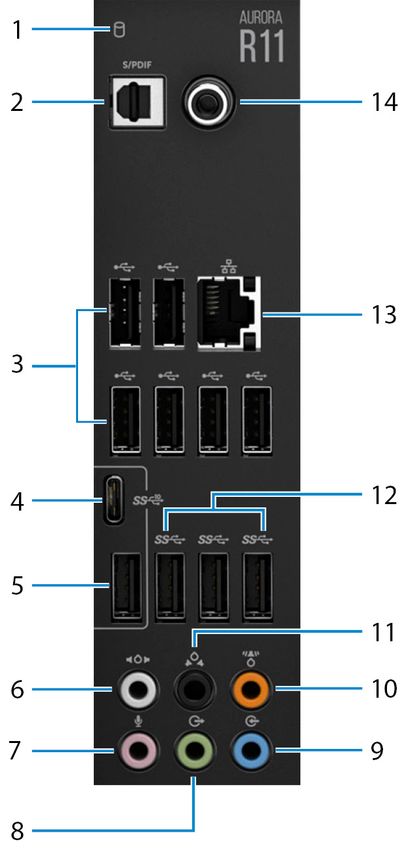
1. Festplattenaktivitätsanzeige
Die Aktivitätsanzeige leuchtet, wenn der Computer Lese- oder Schreibvorgänge auf der Festplatte durchführt.
2. Optischer S/PDIF-Anschluss
Zum Anschluss von Verstärkern, Lautsprechern oder eines Fernsehers für die digitale Audioausgabe über ein optisches Kabel.
3. USB-2.0-Port (6)
Zum Anschluss von Peripheriegeräten, wie z. B. externen Speichergeräten und Druckern. Bietet
Datenübertragungsgeschwindigkeiten von bis zu 480 MBit/s.
4. USB 3.2-Gen 2-Anschluss (Typ C)
Zum Anschluss von Peripheriegeräten, wie z. B. externen Speichergeräten und Druckern. Bietet
Datenübertragungsgeschwindigkeiten von bis zu 10 Gbit/s.
ANMERKUNG: Dieser Anschluss unterstützt kein Video-/Audio-Streaming bzw. Power Delivery.
5. USB 3.2 Gen 2-Anschluss
Zum Anschluss von Peripheriegeräten, wie z. B. externen Speichergeräten und Druckern. Bietet
Datenübertragungsgeschwindigkeiten von bis zu 10 Gbit/s.
6. Seitlicher L/R Surround-Anschluss
Zum Anschluss von Audioausgabegeräten, wie z. B. Lautsprecher oder Verstärker. Schließen Sie bei einem 7.1-
Lautsprecherkanalsetup die linken und rechten Seitenlautsprecher an.
7. Mikrofonanschluss
Zum Anschluss eines externen Mikrofons für Tonaufnahmen.
8. Vorderer L/R Surround-Leitungsausgangsanschluss
10Zum Anschluss von Audioausgabegeräten, wie z. B. Lautsprecher oder Verstärker. Schließen Sie bei einem 2.1-
Lautsprecherkanalsetup die linken und rechten Lautsprecher an. Schließen Sie bei einem 5.1- oder 7.1-Lautsprecherkanalsetup
die vorderen linken und rechten Lautsprecher an.
9. Line-In-Anschluss
Zum Anschluss von Aufzeichnungs- oder Wiedergabegeräten, wie z. B. ein Mikrofon oder ein CD-Player.
10. Mittlerer/Subwoofer-LFE-Surround-Anschluss
Schließen Sie den mittleren Lautsprecher oder den Subwoofer an.
ANMERKUNG: Weitere Informationen zum Lautsprechersetup können Sie der mit dem System gelieferten Dokumentation
entnehmen.
11. Hinterer L/R Surround-Anschluss
Zum Anschluss von Audioausgabegeräten, wie z. B. Lautsprecher oder Verstärker. Schließen Sie bei einem 5.1- oder 7.1-
Lautsprecherkanalsetup die hinteren linken und rechten Lautsprecher an.
12. USB 3.2 Gen 1-Anschlüsse (3)
Zum Anschluss von Peripheriegeräten, wie z. B. externen Speichergeräten und Druckern. Bietet
Datenübertragungsgeschwindigkeiten von bis zu 5 Gbps.
13. Netzwerkanschluss (mit Anzeigen)
Anschluss eines Ethernet-Kabels (RJ45) von einem Router oder Breitbandmodem für den Netzwerk- oder Internetzugang.
Die beiden Leuchtanzeigen neben dem Anschluss zeigen Konnektivitätsstatus und Netzwerkaktivität an.
14. S/PDIF-Koaxialanschluss
Zum Anschluss von Verstärkern, Lautsprechern oder eines Fernsehers für die digitale Audioausgabe über ein koaxiales Kabel.
11Technische Daten des Alienware Aurora R11
Abmessungen und Gewicht
In der folgende Tabelle sind Höhe, Breite, Tiefe und Gewicht des Alienware Aurora R11-Systems aufgeführt.
Tabelle 1. Abmessungen und Gewicht
Beschreibung Werte
Höhe:
Höhe Vorderseite 441,80 mm (17,39 Zoll)
Höhe Rückseite 481,60 mm (18,96 Zoll)
Breite 222,80 mm (8,77 Zoll)
Tiefe 431,90 mm (17 Zoll)
Gewicht (maximal) 17,80 kg (39,24 lb)
ANMERKUNG: Das Gewicht des Computers variiert je nach
bestellter Konfiguration und Fertigungsunterschieden.
Prozessoren
In der folgenden Tabelle sind die Details der von Ihrem Alienware Aurora R11-System unterstützten Prozessoren aufgeführt.
Tabelle 2. Prozessoren
Prozessoren Wattleistung Anzahl der Kerne Anzahl der Threads Geschwindigkeit Cache
Intel Core 65 W 6 12 3,60 GHz/4,1 GHz 12 MB
i3-10100F der
10. Generation
Intel Core i3-10100 65 W 6 12 3,60 GHz/4,1 GHz 12 MB
der 10. Generation
Intel Core 65 W 6 12 2,90 GHz/4 GHz 12 MB
i5-10400 der
10. Generation
Intel Core 65 W 6 12 2,90 GHz/4 GHz 12 MB
i5-10400F der
10. Generation
Intel Core 125 W 6 12 4,10 GHz/4,50 12 MB
i5-10600K der GHz
10. Generation
Intel Core 125 W 6 12 4,10 GHz/4,50 12 MB
i5-10600KF der GHz
10. Generation
Intel Core i7-10700 65 W 8 16 2,90 GHz/4,60 16 MB
der 10. Generation GHz
12Tabelle 2. Prozessoren (fortgesetzt)
Prozessoren Wattleistung Anzahl der Kerne Anzahl der Threads Geschwindigkeit Cache
Intel Core 125 W 8 16 3,80 GHz/4,70 16 MB
i7-10700K der GHz
10. Generation
Intel Core 65 W 8 16 2,90 GHz/4,60 16 MB
i7-10700F der GHz
10. Generation
Intel Core 125 W 8 16 3,80 GHz/4,70 16 MB
i7-10700KF der GHz
10. Generation
Intel Core 65 W 10 20 2,80 GHz/4,60 20 MB
i9-10900 der GHz
10. Generation
Intel Core 125 W 10 20 3,70 GHz/4,90 20 MB
i9-10900K der GHz
10. Generation
Intel Core 65 W 10 20 2,80 GHz/4,60 20 MB
i9-10900F der GHz
10. Generation
Intel Core 125 W 10 20 3,70 GHz/4,90 20 MB
i9-10900KF der GHz
10. Generation
Chipsatz
In der folgenden Tabelle sind die Details des von Ihrem Alienware Aurora R11-System unterstützten Chipsatzes aufgeführt.
Tabelle 3. Chipsatz
Beschreibung Werte
Chipsatz Intel Z490
Prozessor Intel Core i5/i7/i9 der 10. Generation
DRAM-Busbreite 128 Bit
Flash-EPROM 256 MB
PCIe-Bus PCIe Gen3
Betriebssystem
Das Alienware Aurora R11-System unterstützt die folgenden Betriebssysteme:
● Windows 10 Home (64 Bit)
● Windows 10 Professional (64 Bit)
Speicher
Die folgende Tabelle enthält die technischen Daten des Speichers für das Alienware Aurora R11-System.
13Tabelle 4. Arbeitsspeicher
Beschreibung Werte
Speichersteckplätze Vier UDIMM
Speichertyp DDR4
Speichergeschwindigkeit 2933 MHz bis 3400 MHz (XMP-Speicher)
Maximale Speicherkonfiguration 128 GB
Minimale Speicherkonfiguration 8 GB
Speichergröße pro Steckplatz 8 GB, 16 GB und 32 GB
Unterstützte Speicherkonfigurationen ● 8 GB, 1 x 8 GB, DDR4, 2933 MHz
● 16 GB, 1 x 16 GB, DDR4, 2933 MHz
● 16 GB, 2 x 8 GB, DDR4, 2933 MHz
● 32 GB, 2 x 16 GB, DDR4, 2933 MHz
● 64 GB, 2 x 32 GB, DDR4, 2933 MHz
● 64 GB, 4 x 16 GB, DDR4, 2933 MHz
● 128 GB, 4 x 32 GB, DDR4, 2933 MHz
● 8 GB, 1 x 8 GB, DDR4, 3.200 MHz
● 16 GB, 1 x 16 GB, DDR4, 3.200 MHz
● 16 GB, 2 x 8 GB, DDR4, 3200 MHz
● 32 GB, 2 x 16 GB, DDR4, 3200 MHz
● 64 GB, 2 x 32 GB, DDR4, 3200 MHz
● 64 GB, 4 x 16 GB, DDR4, 3200 MHz
● 128 GB, 4 x 32 GB, DDR4, 3200 MHz
● 16 GB, 1 x 16 GB, DDR4, 3400 MHz
● 32 GB, 2 x 16 GB, DDR4, 3400 MHz
● 64 GB, 4 x 16 GB, DDR4, 3400 MHz
Ports und Anschlüsse
Die folgende Tabelle listet die externen und internen Ports auf, die auf dem Alienware Aurora R11-System verfügbar sind.
Tabelle 5. Ports und Anschlüsse
Beschreibung Werte
Extern:
Netzwerk Ein RJ-45-Port
USB ● Sechs USB 2.0-Anschlüsse
● Fünf USB 3.2-Gen 1-Anschlüsse
● Ein USB 3.2 Gen 1-Port (Typ C) mit PowerShare
● Ein USB 3.2-Gen 2-Port
● Ein USB 3.2 Gen 2-Port (Typ C)
● Ein USB 3.2 Gen 1-Port mit PowerShare
Audio ● Ein Audioausgangs-/Kopfhöreranschluss (unterstützt Audio
mit 2 Kanälen)
● Ein Audioeingangs-/Mikrofonanschluss
● Ein optischer S/PDIF-Anschluss
● Ein koaxialer S/PDIF-Anschluss
14Tabelle 5. Ports und Anschlüsse (fortgesetzt)
Beschreibung Werte
● Ein vorderer L/R-Surround-Leitungsausgangsanschluss
● Ein seitlicher L/R-Surround-Anschluss
● Ein hinterer L/R-Surround-Anschluss
● Ein mittlerer/Subwoofer-LFE-Surround-Anschluss
● Ein Leitungseingangsanschluss (Line-in)
Video Nicht unterstützt
Medienkartenlesegerät Nicht unterstützt
Stromversorgungsanschluss 110 V/220 V
Security (Sicherheit) Vorrichtung für Kensington-Sicherheitsschloss
Intern:
PCIe-Erweiterungskarten-Steckplätze ● Zwei PCIe x16-Steckplätze
● Zwei PCIe x4-Steckplätze
mSATA Nicht unterstützt
SATA Vier
M.2 ● Ein M.2-Kartensteckplatz für WLAN und Bluetooth
● Ein PCIe/SATA-M.2-Kartensteckplatz für
2242/2260/2280-Solid-State-Festplattenlaufwerke
ANMERKUNG: Weitere Informationen über die
Funktionen der verschiedenen Arten von M.2-Karten finden
Sie im Knowledge Base-Artikel SLN301626.
Ethernet
Die folgende Tabelle listet die Spezifikationen des verdrahteten Ethernet-LAN (Local Area Network) des Alienware Aurora R11 auf.
Tabelle 6. Ethernet – Technische Daten
Beschreibung Werte
Modellnummer Killer E3000 Ethernet-Controller (in die Systemplatine
integriert)
Übertragungsrate 10/100/1000/2500-Mbit/s
Wireless-Modul
In der folgenden Tabelle sind die technischen Daten des WLAN-Moduls (Wireless Local Area Network) des Alienware Aurora
R11-Systems aufgeführt.
Tabelle 7. Wireless-Modul – Technische Daten
Beschreibung Option 1 Option 2 Option 3
Modellnummer Qualcomm QCA9377 Intel AX201 Killer 1650i
(DW1810)
15Tabelle 7. Wireless-Modul – Technische Daten (fortgesetzt)
Beschreibung Option 1 Option 2 Option 3
Übertragungsrate Bis zu 433 Mbps Bis zu 2400 Mbit/s Bis zu 2400 Mbit/s
Unterstützte Frequenzbänder Dual-Band 2,4 GHz / 5 GHz Dual-Band 2,4 GHz / 5 GHz Dual-Band 2,4 GHz / 5 GHz
WLAN-Standards Wi-Fi 5 (Wi-Fi 802.11ac) Wi-Fi 6 (Wi-Fi 802.11ax) Wi-Fi 6 (Wi-Fi 802.11ax)
Verschlüsselung ● WEP 64 Bit und 128 Bit ● WEP 64 Bit und 128 Bit ● WEP 64 Bit und 128 Bit
● AES-CCMP ● AES-CCMP ● AES-CCMP
● TKIP ● TKIP ● TKIP
Bluetooth Bluetooth 4.2 Bluetooth 5.0 Bluetooth 5.0
GPU – Separat
Die folgende Tabelle enthält die technischen Daten der vom Alienware Aurora R11-System unterstützten separaten GPU
(Grafikkarte).
ANMERKUNG: Installieren Sie AMD Vega 20 nur in den PCIe-Steckplatz 1 Ihres Computers. Wenn die Netzteileinheit auf
PCIe-Steckplatz 4 installiert ist, kann sie nicht geschlossen werden.
ANMERKUNG: Wenn Sie eine andere Grafikkarte als AMD Vega 20 verwenden, kann Sie im entsprechenden PCIe-
Steckplatz, also X4, X8 oder X16, auf Ihrem Computer installiert werden.
Tabelle 8. Technische Daten zu separaten Grafikkarten
Controller Anzahl der Karten (maximal) Unterstützung für Speichergröße Arbeitsspeichertyp
externe Anzeigen
AMD RX 5700 (ECS) 1 Ein Display-Port und 8 GB GDDR6
ein HDMI-Port
AMD RX 5700 XT 1 Ein Display-Port und 8 GB GDDR6
(ECS) ein HDMI-Port
AMD RX 5600 1 Ein Display-Port und 6 GB GDDR6
ein HDMI-Port
AMD Vega 20 1 Ein Display-Port und 16 GB GDDR6
ein HDMI-Port
NVIDIA GeForce 1 Ein HDMI-Port und 4 GB GDDR5
GTX 1650 ein DVI-D-Port
NVIDIA GeForce 1 Ein HDMI-Port und 6 GB GDDR5
GTX 1650 Super ein DVI-D-Port
NVIDIA GeForce 1 Ein DisplayPort, ein 6 GB GDDR5
GTX 1660 HDMI-Port und ein
DVI-D-Port
NVIDIA GTX 1660Ti 1 Ein DVI-Port, ein 6 GB GDDR6
HDMI-Port, ein
DisplayPort
NVIDIA RTX 2060 1 Ein DVI-Port, ein 6 GB GDDR6
HDMI-Port, ein
DisplayPort
NVIDIA RTX 2060 1 Ein DVI-Port, ein 8 GB GDDR6
Super HDMI-Port, ein
DisplayPort
16Tabelle 8. Technische Daten zu separaten Grafikkarten (fortgesetzt)
Controller Anzahl der Karten (maximal) Unterstützung für Speichergröße Arbeitsspeichertyp
externe Anzeigen
NVIDIA RTX 2070 2 Ein DisplayPort und 8 GB GDDR6
Super ein HDMI-Port
NVIDIA RTX 2080 2 Ein Display-Port und 8 GB GDDR6
Super ein HDMI-Port
NVIDIA RTX 2080Ti 2 Ein Display-Port und 11 GB GDDR6
ein HDMI-Port
LC NVIDIA RTX 1 Ein Display-Port und 8 GB GDDR6
2080 Super ein HDMI-Port
NVIDIA GeForce RTX 1 Ein Display-Port und 8 GB GDDR6
3060Ti ein HDMI-Port
NVIDIA GeForce RTX 1 Ein Display-Port und 8 GB GDDR6
3070 ein HDMI-Port
NVIDIA GeForce RTX 1 Ein Display-Port und 10 GB GDDR6X
3080 ein HDMI-Port
NVIDIA GeForce RTX 1 Ein Display-Port und 24 GB GDDR6X
3090 ein HDMI-Port
Audio
Die folgende Tabelle enthält die technischen Daten der Audiokomponenten des Alienware Aurora R11-Systems.
Tabelle 9. Technische Daten der Audiokomponenten
Beschreibung Werte
Audiotyp Integriertes 7.1-Kanal-Audio mit S/PDIF-Port
Audio-Controller Realtek ALC3861
Interne Audioschnittstelle High-Definition-Audio
Externe Audioschnittstelle 7.1-Kanal-Ausgang, Mikrofoneingang, Stereokopfhörer-
Anschluss und Headset-Kombianschluss
Bei Lagerung
In diesem Abschnitt sind die Speicheroptionen des Alienware Aurora R11-Systems aufgeführt.
Der Computer unterstützt eine der folgenden Konfigurationen:
● Ein M.2-2242/2260/2280-Solid-State-Laufwerk, eine 3,5-Zoll-Festplatte und zwei 2,5-Zoll-Festplatten
● Eine 3,5-Zoll-Festplatte und zwei 2,5-Zoll-Festplatten
ANMERKUNG: Das primäre Laufwerk Ihres Computers variiert abhängig von der Storage-Konfiguration.
Tabelle 10. Speicherspezifikationen
Speichertyp Schnittstellentyp Kapazität
Zwei 2,5-Zoll-Festplatten SATA AHCI mit 6 Gbps Bis zu 2 TB
Eine 3,5-Zoll-Festplatte SATA AHCI mit 6 Gbps Bis zu 1 TB
17Tabelle 10. Speicherspezifikationen (fortgesetzt)
Speichertyp Schnittstellentyp Kapazität
Ein M.2-2230/2280-SSD-Laufwerk ● SATA AHCI mit 6 Gbps Bis zu 1 TB
● PCIe NVMe bis zu 32 Gbps
Leistungsangaben
Die folgende Tabelle enthält die technischen Daten zu den Leistungsangaben des Alienware Aurora R11-Systems.
Tabelle 11. Leistungsangaben
Beschreibung Option 1 Option 2
Typ 550 W 1000 W
Eingangsspannung 90 V Wechselspannung bis 264 V 90 V Wechselspannung bis 264 V
Wechselspannung Wechselspannung
Eingangsfrequenz 47 Hz bis 63 Hz 47 Hz bis 63 Hz
Eingangsstrom (maximal) 8A 14 A
Ausgangsstrom (Dauerstrom) 5,1 V/20 A, 12 VA1/18 A, 12 VA2/18 5,1 V/ 20 A, 12VA/ 42 A, 12 VB/ 52 A,
A, 12 VA1+12 VA2/28 A, 12 VB/16 A, 12 VD/ 16 A, 3,3 V/ 20 A, -12 V/ 0,5 A,
12 VC1/18 A, 12 VC2/18 A, 12 VC1+12 5,1 Vaux/ 4 A
VC2/20 A, 3,3 V/15 A, 5,1 Vaux/4A
Ausgangsnennspannung 5.1 V/12 VA1/12 VA2/ 12 VB/12 5,1 V/12 VA/12VB/12VD/3,3 V/-12
VC1/12 VC2/3,3 V/ 5,1 Vaux V/5,1 Vaux
Temperaturbereich
Betrieb 5 °C bis 50°C (41 °F bis 122°F) 5 °C bis 50°C (41 °F bis 122°F)
Bei Lagerung –40° C bis 70° C (–40° F bis 158° F) –40° C bis 70° C (–40° F bis 158° F)
Computerumgebung
Luftverschmutzungsklasse: G1 gemäß ISA-S71.04-1985
Tabelle 12. Computerumgebung
Beschreibung Betrieb Speicher
Temperaturbereich 10°C bis 35°C (50°F bis 95°F) -40 °C bis 65 °C (–40°F bis 149°F)
Relative Luftfeuchtigkeit (maximal) 20 % bis 90 % (nicht kondensierend) 5 % bis 95 % (nicht-kondensierend)
Vibration (maximal)* 0,26 G Effektivbeschleunigung (GRMS) 1,37 G Effektivbeschleunigung (GRMS)
Stoß (maximal) 40 G für 2 ms bei einer 105 G für 2 ms bei
Geschwindigkeitsänderung von 20 Zoll/s einer Geschwindigkeitsänderung von
(51 cm/s)† 52,5 Zoll/s (133 cm/s)‡
Höhe über NN (maximal) -15,2 m bis 3.048 m (-50 Fuß bis 10.000 –15,2 m bis 10.668 m (–50 Fuß bis
Fuß) 35.000 Fuß)
* Gemessen über ein Vibrationsspektrum, das eine Benutzerumgebung simuliert.
18† Gemessen bei in Betrieb befindlicher Festplatte mit einem 2-ms-Halbsinus-Impuls.
19Alienware Command Center Alienware Command Center (AWCC) ermöglicht die Anpassung und Optimierung der Gaming-Erfahrung über eine einzelne Schnittstelle. Das AWCC-Dashboard zeigt die zuletzt gespielten oder hinzugefügten Games und bietet Game-spezifische Informationen, Designs, Profile sowie Zugriff auf die Computereinstellungen. Sie können rasch auf Einstellungen zugreifen, die sich entscheidend auf die Gaming-Erfahrung auswirken, wie z. B. Game-spezifische Profile und Designs, Beleuchtung, Makros und Audio. AWCC unterstützt auch AlienFX 2.0. Mit AlienFX können Sie Game-spezifische Lichtzuordnungen erstellen, zuweisen und freigeben und die Gaming-Erfahrung auf diese Weise optimieren. Außerdem haben Sie die Möglichkeit, Ihre eigenen, individuellen Lichteffekte zu erstellen und diese auf den Computer und/oder alle angeschlossenen Peripheriegeräte anzuwenden. AWCC integriert periphere Bedienelemente, um eine einheitliche Erfahrung zu gewährleisten und es Ihnen zu ermöglichen, diese Einstellungen mit Ihrem Computer oder Game zu verknüpfen. AWCC unterstützt die folgenden Merkmale: ● FX: Erstellen und Verwalten der AlienFX-Zonen. ● Fusion: Beinhaltet die Fähigkeit, die Game-spezifischen Funktionen für die Verwaltung von Strom, Klang und Temperatur anzupassen. ● Peripheral Management: Verleiht die Fähigkeit, Peripheriegeräte im Alienware Command Center anzuzeigen und dort zu verwalten. Unterstützt wichtige Einstellungen für Peripheriegeräte und ordnet diese anderen Funktionen, wie Profilen, Makros, AlienFX und der Game-Bibliothek, zu. AWCC unterstützt zudem die Überwachung von Klangverwaltung, Temperatursteuerung, CPU, GPU und Arbeitsspeicher (RAM). Weitere Informationen über AWCC finden Sie in der Online-Hilfe für Alienware Command Center. 20
Wie Sie Hilfe bekommen und Kontaktaufnahme mit
Alienware
Selbsthilfe-Ressourcen
Über diese Online-Selbsthilfe-Ressourcen erhalten Sie Informationen und Hilfe zu Alienware-Produkten und -Services:

Tabelle 13. Alienware-Produkte und Online-Selbsthilfe-Ressourcen
Selbsthilfe-Ressourcen                                           Ort der Ressource
Informationen zu Produkten und Services von Alienware            www.alienware.com
My Dell-App

Tipps

Support kontaktieren                                             Geben Sie in der Windows-Suche Support kontaktieren ein
                                                                 und drücken Sie die Eingabetaste.
Onlinehilfe für Betriebssystem                                   www.dell.com/support/windows
Greifen Sie auf Top-Lösungen, Diagnosen, Treiber und             Ihr Alienware Computer wird eindeutig durch eine Service-
Downloads zu und erfahren Sie mithilfe von Videos,               Tag-Nummer oder einen Express-Servicecode identifiziert. Um
Handbüchern und Dokumenten mehr über Ihren Computer.             die relevanten Supportressourcen für Ihren Dell Computer
                                                                 anzuzeigen, geben Sie unter www.dell.com/support die
                                                                 Service-Tag-Nummer oder den Express-Servicecode ein.
                                                                 Weitere Informationen dazu, wie Sie das Service-Tag Ihres
                                                                 Computers finden, finden Sie unter Suchen des Service-Tags
                                                                 Ihres Computers.

VR Support (C1E-Unterstützung)                                   www.dell.com/VRsupport
Videos mit Schritt-für-Schritt-Anweisungen zur Wartung des       www.youtube.com/alienwareservices
Computers

Kontaktaufnahme mit Alienware
Informationen zur Kontaktaufnahme mit Alienware für den Verkauf, den technischen Support und den Kundendienst erhalten Sie
unter www.alienware.com.
     ANMERKUNG: Die Verfügbarkeit ist je nach Land/Region und Produkt unterschiedlich und bestimmte Services sind in Ihrem
     Land/Ihrer Region eventuell nicht verfügbar.

    ANMERKUNG: Wenn Sie nicht über eine aktive Internetverbindung verfügen, können Sie Kontaktinformationen auch auf Ihrer
    Auftragsbestätigung, dem Lieferschein, der Rechnung oder im Dell Produktkatalog finden.

                                                                                                                               21
Sie können auch lesen


