Registrierung in Ungarn - Wie bekomme ich eine Lakcímkártya? Jonas Hey 10. November 2020 - Wie bekomme ich eine Lakcímkártya?
←
→
Transkription von Seiteninhalten
Wenn Ihr Browser die Seite nicht korrekt rendert, bitte, lesen Sie den Inhalt der Seite unten
Registrierung in Ungarn
      – oder –
 Wie bekomme ich eine Lakcímkártya?

                 Jonas Hey

         10. November 2020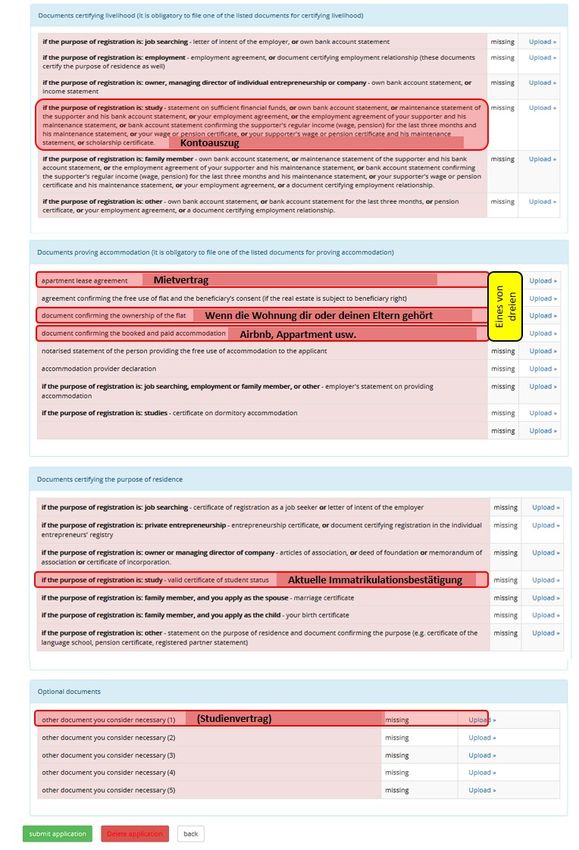
Inhaltsverzeichnis

1   Vorbereitung                                                                                                                                  1
    1.1 Ein Wort bevor du anfängst… . . . . . . . . . . . . . . . . . . . . . . . . . .                                                           1
    1.2 Was du brauchst . . . . . . . . . . . . . . . . . . . . . . . . . . . . . . . . . .                                                       1
    1.3 Anmeldung bei enterhungary.gov.hu . . . . . . . . . . . . . . . . . . . . . . .                                                           2

2   Registrierung                                                                                                                                 3
    2.1 Neuen Fall eröffnen . . . . . .   .   .   .   .   .   .   .   .   .   .   .   .   .   .   .   .   .   .   .   .   .   .   .   .   .   .   3
    2.2 Eingabe grundlegender Daten .     .   .   .   .   .   .   .   .   .   .   .   .   .   .   .   .   .   .   .   .   .   .   .   .   .   .   3
    2.3 Eingabe weiterer Daten . . . .    .   .   .   .   .   .   .   .   .   .   .   .   .   .   .   .   .   .   .   .   .   .   .   .   .   .   5
    2.4 Hochladen deiner Dokumente        .   .   .   .   .   .   .   .   .   .   .   .   .   .   .   .   .   .   .   .   .   .   .   .   .   .   7
    2.5 Der Antrag selbst . . . . . . .   .   .   .   .   .   .   .   .   .   .   .   .   .   .   .   .   .   .   .   .   .   .   .   .   .   .   9

3   Der Behördengang                                                                                                                              11

                                                      I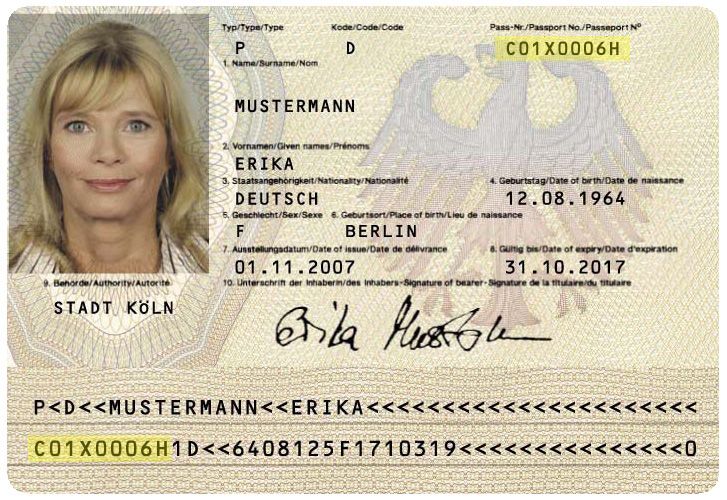
1 Vorbereitung
1.1 Ein Wort bevor du anfängst…
Weil immer noch einige Leute keine Lakcímkártya haben, diese aber die Rückreise in Zeiten
der CoronaPandemie wesentlich erleichtern kann und auch Grundlage für den Abschluss von
Mobilfunk und Internetverträgen in Ungarn ist, möchte ich dir eine kleine Hilfestellung – sozu
sagen ein Kochrezept – für deine Registrierung hier in Ungarn anbieten. Auch wenn die Univer
sität inzwischen Sondergenehmigungen der Grenzpolizei erhalten hat, dürftest du dich auf der
Rückreise mit der Lakcímkártya deutlich wohler fühlen.
Alle hier von mir gemachten Angaben sind Erfahrungen, entsprechen nicht unbedingt den Vor
schriften und haben keinen Anspruch auf Korrektheit und/oder Vollständigkeit. Ich bin deut
scher Staatsbürger, deshalb gelten meine Erfahrungen insbesondere für Deutsche, wahrschein
lich auch alle anderen Staaten der EU27, vermutlich auch die Schweiz. Ich gehe davon aus,
dass du ein Gehirn besitzt, also benutze es bitte. Wenn du Verbesserungsvorschläge oder (kon
struktive) Kritik hast, freue ich mich über eine Rückmeldung an jonas.hey@web.de.
Viel Erfolg mit deiner Registrierung,
Jonas Hey
Version 201110.0020
1.2 Was du brauchst
Bevor du überhaupt anfängst solltest du folgende Unterlagen griffbereit haben:
• Reisepass und/oder Personalausweis
• Gesetzliche Krankenversichertenkarte oder Nachweis über private Krankenversicherung
mit Gültigkeit im EUAusland
• Aktuellen Kontoauszug optimalerweise mit mehr als 1.000 € Guthaben
• Mietvertrag
• Immatrikulationsbestätigung (am besten auf ungarisch), eventuell Studienvertrag
Alle diese Unterlagen müssen eingescannt werden und als .pdf oder notfalls als .jpegDateien
vorliegen. Du solltest definitiv neben einem Scanner und Drucker sitzen.
1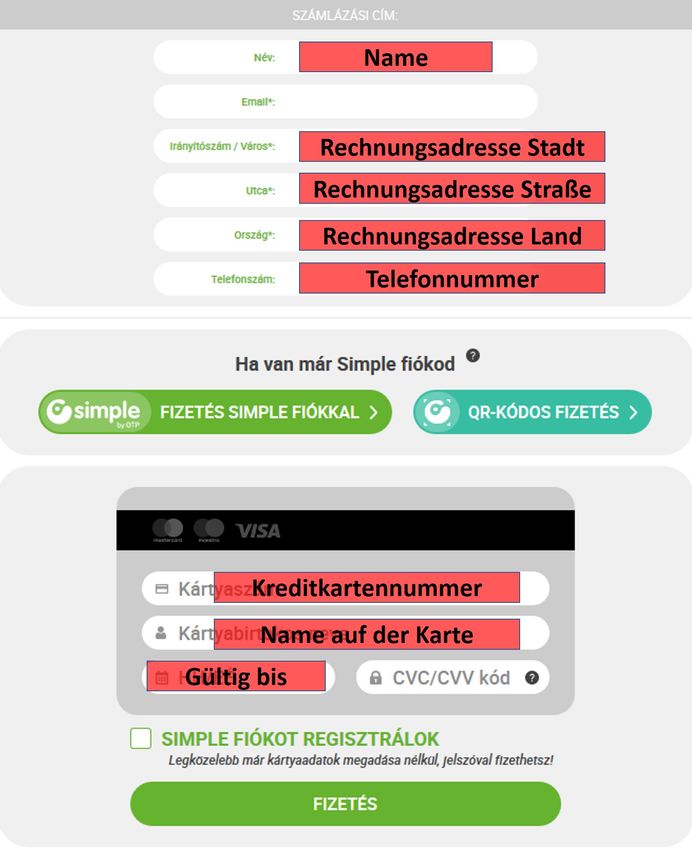
1.3 Anmeldung bei enterhungary.gov.hu
Öffne zuerst folgende Seite:
https://enterhungary.gov.hu/eh/register (siehe Abbildung 1.1)
Dort stellst du oben rechts zunächst einmal die Sprache auf Englisch um. Danach trägst du dei
nen Namen mit allen Vor und Nachnamen exakt wie auf deinem Ausweis ein und fügst deine
Telefonnummer und EMailAdresse ein.
Abbildung 1.1: Ansicht von https://enterhungary.gov.hu/eh/register
Anschließend klickst du auf Registration
Danach wirst du direkt auf eine LoginSeite weitergeleitet, lass diese offen. Außerdem hast du
eine EMail mit folgendem Inhalt bekommen:
A password reset was requested using your email address. You can change your pass
word at the following link.
https://enterhungary.gov.hu/eh/pass/reset/b5565616a64651dd6515sdwd561666
Öffne den Link in deiner EMail und vergib ein neues Passwort (dazu musst du es zwei Mal
eingeben). Daraufhin wird unter diesem Eingabefeld die Meldung ”Password changed success
fully” angezeigt, du kannst diese Seite schließen.
Jetzt meldest du dich auf der LoginSeite mit deiner EMail Adresse und deinem neuen Pass
wort an. Wenn du sie versehentlich geschlossen hast, öffne https://enterhungary.gov.hu/eh/login
– Fertig!
2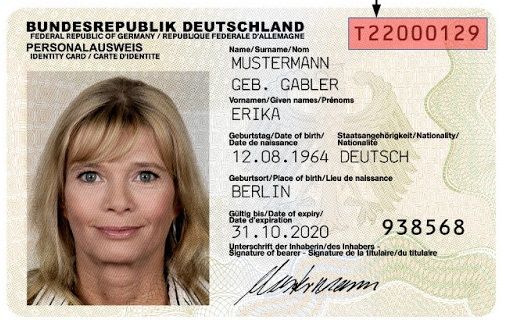
2 Registrierung
2.1 Neuen Fall eröffnen
Du landest nun auf einer neuen Seite mit dem Name ”MY CASES” , deren Liste natürlich leer ist.
Klicke also auf den grünen new application Button, um einen neuen Fall zu eröffnen. Auf der
folgenden Seite (Abbildung 2.1) musst du den ersten Eintrag
”EEA citizen and the family member of an EEA citizen” und danach
”Registration certificate of an EEA citizen”auswählen.
Abbildung 2.1: Ansicht bei Eröffnung eines neuen Falles
Dein Fall ist nun eröffnet!
2.2 Eingabe grundlegender Daten
Durch den Klick auf ”Registration certificate of an EEA citizen”gelangst du weiter zur Daten
eingabe (Abbildung 2.2 und Abbildung 2.3).
3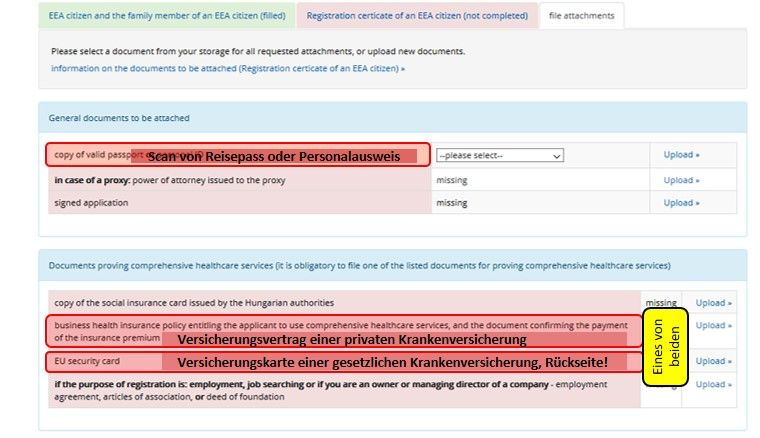
Bei Eingabe der persönlichen Daten (Abbildung 2.2) musst du unbedingt darauf achten, dass
du den Mädchennamen deiner Mutter angibst und dass alle Daten peinlich genau mit denen in
deinen Ausweispapieren übereinstimmen.
Abbildung 2.2: Eingabemaske zur Erfassung der persönlichen Daten
Die Eingabe der Wohnadresse (Abbildung 2.3) in Ungarn kann etwas verwirrend sein. Den
”postcode”, der der deutschen Postleitzahl entspricht, findest du am besten über
https://www.google.com/maps, ”town” und ”district” werden automatisch ausgefüllt.
Abbildung 2.3: Eingabemaske zur Erfassung der ungarischen Wohnadresse
Der ”name of public place” und ”type of public place” ergeben zusammen deine Wohn
adresse: Wohnst du beispielsweise in der Tűzoltó utca, so müsstest du bei ”name of public
place” Tűzoltó eingeben und bei ”type of public place” aus dem DropdownMenü utca aus
wählen. Auch die Angabe von Stockwerk und Türnummer (wichtig zum Beispiel für Internet,
Strom und Gasverträge) würde ich an deiner Stelle machen.
Nach abschließendem Klick auf den Save Button lädt die Seite neu und es erscheint am oberen
Ende ein Reiter mit drei Registerkarten (Abbildung 2.4). Die erste Registerkarte hast du bereits
4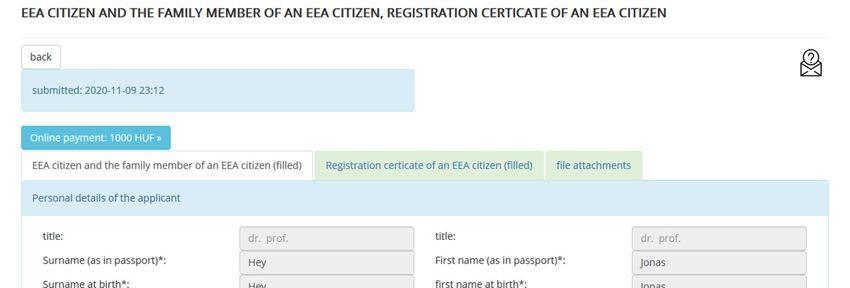
ausgefüllt, um die gemachten Angaben zu verändern kannst du auf den gelben Edit » Button
und nach erfolgreicher Änderung erneut den Save Button klicken.
Abbildung 2.4: Reiter zur Auswahl der Eingabemasken
2.3 Eingabe weiterer Daten
Wähle jetzt die zweite Registerkarte ”Registration certificate of an EEA citizen (not completed)”
und klicke auf den gelben Edit » Button, um die Eingabemaske (Abbildung 2.5) auszufüllen.
Abbildung 2.5: Eingabemaske für Ausweisdaten
Entscheide dich nun, ob du dich mittels Personalausweis oder Reisepass registrieren möchtest.
Verwendest du deinen Reisepass (Abbildung 2.6b), wähle ”travel documant”, verwendest du
deinen Personalausweis (Abbildung 2.6a), wähle ”personal ID”.
(a) Nummer des Personalausweises (b) Nummer des Reisepasses
Abbildung 2.6: Wo du die Ausweisnummern findest
5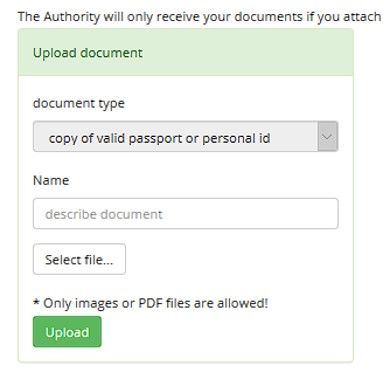
Gib die ”document number”(Abbildung 2.6), das ”country of issue” (= Ausstellungsland), ”place
of issue” (= Behörde auf Personalausweis oder Reisepass), ”date of issue” (= Ausstellungsda
tum) und ”expiry date” (= Ablaufdatum) an. Scrolle dann weiter zum nächsten Feld.
Dort musst du ”studies” auswählen, um als Grund deiner Registrierung und deiner Anwesenheit
in Ungarn dein (Zahn) Medizin oder Pharmaziestudium anzugeben.
Abbildung 2.7: Eingabemaske für Grund der Registrierung
Scrolle anschließend weiter zum nächsten Feld, wo du zunächst bestätigen musst, dass du kran
kenversichert bist, weder HIV/AIDS, Hepatitis B, Lues, Lepra oder Typhus hast (kein Witz!)
und so weiter. Wenn du keine dieser Erkrankungen hast und krankenversichert bist, übernimm
einfach das Schema aus Abbildung 2.8.
Abbildung 2.8: Eingabemaske über Versicherung und Infektionen
Scrolle danach weiter zu den letzten Feldern, dort musst du deine Meldeadresse in deinem Hei
matland (Deutschland, Österreich, Schweiz, ...) angeben, beachte dabei, dass du auch hier wieder
die Trennung nach ”name of public place” und ”type of public place” machen musst, sinnvol
lerweise ohne dass für ”type of public place” ein DropdownMenü zur Verfügung stünde.
Abbildung 2.9: Eingabemaske über Meldeadresse im Heimatland
Speichere anschließend durch einen abschließenden Klick auf den Save Button.
62.4 Hochladen deiner Dokumente
Wechsle nun zur Registerkarte ”file attachments”. Ich habe dir hier (Abbildung 2.10, 2.12) alle
notwendigen Uploads markiert und auf deutsch das benötigte Dokument daneben geschrieben.
Wenn ein gelber Kasten daneben steht, hast du mehrere Möglichkeiten, solltet aber immer nur
eine davon nutzen!
Um das jeweilige Dokument hochzuladen, klickst du auf den Link Upload » neben dem ge
wünschten Slot.
Abbildung 2.10: Uploadmaske Teil 1
Daraufhin öffnet sich das Upload Interface (Abbil
dung 2.11), innerhalb dessen du zunächst auf den
Select file... Button klicken musst. Dies öffnet ein
DateimanagerFenster, in dem du die gewünschte Da
tei suchst und auswählst. Danach kannst du dem Do
kument optional noch einen aussagekräftigen Namen
geben, falls deine Datei Scan1_20201109.pdf heißen
sollte. Jetzt kannst du auf den Upload Button klicken
und deine Datei wird hochgeladen.
Anschließend, wenn der Upload abgeschlossen ist und
du wieder bei der Liste bist, musst du im nun neben
dem Slot verfügbaren DropdownMenü (wie in Abbil
dung 2.10) deine Datei auswählen.
Wenn du mit allem fertig bist, klicke den Abbildung 2.11: Upload Interface
Submit application Button.
– Dein Antragsformular wird jetzt für dich ausgefüllt.
7Abbildung 2.12: Uploadmaske Teil 2
82.5 Der Antrag selbst
Du bekommst nun eine Zahlungsaufforderung über 1.000 HUF, der du am bequemsten über Kre
ditkarte online nachkommst. Klicke dazu auf den Online payment:
1000 HUF » Button (Abbildung 2.13). Du wirst auf eine Bezahlseite (Abbildung 2.14) wei
tergeleitet. In deinem Postfach wird im Anschluss eine Bestätigung über den Eingang deiner
Zahlung eingehen.
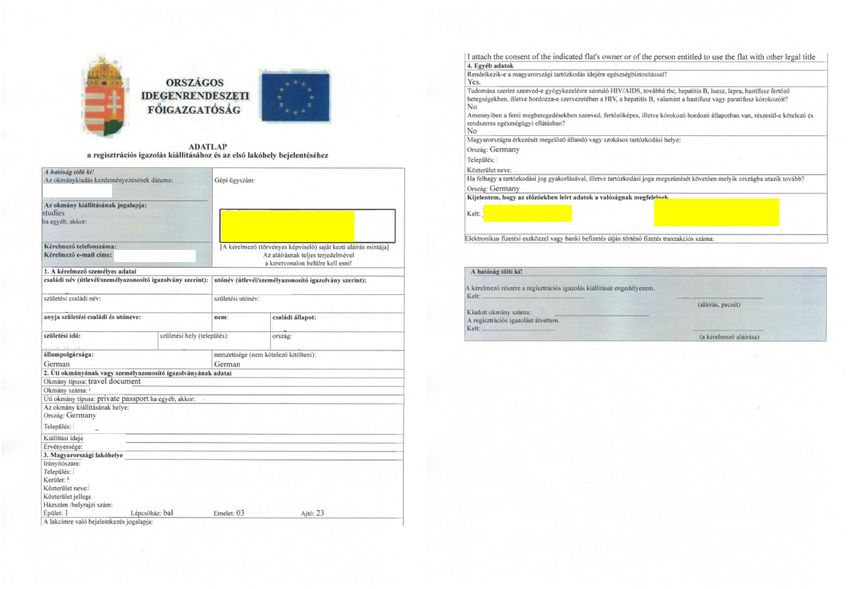
Abbildung 2.13: Bezahlbutton nach Klicken des Submit application Buttons
Außerdem bekommst nahezu post
wendend das ausgefüllte Antragsfor
mular zugestellt, das du nun her
unterladen, ausdrucken, unterschrei
ben und einscannen musst. Die von
dir zu bearbeitenden Stellen habe
ich in Abbildung 2.15 gelb mar
kiert.
In deiner ”ToDoListe” wird dir
eine Aufforderung zum Hochladen
eines fehlenden Dokumentes ange
zeigt. Dort musst du den Scan dann
analog zu vorher wieder hochladen
und aus einem Dropdown Menü aus
wählen.
Abbildung 2.14: Bezahlseite
9Abbildung 2.15: Antragsforular, gelbe Stellen müssen ausgefüllt werden
103 Der Behördengang
Von nun an solltest du das Postfach des Portals einmal täglich checken. Irgendwann bekommst
du Nachricht, dass deine Unterlagen bearbeitet wurden und du deine Registrationskarte abholen
kannst. Dazu gehst du zum BMBAH in der Szegedi ut 35 – 37 und bringst alle Unterlagen im
Original mit, die du eingescannt hast.
Am Eingang wirst du von einem Sicherheitstypen gefragt, was du willst. Darauf musst du mit
”Regisztrációs igazolás” antworten, nicht mit ”Lakcímkártya”. Die Registrationskarte ist ein Er
satz für die Lakcímkártya, bis diese etwa 3 Wochen nach Abholung der Registrationskarte per
Post an deine ungarische Meldeadresse kommt.
Herzlichen Glückwunsch zu deiner Lakcímkártya
11Sie können auch lesen


