Benutzerhandbuch www.philips.com/TVsupport - Coolblue
←
→
Transkription von Seiteninhalten
Wenn Ihr Browser die Seite nicht korrekt rendert, bitte, lesen Sie den Inhalt der Seite unten
Register your product and get support at   7555 series
www.philips.com/TVsupport

                             Benutzerhandbuch
                                             43PUS7555
                                             50PUS7555
                                             58PUS7555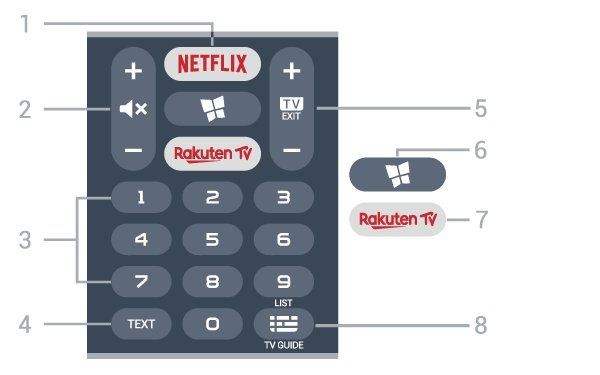
Inhalt

                                                                         12.3 Einstellungen für kabellose und
1 Support         3                                                      Netzwerkverbindungen       44
1.1 Identifizieren und Registrieren des Fernsehers               3       13 Smart TV            47
1.2 Fernseherhilfe und Bedienungsanleitung         3
1.3 Service-CenterReparatur         3                                    13.1 Einrichten von Smart TV    47
                                                                         13.2 Smart TV-Startseite     47
2 Software            4                                                  13.3 App-Galerie      47
2.1 Software aktualisieren   4                                           13.4 Video-on-Demand         47
2.2 Softwareversion      4                                               14 Netflix        48
2.3 Automatisches Software-Update       4
2.4 Software-Aktualisierungsverlauf anzeigen                5            15 Rakuten TV               49
3 Kurzanleitung                6
                                                                         16 Amazon Prime Video                       50
3.1 Fernbedienung       6
3.2 IR-Sensor     8                                                      17 YouTube          51
3.3 Joystick – Lokale Steuerung                   8

4 Konfigurieren                9                                         18 Umweltschutz                  52
4.1 Lesen der Sicherheitshinweise                 9                      18.1 Europäisches Energie-Label                 52
4.2 Aufstellungsort     9                                                18.2 Produktdatenblatt     52
4.3 Einschalten des Fernsehers               9                           18.3 Nutzungsende      52

5 Anschlüsse              11                                             19 Technische Daten                   54
5.1 Connectivity Guide             11                                    19.1 Leistung     54
5.2 Antenne       11                                                     19.2 Empfang       54
5.3 Satellit    11                                                       19.3 Bildauflösung     54
5.4 Videogerät       11                                                  19.4 Unterstützte Eingangsauflösung – Video    54
5.5 Audiogerät       11                                                  19.5 Unterstützte Eingangsauflösung – Computer
                                                                         54
5.6 Mobiles Gerät       12                                               19.6 Ton     55
5.7 Anderes Gerät       13                                               19.7 Multimedia        55
6 Wechseln der Quelle                   16                               19.8 Anschlüsse        55

6.1 Quellenliste 16                                                      20 Fehlerbehebung                     56
6.2 Umbenennen eines Geräts                  16                          20.1 Tipps      56
7 Programme               17                                             20.2 Einschalten     56
                                                                         20.3 Fernbedienung        56
7.1 Informationen zu Sendern und zum Wechseln von
Sendern      17                                                          20.4 Programme       57
7.2 Installieren von Sendern   17                                        20.5 Satellit     57
7.3 Senderliste      23                                                  20.6 Bild     58
7.4 Bevorzugte Sender       24                                           20.7 Ton      59
7.5 Text/Videotext      25                                               20.8 HDMI – UHD        59
                                                                         20.9 USB       59
8 TV-Guide            27                                                 20.10 WiFi und Internet      60
8.1 Was Sie benötigen  27                                                20.11 Falsche Menüsprache              60
8.2 Verwenden des TV-Guide               27                              21 Sicherheit und Sorgfalt                      61
9 Freeview Play (nur für Modelle im                                      21.1 Sicherheit    61
Vereinigten Königreich verfügbar) 28                                     21.2 Bildschirmpflege        62
9.1 Info zu Freeview Play  28
                                                                         22 Nutzungsbedingungen                          63
9.2 Verwenden von Freeview Play                       28

10 Videos, Fotos und Musik                            29                 23 Copyright            64
10.1 Über eine USB-Verbindung    29                                      23.1 HDMI       64
10.2 Von einem Computer oder NAS                       29                23.2 Dolby Audio     64
10.3 Fotos     29                                                        23.3 Dolby Vision und Dolby Atmos                    64
10.4 Videos      30                                                      23.4 DTS-HD (kursiv)      64
10.5 Musik      30                                                       23.5 WiFi Alliance    64
                                                                         23.6 Andere Marken       64
11 Öffnen des TV-Einstellungsmenüs                          32
                                                                         24 Open Source               65
11.1 Home-Menü – Übersicht        32
11.2 "Häufige Einstellungen" und "Alle Einstellungen"                    24.1 Open-Source-Software                  65
32                                                                       24.2 Open-Source-Lizenz               65
11.3 Alle Einstellungen            32
                                                                         25 Haftungsausschluss bezüglich Diensten
12 Kabellos und Netzwerke                             44                 und Software von Drittanbietern 70
12.1 Heimnetzwerk      44
12.2 Mit Netzwerk verbinden             44                               Index     71

                                                                     2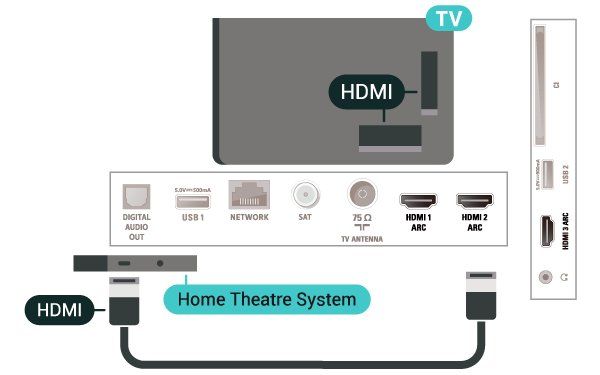
1 • Signalstörungsverlauf anzeigen: Die Liste der
Sendernummern wird angezeigt, die bei schwacher
Support Signalstärke automatisch gespeichert wurden.
• Software aktualisieren: Suchen Sie nach
1.1 verfügbaren Software-Updates.
• Bedienungsanleitung: Lesen Sie die
Identifizieren und Bedienungsanleitung, um Informationen zum
Fernseher zu erhalten.
Registrieren des Fernsehers • Fehlerbehebung: Finden Sie Antworten auf häufig
gestellte Fragen.
Identifizieren des Fernsehers – TV-Modellnummer • Werksvoreinstellungen: Setzen Sie alle
und Seriennummer Einstellungen auf die Werksvoreinstellungen zurück.
• Fernsehgerät erneut einrichten: Führen Sie eine
Sie werden eventuell nach der
vollständige Neuinstallation des Fernsehers durch.
Modell-/Seriennummer Ihres Geräts gefragt. Diese
• Informationen zum Kontakt - Zeigen die
Nummern finden Sie auf dem Verpackungsetikett
Telefonnummer oder Internetadresse für Ihr Land
oder auf dem Typenschild an der Unter- oder
oder Ihre Region.
Rückseite des Fernsehers.
* Das Sortieren von Sendern ist nur in bestimmten
Registrieren des Fernsehers Ländern möglich.
Registrieren Sie jetzt Ihren Fernseher, und genießen ** Die Einstellung von Ambilight ist nur für Modelle
Sie eine Vielzahl von Vorteilen, einschließlich eines vorgesehen, die die Ambilight-Funktion unterstützen.
umfassenden Produktsupports (inklusive Downloads),
exklusiven Zugriffs auf Informationen zu
Produktneuheiten, Sonderangeboten und Rabatten, 1.3
der Chance auf attraktive Preise und sogar der
Teilnahme an speziellen Umfragen zu neuen Service-CenterReparatur
Veröffentlichungen.
Support und Reparaturen erhalten Sie unter der
Besuchen Sie www.philips.com/TVsupport
Hotline des Service-Centers in Ihrem Land. Unsere
Servicetechniker kümmern sich um eine Reparatur,
falls erforderlich.
1.2
Die Telefonnummer finden Sie in der gedruckten
Fernseherhilfe und Dokumentation, die Sie gemeinsam mit dem
Fernseher erhalten haben.
Bedienungsanleitung Besuchen Sie alternativ unsere Website
unter www.philips.com/TVsupport, und wählen Sie
(Home) > Einstellungen > Hilfe
bei Bedarf Ihr Land aus.
Sie können die Hilfefunktion zur Diagnose und für
weitere Informationen zu Ihrem Fernseher TV-Modellnummer und Seriennummer
verwenden. Sie werden eventuell nach der
• Informationen zum Fernseher – Zeigen Sie die Modell-/Seriennummer Ihres Geräts gefragt. Diese
Modellnummer, Seriennummer und Softwareversion Nummern finden Sie auf dem Verpackungsetikett
Ihres Fernsehers an. oder auf dem Typenschild an der Unter- oder
Rückseite des Fernsehers.
• Anleitung – Hier werden Erläuterungen angezeigt,
Warnung
wie Sie Sender installieren oder sortieren*, wie Sie
die Software aktualisieren, externe Geräte Versuchen Sie nicht, den Fernseher selbst zu
anschließen oder die Smart Funktion Ihres TVs reparieren. Dies kann zu schweren Verletzungen,
nutzen können. irreparablen Schäden an Ihrem Fernseher oder dem
Verfall Ihrer Garantie führen.
• Fernseher überprüfen – Sie können prüfen, ob das
Bild, der Ton, Ambilight** während der Wiedergabe
eines kurzen Videoclips ordnungsgemäß
funktionieren.
• Netzwerk überprüfen: Prüfen Sie die
Netzwerkverbindung.
• Fernbedienung überprüfen: Führen Sie den Test
durch, um die Funktion der im Lieferumfang
enthaltenen Fernbedienung zu überprüfen.
3
2 - Wenn neue Software verfügbar ist, laden Sie die
ZIP-Datei herunter.
Software - Entzippen Sie die Datei nach dem Herunterladen,
und kopieren Sie die Datei autorun.upg auf das USB-
2.1 Speichergerät.
- Legen Sie sie nicht in einem Ordner ab.
Software aktualisieren 4 - Aktualisieren der Software des Fernsehers
Setzen Sie den USB-Speicher erneut in den
Fernseher ein. Die Aktualisierung startet
Nach Updates suchen automatisch.
Der Fernseher schaltet sich 10 Sekunden lang ab und
Aktualisieren über das Internet
dann wieder an. Bitte warten Sie.
(Home) > Einstellungen > Software Nicht: . .
aktualisieren > Nach Updates suchen > Internet
(empfohlen) • Die Fernbedienung darf nicht verwendet werden.
• Trennen Sie das USB-Speichergerät nicht vom
Suchen Sie manuell nach einem Software-Update. Fernseher.
• Wenn der Fernseher mit dem Internet verbunden ist, • Drücken Sie nicht zweimal.
erhalten Sie möglicherweise eine Nachricht mit der • Drücken Sie den Ein-/Ausschalter am Fernseher.
Aufforderung, die Fernsehersoftware zu aktualisieren. Der Fernseher schaltet sich 10 Sekunden lang ab und
Sie benötigen dazu eine Hochgeschwindigkeits- bzw. dann wieder an. Bitte warten Sie.
Breitbandverbindung. Wenn diese Nachricht Die Fernsehersoftware wurde aktualisiert. Sie können
angezeigt wird, empfehlen wir, die Aktualisierung den Fernseher wieder verwenden.
auszuführen. Um eine versehentliche Aktualisierung der
• Während der Software-Aktualisierung ist kein Bild zu Fernsehersoftware zu verhindern, löschen Sie die
sehen, und der Fernseher schaltet sich aus und Datei "autorun.upg" vom USB-Speichergerät.
wieder ein. Dies kann mehrmals geschehen. Die
Aktualisierung kann einige Minuten dauern.
• Warten Sie, bis das Bild wieder angezeigt wird.
Drücken Sie während der Software-Aktualisierung Lokale Aktualisierungen
nicht den Ein-/Ausschalter am Fernseher oder auf
(Home) > Einstellungen > Software
der Fernbedienung.
aktualisieren > Nach Updates suchen > USB>
Lokale Updates.
Aktualisierung über USB Nur für Händler und erfahrene Benutzer.
(Home) > Einstellungen > Software
aktualisieren > Nach Updates suchen > USB 2.2
• Sie benötigen einen Computer mit einer Softwareversion
Hochgeschwindigkeitsverbindung zum Internet und
ein USB-Flashlaufwerk zum Hochladen der Software (Home) > Einstellungen > Software
auf den Fernseher. aktualisieren > Informationen zur aktuellen
• Verwenden Sie ein USB-Flashlaufwerk mit Software
mindestens 512 MB freiem Speicherplatz. Stellen Sie
sicher, dass der Schreibschutz deaktiviert ist. So zeigen Sie die aktuelle Version der
1 - Starten der Aktualisierung am Fernseher Fernsehersoftware an:
Wählen Sie Software aktualisieren > Nach Updates
suchen > USB, und drücken Sie anschließend OK.
2.3
2 - Identifizieren des Fernsehers
Setzen Sie den USB-Speicher in einen der USB- Automatisches Software-
Anschlüsse des Fernsehers ein,
wählen Sie Starten, und drücken Sie OK. Eine Update
Identifizierungsdatei wird auf das USB-Speichergerät
geschrieben. (Zuhause) > Einstellungen > Software
3 - Herunterladen der Software des Fernsehers aktualisieren > Automatisches Software-Update
- Setzen Sie den USB-Speicher in Ihren Computer ein.
So aktivieren Sie das automatische Software-Update,
- Suchen Sie auf dem USB-Speichergerät nach der
um die Fernsehersoftware automatisch zu
Datei update.html, und doppelklicken Sie darauf.
aktualisieren: Lassen Sie den Fernseher im Standby-
- Klicken Sie dann auf ID senden.
Betrieb.
4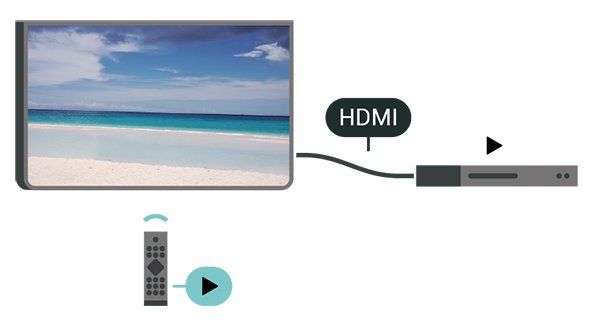
Wenn die Einstellung aktiviert ist, wird die
Aktualisierung heruntergeladen, wenn der Fernseher
eingeschaltet ist, und 15 Minuten nachdem der
Fernseher in den Standby-Modus übergegangen ist,
installiert (solange keine Aufnahmen oder weitere
Alarme vorprogrammiert sind).
Wenn die Einstellung deaktiviert ist, wird "Jetzt
aktualisieren"/"Später" auf dem Bildschirm angezeigt.
2.4
Software-
Aktualisierungsverlauf
anzeigen
(Zuhause) > Einstellungen > Software
aktualisieren > Software-Aktualisierungsverlauf
anzeigen
Zeigt die Liste der Softwareversionen an, die
erfolgreich auf dem Fernseher aktualisiert wurden.
5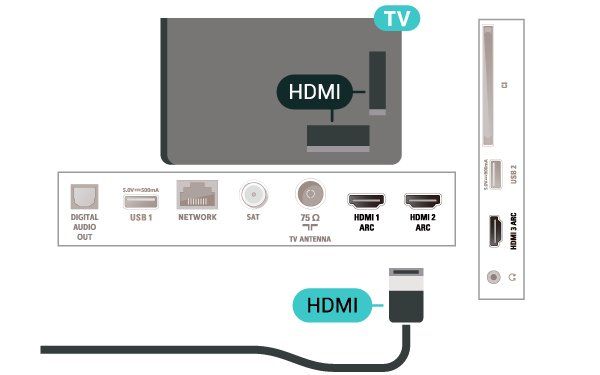
3
Die Tasten im Überblick
Kurzanleitung Oben
3.1
Fernbedienung
Batterien und Pflege
Ersetzen der Batterien
Wenn der Fernseher nicht auf einen Tastendruck auf
der Fernbedienung reagiert, sind möglicherweise die
Batterien leer.
Um die Batterien auszutauschen, öffnen Sie das
Batteriefach an der Rückseite der Fernbedienung. 1 - Standby-Taste/Ein-/Ausschalter
Zum Einschalten des Fernsehers oder Umschalten in
1 - Schieben Sie die Batterieabdeckung in die durch den Standby-Modus.
den Pfeil angegebene Richtung.
2 - Ersetzen Sie die alten Batterien durch zwei 2 – INFO
Batterien des Typs AAA-R03-1,5 V . Vergewissern Sie Öffnen bzw. Schließen der Programminformationen.
sich, dass die Polungen + und - der Batterien richtig 3 – SOURCES
ausgerichtet sind. Öffnen des Quellenmenüs.
4 – Suche
Öffnen der Smart TV-Suchseite.
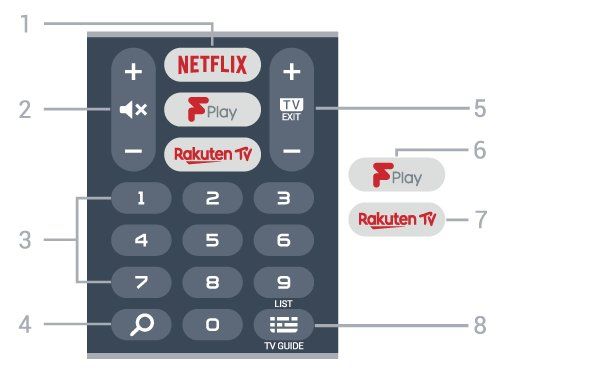
Oben (für UK-Modelle)
3 - Setzen Sie die Batterieabdeckung wieder auf, und
schieben Sie sie zurück, bis sie hörbar einrastet.
• Entnehmen Sie die Batterien, wenn Sie die
Fernbedienung über einen längeren Zeitraum nicht
verwenden.
• Entsorgen Sie alte Batterien sicher entsprechend der
für das Nutzungsende geltenden Anweisungen.
Pflege 1 - Standby-Taste/Ein-/Ausschalter
Zum Einschalten des Fernsehers oder Umschalten in
Die Fernbedienung wurde mit einer kratzfesten
den Standby-Modus.
Beschichtung behandelt.
2 – INFO
Reinigen Sie die Fernbedienung mit einem weichen,
Öffnen bzw. Schließen der Programminformationen.
feuchten Tuch. Verwenden Sie dabei keine
Substanzen wie Alkohol, Chemikalien oder 3 – SOURCES
Haushaltsreiniger. Öffnen des Quellenmenüs.
4 – SMART TV
Öffnen der Smart TV-Startseite.
Mitte
6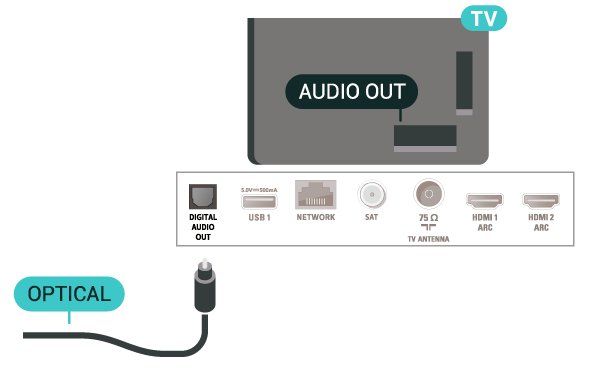
Direktes Öffnen der Netflix-App während der
Fernseher eingeschaltet ist oder sich im Standby-
Modus befindet.
• Wenn Sie ein Netflix-Abonnement besitzen, können
Sie Netflix auf diesem Fernseher genießen. Der
Fernseher muss mit dem Internet verbunden sein.
• Drücken Sie zum Öffnen von Netflix , um die
Netflix-App zu öffnen. Sie können Netflix sofort über
einen Fernseher im Standby-Betrieb öffnen.
2 - Stummschalten/Lautstärke
Drücken Sie in der Mitte, um den Ton aus- oder
einzuschalten. Drücken Sie + oder -, um den
1 - OK-Taste Lautstärkepegel zu regeln.
Bestätigen einer Auswahl oder Einstellung. So öffnen 3 - Zifferntasten
Sie die Senderliste, während Sie fernsehen, wenn der Direktes Auswählen eines Senders.
interaktive Dienst nicht verfügbar ist.
4 - TEXT
2 - BACK Öffnen oder Schließen von Text/Videotext.
Verlassen eines Menüs, ohne eine Änderung der
Einstellungen vorzunehmen. 5 – – EXIT
Drücken Sie in der Mitte, um zur Wiedergabe des
3 - Wiedergabe und Aufnahme Fernsehprogramms zurückzuschalten. Beenden einer
• Wiedergabe , zum Starten der Wiedergabe. interaktiven Fernsehanwendung. Drücken Sie + oder
• Pause zum Anhalten der Wiedergabe. -, um zum vorherigen oder nächsten Sender in der
• Stop zum Stoppen der Wiedergabe. Senderliste zu wechseln. Öffnen der nächsten oder
• Rücklauf zum Aktivieren des Rücklaufs. vorherigen Seite im Text/Videotext.
• Schnellvorlauf zum Aktivieren des
Schnellvorlaufs. 6 - SMART TV
• Aufnahme Diese Funktion wird nicht unterstützt. Öffnen der Smart TV-Startseite.
4 – Farbtasten 7–
Direktwahl von Optionen. Blaue Taste zum Öffnen Direktes Öffnen der Rakuten TV App.
der Hilfe. 8 - TV-Guide/Senderliste
5 - Pfeil-/Navigationstasten Öffnen oder Schließen des TV-Guides. Durch langes
Navigieren nach oben, unten, rechts und links. Drücken wird die Senderliste geöffnet.
6 – Home
Öffnen des Home-Menüs.
Unten (für UK-Modelle)
7 - OPTIONS
Öffnen bzw. Schließen des Optionsmenüs.
Unten
1-
Direktes Öffnen der Netflix-App während der
Fernseher eingeschaltet ist oder sich im Standby-
Modus befindet.
• Wenn Sie ein Netflix-Abonnement besitzen, können
1- Sie Netflix auf diesem Fernseher genießen. Der
7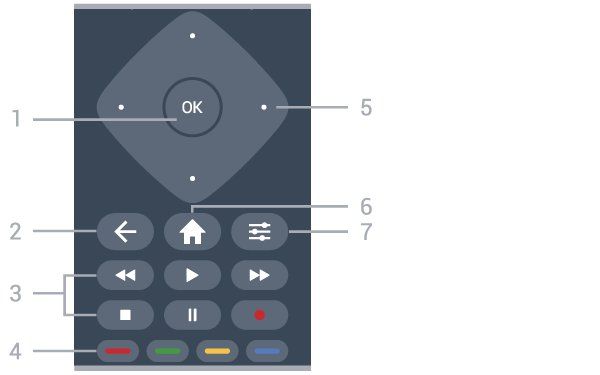
Fernseher muss mit dem Internet verbunden sein. 3.3
• Drücken Sie zum Öffnen von Netflix , um die
Netflix-App zu öffnen. Sie können Netflix sofort über Joystick – Lokale Steuerung
einen Fernseher im Standby-Betrieb öffnen.
Tasten am Fernseher
2 - Stummschalten/Lautstärke Wenn Sie Ihre Fernbedienung verloren haben oder
Drücken Sie in der Mitte, um den Ton aus- oder die Batterien leer sind, können Sie dennoch einige
einzuschalten. Drücken Sie + oder -, um den grundlegende Funktionen des Fernsehers nutzen.
Lautstärkepegel zu regeln. So öffnen Sie das Basismenü:
3 - Zifferntasten
Direktes Auswählen eines Senders.
4 – Suche
Suchtaste für Smart TV und Freeview Play.
5 – – EXIT
Drücken Sie in der Mitte, um zur Wiedergabe des
Fernsehprogramms zurückzuschalten. Beenden einer
interaktiven Fernsehanwendung. Drücken Sie + oder 1 - Drücken Sie bei eingeschaltetem Fernseher die
-, um zum vorherigen oder nächsten Sender in der Joystick-Taste auf der Rückseite des Fernsehers, um
Senderliste zu wechseln. Öffnen der nächsten oder das Basismenü aufzurufen.
vorherigen Seite im Text/Videotext. 2 - Drücken Sie nach links oder rechts, um
6 – Freeview Play Lautstärke, Sender oder Quellen
Öffnen der Seite Explore Freeview Play. auszuwählen. Wählen Sie Demo, um einen Demo-
Film zu starten.
7–
Direktes Öffnen der Rakuten TV App.
8 - TV-Guide/Senderliste
Öffnen oder Schließen des TV-Guides. Durch langes
Drücken wird die Senderliste geöffnet.
3.2 3 - Drücken Sie nach oben oder unten, um die
Lautstärke einzustellen oder zum nächsten oder
IR-Sensor vorangehenden Sender zu schalten. Wenn Sie nach
oben oder unten drücken, können Sie durch die Liste
Der Fernseher kann Befehle von einer Fernbedienung der Quellen navigieren, darunter die Tuner-Auswahl.
empfangen, die Infrarot (IR) zur Befehlsübertragung
verwendet. Achten Sie bei der Verwendung einer Das Menü wird automatisch ausgeblendet.
derartigen Fernbedienung darauf, dass die
Fernbedienung stets auf den Infrarotsensor an der
Vorderseite des Fernsehers gerichtet ist.
Warnung
Stellen Sie nichts vor den Infrarotsensor des
Fernsehers. Objekte könnten das IR-Signal
blockieren.
8
4 Fernsehers in das Suchfeld ein.
Konfigurieren
Wandmontage
4.1
Ihr Gerät kann mit einer VESA-kompatiblen
Lesen der Wandhalterung verwendet werden (separat
erhältlich).
Sicherheitshinweise Nutzen Sie den folgenden VESA-Code, um die
Wandhalterung zu erwerben. . .
Lesen Sie die Sicherheitshinweise, bevor Sie den
Fernseher zum ersten Mal verwenden.
Drücken Sie zum Lesen der Hinweise
unter Hilfe > Bedienungsanleitung die
Farbtaste Keywords (Suchbegriffe) , und öffnen
Sie Sicherheit und Sorgfalt.
4.2
Aufstellungsort
• 43PUS75x5
Tipps zum Aufstellen VESA MIS-F 200 x 200, M6 (Minimum 12 mm,
Maximum 16 mm)
• Stellen Sie den Fernseher so auf, dass kein direktes • 50PUS75x5
Licht auf den Bildschirm fällt. VESA MIS-F 200 x 200, M6 (Minimum 12 mm,
• Stellen Sie den Fernseher bis zu 15 cm von der Maximum 18 mm)
Wand entfernt auf. • 58PUS75x5
• Der ideale Abstand zum Ultra-HD-Fernseher beträgt VESA MIS-F 300 x 200, M6 (Minimum 18 mm,
das Zwei- bis Fünffache der Bildschirmhöhe. Im Maximum 22 mm)
Sitzen sollten Ihre Augen auf derselben Höhe sein wie • 70PUS75x5
die Mitte des Bildschirms. VESA MIS-F 400 x 200, M8 (Minimum 18 mm,
Maximum 23 mm)
Vorbereitung
Stellen Sie sicher, dass die Metallschrauben zum
Montieren des Fernsehers an der VESA-kompatiblen
Halterung etwa 10 mm in die Gewindebuchsen des
Fernsehers eingedreht werden können.
Vorsicht
Die Wandmontage des Fernsehers erfordert
Fachkenntnisse und sollte nur von qualifiziertem
Personal durchgeführt werden. Bei der Wandmontage
Hinweis:
des Fernsehers sollten die dem Gewicht des Geräts
Halten Sie den Fernseher von stauberzeugenden entsprechenden Sicherheitsstandards beachtet
Quellen wie Öfen fern. Wir empfehlen, Staub werden. Lesen Sie zudem die Sicherheitshinweise,
regelmäßig zu entfernen, um zu vermeiden, dass bevor Sie den Fernseher aufstellen.
dieser in den Fernseher eindringt. TP Vision Europe B.V. übernimmt keine Haftung für
eine unsachgemäße Montage oder aus der Montage
resultierende Unfälle oder Verletzungen.
Standfuß
Die Montageanweisungen für den Standfuß finden
Sie in der mitgelieferten Kurzanleitung. Falls diese
Anleitung abhandengekommen ist, können Sie sie
unter www.philips.com/TVsupport herunterladen.
Geben Sie zum Herunterladen der
Schnellstartanleitung die Modellnummer des
9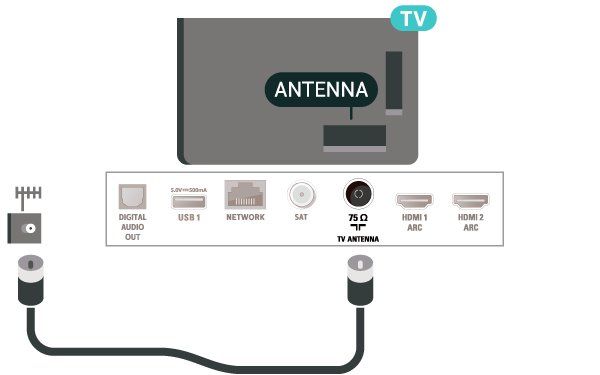
4.3 Um den Fernseher vollständig auszuschalten, ziehen
Sie den Netzstecker heraus.
Einschalten des Fernsehers Ziehen Sie dazu niemals am Kabel, sondern immer
am Stecker. Stellen Sie sicher, dass der Zugang zum
Netzkabel anschließen Netzstecker, Netzkabel und zur Steckdose jederzeit
frei ist.
• Schließen Sie das Netzkabel an den Anschluss
POWER auf der Rückseite des Fernsehers an.
• Stellen Sie sicher, dass das Netzkabel fest in den
Anschluss gesteckt ist.
• Achten Sie darauf, dass der Netzstecker in der
Steckdose jederzeit zugänglich ist.
• Um das Stromkabel vom Netzanschluss zu trennen,
ziehen Sie niemals am Kabel, sondern immer am
Stecker.
Dieser Fernseher verbraucht im Standby-Betrieb sehr
wenig Strom. Ziehen Sie dennoch den Netzstecker ab,
wenn Sie den Fernseher über einen längeren
Zeitraum nicht verwenden, um Strom zu sparen.
Einschalten oder Standby
Bevor Sie den Fernseher einschalten, sollten Sie
sicherstellen, dass Sie das Netzkabel mit dem
Anschluss POWER auf der Rückseite des Fernsehers
verbunden haben.
Einschalten
• Drücken Sie die kleine Joystick-Taste auf der
Rückseite des Fernsehers.
Umschalten in den Standby-Modus
Drücken Sie zum Umschalten in den Standby-
Modus auf der Fernbedienung. Sie können dazu
auch die kleine Joystick-Taste auf der Rückseite des
Fernsehers drücken.
Im Standby-Modus ist der Fernseher weiterhin an die
Stromversorgung angeschlossen, verbraucht jedoch
nur sehr wenig Energie.
105 5.3
Anschlüsse Satellit
Verbinden Sie den Anschluss für die
5.1 Satellitenantenne (Typ F) mit dem
Connectivity Guide Satellitenanschluss SAT auf der Rückseite des
Fernsehers.
Verwenden Sie zum Verbinden eines Geräts mit dem
Fernseher immer die hochwertigste Verbindung.
Verwenden Sie außerdem qualitativ hochwertige
Kabel, um eine gute Bild- und Tonübertragung
sicherzustellen.
Wenn Sie ein Gerät anschließen, erkennt der
Fernseher den entsprechenden Typ und ordnet dem
Gerät die richtige Typenbezeichnung zu. Bei Bedarf
können Sie den Typennamen ändern. Wenn eine
richtige Typenbezeichnung für ein Gerät festgelegt
wird, wechselt der Fernseher automatisch zu den
idealen Fernsehereinstellungen, wenn Sie im
Quellenmenü dieses Gerät auswählen.
5.2 5.4
Antenne Videogerät
Stecken Sie den Antennenstecker fest in die
Antennenbuchse auf der Rückseite des Fernsehers. HDMI
Sie können Ihre eigene Antenne anschließen oder Ein HDMI-Anschluss bietet die beste Bild- und
eine Verbindung zu einem Antennensignal von einem Tonqualität.
Antennenverteilersystem herstellen. Verwenden Sie
ein HF-Koaxialkabel (75 Ohm) mit IEC-Stecker. Verwenden Sie ein High Speed-HDMI-Kabel für
optimale Signalqualitätsübertragung, und verwenden
Verwenden Sie diese Antennenverbindung für DVB- Sie kein HDMI-Kabel, das länger als 5 Meter ist.
T- und DVB-C-Eingangssignale. Schließen Sie Geräte mit HDR-Unterstützung an einen
beliebigen HDMI-Anschluss an.
Kopierschutz
HDMI-Anschlüsse unterstützen HDCP (High-
Bandwidth Digital Content Protection). HDCP ist ein
Kopierschutzsignal, das verhindert, dass Inhalte von
einer DVD oder Blu-ray Disc kopiert werden. Es wird
auch DRM (Digital Rights Management) genannt.
115.5
Kopfhörer
Audiogerät
Sie können Kopfhörer an der Seite des Fernsehers am
Anschluss anschließen. Dies ist ein Anschluss für
HDMI ARC einen 3,5 mm Miniklinkenstecker. Sie können die
Lautstärke der Kopfhörer getrennt einstellen.
Alle HDMI-Anschlüsse des Fernsehers verfügen
über HDMI ARC (Audio Return Channel).
Wenn das Gerät, in der Regel ein Home
Entertainment-System (HES), ebenfalls einen HDMI
ARC-Anschluss besitzt, schließen Sie es an
den HDMI-Anschluss an diesem Fernseher an. Durch
die HDMI ARC-Verbindung benötigen Sie kein
separates Audiokabel zur Übertragung des Tons an
das HES. Über HDMI ARC werden sowohl Video- als
auch Audiosignale übertragen.
5.6
Mobiles Gerät
Bildschirmspiegelung
Informationen zur Bildschirmspiegelung
Sie können Ihre Fotos, Musiktitel und Videos von
einem Mobilgerät mithilfe der Bildschirmspiegelung
auf Ihrem Fernseher wiedergeben. Das Mobilgerät
Digitaler Audio-Ausgang – Optisch und der Fernseher sollten sich in Reichweite
befinden, was meistens bedeutet, dass sie sich im
Audioausgang – Optisch ist eine hochwertige
gleichen Zimmer befinden.
Tonverbindung.
Diese optische Verbindung kann 5.1-Audiokanäle
übertragen. Wenn Ihr Gerät, in der Regel ein Home Verwenden der Bildschirmspiegelung
Entertainment-System (HES), nicht über einen HDMI
ARC-Anschluss verfügt, können Sie dieses Kabel an Einschalten der Bildschirmspiegelung
den optischen Audioeingang am HES anschließen.
Die Verbindung "Audioausgang – Optisch" sendet Drücken Sie SOURCES > Bildschirmspiegelung
den Ton vom Fernseher an das HES. Freigeben eines Bildschirms auf dem Fernseher
1 - Aktivieren Sie die Bildschirmspiegelung auf Ihrem
Mobilgerät.
2 - Wählen Sie auf Ihrem mobilem Gerät den
Fernseher aus. (Dieser Fernseher wird mit dem
Modellnamen des Fernsehers angezeigt.)
3 - Wählen Sie auf Ihrem mobilen Gerät den
Fernsehernamen aus. Nach der
Verbindungsherstellung können Sie die
Bildschirmspiegelung nutzen.
12 (Home) > Einstellungen > Alle
Beenden der Freigabe
Einstellungen > Kabellos und
Sie können die Freigabe eines Bildschirms über den Netzwerke > Kabelgebunden und
Fernseher oder ein mobiles Gerät beenden. WiFi > Verbindungen für Bildschirmspiegelung
zurücksetzen.
Über das Gerät:
Sie können die Verbindung in der Anwendung, mit
der Sie die Bildschirmspiegelung gestartet haben, Bildschirmverzögerung
trennen und die Anzeige des Gerätebildschirms auf
dem Fernseher beenden. Der Fernseher wechselt Die normale Verzögerung bei der Freigabe eines
zurück zum zuletzt ausgewählten Programm. Bildschirms über die Bildschirmspiegelung beträgt ca.
1 Sekunde. Bei älteren Geräten mit einer geringeren
Über den Fernseher: Rechenleistung kann die Verzögerung länger sein.
Um die Anzeige des Gerätebildschirms auf dem
Fernseher zu beenden, können Sie: . .
• EXIT drücken, um eine TV-Übertragung Apps – Philips TV Remote App
anzusehen
Mit der TV Remote App können Sie Ihre Medien
• (Home) drücken, um eine andere Aktivität auf
kinderleicht steuern. Senden Sie Fotos, Musik oder
dem Fernseher zu starten
Videos an den großen Fernsehbildschirm, oder sehen
• SOURCES drücken, um das Quellenmenü zu
Sie sich Fernsehsender live auf Ihrem Tablet oder
öffnen und ein angeschlossenes Gerät auszuwählen.
Telefon an. Suchen Sie im TV-Guide nach Inhalten,
die Sie auf Ihrem Telefon oder Fernseher ansehen
möchten. Mit der TV Remote App können Sie Ihr
Sperren eines Geräts Telefon als Fernbedienung verwenden*.
Wenn Sie zum ersten Mal eine Verbindungsanfrage Laden Sie die Philips TV Remote App noch heute von
von einem Gerät erhalten, können Sie das Gerät der App-Plattform Ihres Vertrauens herunter.
sperren. Diese Anfrage und alle zukünftigen Anfragen
Die Philips TV Remote App ist kostenlos für iOS und
dieses Geräts werden ignoriert.
Android verfügbar.
So sperren Sie ein Gerät:
Wählen Sie Sperren aus, und drücken Sie OK.
5.7
Freigeben aller Geräte
Anderes Gerät
Die Verbindungsliste der Bildschirmspiegelung
speichert die zuvor verbundenen und gesperrten
CAM mit Smart Card – CI+
Geräte. Wenn Sie diese Liste löschen, werden die
gesperrten Geräte wieder freigegeben.
Informationen zu CI+
So geben Sie alle gesperrten Geräte wieder frei:
Dieser Fernseher ist kompatibel mit CI+ Conditional
(Home) > Einstellungen > Alle Access-Modulen (CAM).
Einstellungen > Kabellos und Netzwerke
> Kabelgebunden oder WiFi > Verbindungen für Mit CI+ können Sie Premium-HD-Programme
Bildschirmspiegelung zurücksetzen. ansehen, wie Filme oder Sport, die von digitalen
Fernsehsendern in Ihrer Region angeboten werden.
Sperren eines zuvor verbundenen Geräts Diese Programme werden von den Fernsehsendern
verschlüsselt und können mit einem erworbenen
Wenn Sie ein zuvor verbundenes Gerät sperren
CI+-Modul entschlüsselt werden.
möchten, müssen Sie zunächst die Verbindungsliste
Wenn Sie Premium-Programme eines digitalen
der Bildschirmspiegelung löschen. Wenn Sie diese
Fernsehanbieters abonnieren, erhalten Sie von
Liste löschen, müssen Sie die Verbindung aller Geräte
diesem ein CI+-Modul (Conditional Access Module,
erneut bestätigen oder sperren.
CAM) sowie eine zugehörige Smart Card. Diese
Programme verfügen über einen strengen
Kopierschutz.
Verbindungen für Bildschirmspiegelung zurücksetzen
Wenden Sie sich an einen digitalen Fernsehbetreiber,
Die Verbindungsliste der Bildschirmspiegelung um weitere Informationen zu den Bedingungen zu
speichert die zuvor verbundenen Geräte. erhalten.
So löschen Sie alle per Bildschirmspiegelung
verbundenen Geräte:
13Festlegen der Kennwörter und PIN-Codes
Bei einigen CAMs müssen Sie einen PIN-Code
eingeben, um dessen Sender anzusehen. Wenn Sie
den PIN-Code für das CAM einrichten, empfehlen wir
die Verwendung des gleichen Codes, den Sie zum
Entsperren des Fernsehers verwenden.
So richten Sie den PIN-Code für das CAM ein:
1. Drücken Sie SOURCES.
2. Wählen Sie den Sendertyp, für den Sie das CAM
Smart Card verwenden.
Wenn die Premium-Programme eines digitalen 3. Drücken Sie OPTIONS , und wählen
Fernsehanbieters abonnieren, erhalten Sie von Sie Common Interface.
diesem ein CI+-Modul (Conditional Access Module, 4. Wählen Sie den Fernsehbetreiber des CAM. Die
CAM) sowie eine zugehörige Smart Card. folgenden Bildschirme stammen vom
Fernsehbetreiber. Befolgen Sie die Anweisungen auf
Stecken Sie die Smart Card in das CA-Modul. dem Bildschirm, um die PIN-Code-Einstellung
Berücksichtigen Sie dabei an die Anweisungen des aufzurufen.
Betreibers.
So stecken Sie das CA-Modul in den Fernseher:
1. Achten Sie beim Einstecken des CA-Moduls auf die USB-Flashlaufwerk
richtige Ausrichtung. Eine falsche Ausrichtung kann
Sie können Fotos, Musik oder Videos von einem
das CA-Modul und den Fernseher beschädigen.
angeschlossenen USB-Flashlaufwerk
2. Stecken Sie das CA-Modul mit der Vorderseite zu
wiedergeben. Stecken Sie ein USB-Flashlaufwerk in
Ihnen gerichtet in den Anschluss COMMON
einen der USB-Anschlüsse des eingeschalteten
INTERFACE auf der Rückseite des Fernsehers.
Fernsehers.
3. Drücken Sie das CA-Modul so weit wie möglich
hinein. Lassen Sie es dauerhaft in dem Steckplatz. Der Fernseher erkennt das Flashlaufwerk und öffnet
eine Liste mit dessen Inhalten.
Wenn Sie den Fernseher einschalten, kann es
Wenn die Inhaltsliste nicht automatisch angezeigt
möglicherweise etwas dauern, bis das CA-Modul
wird, drücken Sie SOURCES , und wählen
aktiviert wird. Wenn ein CAM eingesetzt und das
Sie USB.
Abonnement bezahlt wurde, (wobei sich die
Verbindungsmethoden unterscheiden können),
können Sie die von der CAM Smart Card unterstützten
verschlüsselten Sender ansehen.
Das CAM und die Smart Card sind ausschließlich für
Ihren Fernseher vorgesehen. Wenn Sie das CAM
entfernen, können Sie die vom CAM unterstützten
verschlüsselten Sender nicht mehr ansehen.
Um weitere Informationen zum Anzeigen oder
Wiedergeben von Inhalten über ein USB-
Flashlaufwerk zu erhalten, drücken Sie in der Hilfe
die Farbtaste Suchbegriffe, und öffnen Sie Fotos,
Videos und Musik.
14USB-Festplatte
156
Wechseln der
Quelle
6.1
Quellenliste
• Um das Quellenmenü zu öffnen, drücken Sie
SOURCES.
• Um zu einem angeschlossenen Gerät zu wechseln,
wählen Sie das Gerät mithilfe der Pfeile (nach
rechts) oder (nach links) aus, und drücken Sie OK.
• Um die technischen Daten des gerade
wiedergegebenen, angeschlossenen Geräts
anzuzeigen, drücken Sie OPTIONS, und wählen
Sie Geräteinformationen.
• Um das Quellenmenü zu schließen, ohne zu einem
Gerät zu wechseln, drücken Sie erneut SOURCES.
6.2
Umbenennen eines Geräts
(Home) > Einstellungen > Alle
Einstellungen > Allgemeine Einstellungen >
Eingabequellen > Quelle > Bearbeiten
1 - Wählen Sie eines der Gerätesymbole aus und
drücken Sie OK. Der vordefinierte Name wird im
Eingabefeld angezeigt.
2 - Drücken Sie (nach oben), um zum
Eingabefeld zu wechseln. Drücken Sie dann OK, und
geben Sie über die Bildschirmtastatur einen neuen
Namen ein.
- Drücken Sie die Taste (rot), um
Kleinbuchstaben einzugeben
- Drücken Sie die Taste (grün), um
Großbuchstaben einzugeben
- Drücken Sie die Taste (gelb), um Zahlen und
Symbole einzugeben
- Drücken Sie die Taste (blau), um ein Zeichen zu
löschen.
3 - Drücken Sie nach Abschluss der Bearbeitung die
Eingabetaste
167 7.2
Programme Installieren von Sendern
7.1 Antenne und Kabel
Informationen zu Sendern Manuelle Sendersuche und Sendereinstellungen
und zum Wechseln von Sendersuche
Sendern Aktualisieren von Sendern
So schauen Sie Fernsehsender an (Home) > Einstellungen > Sender
• Drücken Sie . Der Fernseher schaltet automatisch installieren > Antennen-/Kabelinstallation > Nach
auf den Fernsehsender, den Sie zuletzt gesehen Sendern suchen
haben.
• Drücken Sie (Home) > TV > Sender und 1 - Wählen Sie Jetzt Starten aus, und drücken Sie OK.
anschließend OK. 2 - Wählen Sie Sender aktualisieren, wenn Sie nur
• Drücken Sie + oder –, um den Sender zu neue digitale Sender hinzufügen wollen.
wechseln. 3 - Wählen Sie Start aus, und drücken Sie OK, um die
• Wenn Sie die Sendernummer kennen, geben Sie die Sender zu aktualisieren. Dies kann einige Minuten in
Zahl mit den Zifferntasten ein. Drücken Sie nach Anspruch nehmen.
Eingabe der Nummer OK, um den Sender zu Quick reinstall (Schnelle Neuinstallation)
wechseln.
• Wenn Sie zurück zum zuvor wiedergegebenen (Home) > Einstellungen > Sender
Sender wechseln möchten, drücken Sie BACK. installieren > Antennen-/Kabelinstallation > Nach
So wechseln Sie zu einem Sender in der Senderliste Sendern suchen
• Drücken Sie beim Fernsehen die Taste OK, um die 1 - Wählen Sie Jetzt Starten aus, und drücken Sie OK.
Senderliste zu öffnen. 2 - Wählen Sie Quick reinstall (Schnelle
• Die Senderliste kann mehrere Seiten lang sein. Um Neuinstallation), um alle Kanäle mit den
zur nächsten oder vorherigen Seite zu wechseln, Standardeinstellungen neu zu installieren.
drücken Sie + oder –. 3 - Wählen Sie Start aus, und drücken Sie OK, um die
• Um die Senderliste zu schließen, ohne den Sender Sender zu aktualisieren. Dies kann einige Minuten in
zu wechseln, drücken Sie BACK oder EXIT . Anspruch nehmen.
Sendersymbole Advanced reinstall (Erweiterte Neuinstallation)
Nach einer automatischen Senderaktualisierung in der (Home) > Einstellungen > Sender
Senderliste werden neu gefundene Sender mit installieren > Antennen-/Kabelinstallation > Nach
einem (Stern) gekennzeichnet. Sendern suchen
Wenn Sie einen Sender sperren, wird dieser mit
1 - Wählen Sie Jetzt Starten aus, und drücken Sie OK.
einem (Schloss) markiert.
2 - Wählen Sie Advanced reinstall (Erweiterte
Radiosender Neuinstallation), um Schritt für Schritt eine volle
Neuinstallation durchzuführen.
Wenn digitale Sendungen verfügbar sind, werden 3 - Wählen Sie Start aus, und drücken Sie OK, um die
während der Installation auch digitale Radiosender Sender zu aktualisieren. Dies kann einige Minuten in
installiert. Sie können wie bei Fernsehprogrammen Anspruch nehmen.
zwischen Radiosendern wechseln.
Dieser Fernseher kann den digitalen Fernsehstandard
DVB empfangen. Möglicherweise funktioniert der Sendereinstellungen
Fernseher nicht bei allen digitalen Fernsehanbietern,
wenn die Standardanforderungen nicht komplett (Home) > Einstellungen > Sender
eingehalten werden. installieren > Antennen-/Kabelinstallation > Nach
Sendern suchen > Advanced reinstall (Erweiterte
Neuinstallation)
1 - Wählen Sie Jetzt Starten aus, und drücken Sie OK.
2 - Wählen Sie Advanced reinstall (Erweiterte
Neuinstallation), um Schritt für Schritt eine volle
Neuinstallation durchzuführen.
3 - Wählen Sie Start aus, und drücken Sie OK.
174 - Wählen Sie das Land aus, in dem Sie sich Wenn Ihnen Ihr Kabelanbieter keine
befinden, und drücken Sie OK. bestimmte Symbolrate zum Installieren der
5 - Wählen Fernsehsender mitgeteilt hat, übernehmen Sie den
Sie Antenne (DVB-T) oder Kabel (DVB-C) , und bereits
wählen Sie ein Element, das Sie neu installieren eingestellten Symbolratenmodus Automatisch.
müssen. Wenn Sie eine bestimmte Symbolrate erhalten haben,
6 - Wählen Sie Digitale und analoge Sender, Nur wählen Sie Manuell aus.
digitale Sender oder Nur analoge Sender.
Symbolrate
7 - Wählen Sie Einstellungen aus, und drücken Sie
Wenn für den Symbolratenmodus die
OK.
Option Manuell eingestellt ist, können Sie die
8 - Drücken Sie Zurücksetzen zum Zurücksetzen,
Symbolrate mithilfe der Zifferntasten eingeben.
oder drücken Sie Fertig, wenn Sie alle
Einstellungen vorgenommen haben. Ohne Beschränkung/verschlüsselt
Wenn Sie über ein Abonnement und ein CAM
Frequenzsuche
(Conditional Access Module) für kostenpflichtige
Wählen Sie die Methode aus, die zur Sendersuche
Fernsehdienste verfügen, wählen Sie Ohne
verwendet werden soll.
Beschränkung + verschlüsselt aus. Wenn Sie kein
• Schnellsuche: Auswählen und die voreingestellten Abonnement für kostenpflichtige Fernsehsender oder
Einstellungen übernehmen, die von den meisten -Dienste abgeschlossen haben, können Sie Nur freie
Kabelanbietern in Ihrem Land verwendet werden. Sender auswählen.
• Vollständige Suche: Wenn mit dieser Methode
keine Sender installiert werden oder Sender fehlen,
können Sie eine Vollständige Suche durchführen.
Diese Methode nimmt mehr Zeit für die Suche und
Installation der Sender in Anspruch. Automatische Suche nach Sendern
(Home) > Einstellungen > Sender
• Erweitert: Wenn Sie eine bestimmte
installieren > Antennen-/Kabelinstallation >
Netzwerkfrequenz zur Sendersuche erhalten haben,
Autom. Senderaktualisierung
wählen Sie Erweitert aus.
Wenn Sie digitale Sender empfangen, können Sie den
Frequenz-Intervallgröße
Fernseher so einstellen, dass die Liste automatisch
Der Fernseher sucht in Schritten von je 8 MHz nach
mit neuen Sendern aktualisiert wird.
Sendern.
Wenn dadurch keine Sender installiert werden oder Sie können die Senderaktualisierung jedoch auch
Sender fehlen, können Sie die Suche in kleineren manuell starten.
Schritten von je 1 MHz durchführen. Die Suche in
Automatische Senderaktualisierung
1-MHz-Schritten nimmt mehr Zeit für die Suche und
Installation der Sender in Anspruch. Täglich um 6 Uhr morgens aktualisiert der Fernseher
die Sender und speichert neu hinzugekommene
Netzwerk-Frequenzmodus
Sender. Neue Sender werden in der Senderliste "Alle"
Wenn Sie bei
und in der Senderliste "Neu" gespeichert. Leere
der Frequenzsuche die
Sender werden gelöscht.
Schnellsuchfunktion verwenden möchten, wählen
Wenn neue Sender gefunden oder vorhandene
Sie Automatisch aus. Der Fernseher verwendet eine
Sender aktualisiert oder entfernt werden, wird beim
der voreingestellten Netzwerkfrequenzen (oder den
Einschalten des Fernsehers eine Nachricht
Homing Channel, HC), die von den meisten
eingeblendet. Der Fernseher muss sich im Standby-
Kabelanbietern in Ihrem Land verwendet werden.
Modus befinden, um Sender automatisch zu
Wenn Sie eine bestimmte Netzwerkfrequenz zur
aktualisieren.
Sendersuche erhalten haben, wählen Sie Manuell
aus.
Netzwerkfrequenz Senderaktualisierungsnachricht
Wenn für den Netzwerk-Frequenzmodus die
Option Manuell eingestellt ist, können Sie die von (Home) > Einstellungen > Sender
Ihrem Kabelnetzbetreiber bereitgestellte installieren >
Netzwerkfrequenz hier eingeben. Verwenden Sie zur Antennen-/Kabelinstalla
Eingabe die Zifferntasten. tion > Senderaktualisierungsnachricht
Netzwerk-ID Wenn neue Sender gefunden oder vorhandene
Geben Sie die Netzwerk-ID ein, die von Ihrem Sender aktualisiert oder entfernt werden, wird beim
Kabelanbieter bereitgestellt wird. Einschalten des Fernsehers eine Nachricht
eingeblendet. Wenn diese Nachricht nicht nach jeder
Modus für Symbolrate
18Senderaktualisierung angezeigt werden soll, können Wenn Sie einen Sender speichern möchten, wählen
Sie sie deaktivieren. Sie Fertig aus, und drücken Sie OK.
Digital: Empfangstest • Speichern
Sie können den Sender unter der derzeitigen
(Home) > Einstellungen > Sender Sendernummer oder unter einer neuen
installieren > Sendernummer speichern.
Antennen-/Kabelinstallation > Digital: Wählen Sie Speichern aus, und drücken Sie OK. Die
Empfangstest neue Sendernummer wird kurz angezeigt.
Für diesen Sender wird die digitale Frequenz Sie können diese Schritte wiederholen, bis alle
angezeigt. Wenn der Empfang schlecht ist, können verfügbaren analogen Fernsehsender eingestellt sind.
Sie Ihre Antenne umstellen. Um die Signalqualität
dieser Frequenz erneut zu prüfen, wählen
Sie Suchen, und drücken Sie OK.
Um eine bestimmte digitale Frequenz manuell
Satellit
einzugeben, verwenden Sie die Zifferntasten der
Fernbedienung. Wählen Sie als Alternative die Suchen nach einem Satelliten und
Frequenz aus, positionieren Sie die Pfeile Satelliteneinstellungen
mit und auf einer Nummer, und ändern Sie sie (Home) > Einstellungen > Sender
mit und . Wählen Sie Search (Suchen) aus, und installieren > Satelliteninstallation > Nach Satellit
drücken Sie OK, um die Frequenz zu überprüfen. suchen
Neuinstallation aller Sender
Analog: Manuelle Installation (Home) > Einstellungen > Sender
installieren > Satelliteninstallation > Nach Satellit
(Home) > Einstellungen > Sender
suchen > Sender erneut installieren
installieren >
Antennen-/Kabelinstallation > Analog: manuelle • Wählen Sie die gewünschte Installation aus.
Einstellung • Satellitenanbieter können Senderpakete anbieten, in
denen Sender ohne Beschränkung (Free-to-Air)
Analoge Fernsehsender können nacheinander
gebündelt werden und die eine auf ein bestimmtes
manuell eingestellt werden.
Land zugeschnittene Zusammenstellung enthalten.
• System Einige Satelliten bieten abonnierbare Pakete an, die
Um das Fernsehsystem einzurichten, wählen kostenpflichtige Sender enthalten.
Sie System.
Wählen Sie Ihr Land oder das Gebiet aus, in dem Sie
sich derzeit befinden, und drücken Sie OK. Verbindungstyp
Wählen Sie die Anzahl der Satelliten aus, die Sie
installieren möchten. Der Fernseher stellt automatisch
• Sender suchen den geeigneten Verbindungstypen ein.
Um einen Sender zu suchen, wählen Sie Sender • Bis zu vier Satelliten – Sie können auf diesem
suchen aus, und drücken Sie OK. Sie können selbst Fernseher bis zu vier Satelliten (4 LNBs) installieren.
eine Frequenz eingeben, um einen Sender zu suchen, Wählen Sie die genaue Anzahl der zu installierenden
oder Sie lassen den Fernseher nach einem Sender Satelliten bei Beginn der Installation aus. Dies
suchen. Drücken Sie OK, wählen Sie Suchen aus, und beschleunigt die Installation.
drücken Sie OK, um automatisch nach einem Sender • Unicable – Sie können ein Unicable-System
zu suchen. Der gefundene Sender wird auf dem verwenden, um die Parabolantenne mit dem
Bildschirm angezeigt. Wenn der Empfang schlecht ist, Fernseher zu verbinden. Sie können zu Beginn der
drücken Sie erneut Suchen. Wenn Sie den Sender Installation Unicable für 1 oder für 2 Satelliten
speichern möchten, wählen Sie Fertig aus, und auswählen.
drücken Sie OK.
LNB-Einstellungen
In einigen Ländern können Sie für Transponder zur
• Feinabstimmung Zielsuche und die einzelnen LNBs spezielle
Um eine Feinabstimmung für einen Sender Experteneinstellungen vornehmen. Verwenden oder
durchzuführen, wählen Sie Fine tune ändern Sie diese Einstellungen nur, wenn die normale
(Feinabstimmung) aus, und drücken Sie OK. Sie Einrichtung fehlschlägt. Wenn Sie über keine
können die Feinabstimmung eines Senders mit den standardmäßige Satelliten-Ausrüstung verfügen,
Tasten oder durchführen.
19können Sie diese Einstellungen verwenden, um die Satellitenbetreiber gestatten das Entfernen eines
Standardeinstellungen zu ändern. Einige Anbieter Satelliten nicht.
geben Ihnen möglicherweise einige Transponder-
oder LNB-Werte, die Sie hier eingeben können.
• Universal oder Circular: Der allgemeine LNB-Typ. In
der Regel können Sie diesen Typ für Ihren LNB Senderaktualisierungsnachricht
auswählen.
• Niedrige LO-Frequenz/Hohe LO-Frequenz: Die (Home) > Einstellungen > Sender
lokalen Oszillatorfrequenzen sind auf die installieren >
Standardwerte gesetzt. Passen Sie diese nur an, wenn Satelliteninstallation >
dies für besondere Geräte erforderlich ist. Senderaktualisierungsnachricht
• 22 kHz Ton: Der Ton ist standardmäßig auf
Wenn neue Sender gefunden oder vorhandene
"Automatisch" eingestellt.
Sender aktualisiert oder entfernt werden, wird beim
• LNB-Leistung: Diese Option ist standardmäßig auf
Einschalten des Fernsehers eine Nachricht
"Automatisch" eingestellt.
eingeblendet. Wenn diese Nachricht nicht nach jeder
Senderaktualisierung angezeigt werden soll, können
Sie sie deaktivieren.
Hinzufügen eines Satelliten oder Entfernen eines
Satelliten
(Home) > Einstellungen > Sender Manuelle Installation
installieren > Satelliteninstallation > Nach Satellit
(Home) > Einstellungen > Sender
suchen > Satellit hinzufügen, Satellit entfernen
installieren > Satelliteninstallation > Manuelle
Installation
(Home) > Einstellungen > Sender Installieren Sie manuell einen Satelliten.
installieren > Satelliteninstallation > Nach Satellit
• LNB: Wählen Sie den LBN aus, dem Sie neue Sender
suchen > Satellit hinzufügen
hinzufügen möchten.
• Sie können Ihrer aktuellen Satelliteninstallation • Polarisation: Wählen Sie die benötigte Polarisation
einen weiteren Satelliten hinzufügen. Die installierten aus.
Satelliten und ihre Sender bleiben dabei unverändert. • Modus für Symbolrate: Wählen Sie "Manuell" aus,
Einige Satellitenanbieter unterstützen das Hinzufügen um die Symbolrate einzugeben.
eines Satelliten nicht. • Frequenz: Geben Sie die Frequenz für den
• Der zusätzliche Satellit sollte als Zusatz betrachtet Transponder ein.
werden. Es handelt sich dabei weder um Ihr • Suchen: Suchen Sie nach dem Transponder.
Hauptsatellitenabonnement noch um den
Hauptsatelliten, dessen Senderpaket Sie nutzen. In
der Regel fügen Sie einen vierten Satelliten hinzu, Satelliten-CAMs
wenn Sie bereits drei Satelliten installiert haben.
Wenn Sie vier Satelliten installiert haben, sollten Sie Wenn Sie ein CAM – ein Conditional Access-Modul
zunächst einen davon entfernen, bevor Sie einen mit einer Smart Card – verwenden, um
neuen Satelliten hinzufügen. Satellitensender wiederzugeben, empfehlen wir, das
• Wenn Sie derzeit nur einen oder zwei Satelliten CAM vor der Satelliteninstallation in den Fernseher
installiert haben, gestatten die aktuellen einzusetzen.
Installationseinstellungen das Hinzufügen eines Die meisten CAMs werden zur Entschlüsselung von
zusätzlichen Satelliten möglicherweise nicht. Wenn Sendern verwendet.
Sie die Installationseinstellungen ändern müssen, ist
die komplette Satelliteninstallation neu CAMs (CI+ 1.3 mit Operator Profile) können alle
durchzuführen. Sie können Satellit hinzufügen nicht Satellitensender automatisch auf dem Fernseher
verwenden, wenn eine Änderung der Einstellungen installieren. Das CAM schlägt Ihnen vor, seine(n)
erforderlich ist. Satelliten und Sender zu installieren. Diese CAMs
führen nicht nur die Installation und Entschlüsselung
der Sender durch, sondern übernehmen zusätzlich
(Home) > Einstellungen > Sender regelmäßige Senderaktualisierungen.
installieren > Satelliteninstallation > Nach Satellit
suchen > Satellit entfernen
Sie können einen oder mehrere Satelliten aus der
aktuellen Installation entfernen. Dabei werden der
Satellit und alle seine Sender entfernt. Einige
20Einstellungen > Sender > Senderliste
Kopieren der Senderliste kopieren > Auf Fernseher kopieren und dann OK.
Geben Sie Ihren PIN-Code ein, falls erforderlich.
Einführung 4 - Wenn die Senderliste vollständig auf den
Fernseher übertragen wurde, wird eine
Die Funktion Senderliste kopieren ist nur für Händler
entsprechende Nachricht eingeblendet. Trennen Sie
oder erfahrene Benutzer vorgesehen.
das USB-Flashlaufwerk vom Anschluss.
Mit der Funktion Senderliste kopieren können Sie die
auf einem Fernseher eingerichteten Sender auf einen
anderen Philips Fernseher derselben Serie Auf installierte Fernseher
übertragen. Mit Senderliste kopieren vermeiden Sie
durch das Laden einer vordefinierten Konfiguration Das Verfahren zum Hochladen einer Senderliste
der Senderliste eine aufwändige Sendersuche. hängt davon ab, ob Ihr Fernseher bereits installiert
Verwenden Sie ein USB-Flashlaufwerk mit wurde oder nicht.
mindestens 1 GB Speicher.
Auf einen Fernseher, der bereits installiert ist
Bedingungen 1 - Überprüfen Sie die Ländereinstellung dieses
• Beide Fernseher sind aus derselben Serie. Fernsehers. (Informationen zur Überprüfung dieser
• Beide Fernseher verfügen über denselben Hardware- Einstellung finden Sie im Kapitel Sender neu
Typ. Überprüfen Sie den Hardware-Typ auf dem installieren. Starten Sie diesen Vorgang, bis Sie die
Typenschild auf der Rückseite des Fernsehers. Ländereinstellung erreichen. Drücken Sie BACK,
• Die Softwareversionen beider Fernseher sind um die Installation abzubrechen.
kompatibel. Wenn das richtige Land eingestellt ist, fahren Sie mit
Schritt 2 fort.
Wenn nicht das richtige Land eingestellt ist, muss eine
Kopieren einer Senderliste, Überprüfen der erneute Installation durchgeführt werden. Lesen Sie
Senderlistenversion das Kapitel Sender neu installieren, und starten Sie
die Installation. Wählen Sie das richtige Land aus,
Kopieren einer Senderliste auf ein USB- und überspringen Sie die Sendersuche. Beenden Sie
Flashlaufwerk die Installation. Fahren Sie anschließend mit Schritt 2
(Home) > Einstellungen > Alle fort.
Einstellungen > Sender > Senderliste 2 - Schließen Sie das USB-Flashlaufwerk an, auf dem
kopieren > Auf USB kopieren die Senderliste des anderen Fernsehers gespeichert
ist.
3 - Um das Hochladen der Senderliste zu starten,
Überprüfen der Senderlistenversion drücken Sie (Home) > Einstellungen > Alle
Einstellungen > Sender > Senderliste
(Home) > Einstellungen > Alle kopieren > Auf Fernseher kopieren und dann OK.
Einstellungen > Sender > Senderliste Geben Sie Ihren PIN-Code ein, falls erforderlich.
kopieren > Aktuelle Version 4 - Wenn die Senderliste vollständig auf den
Fernseher übertragen wurde, wird eine
entsprechende Nachricht eingeblendet. Trennen Sie
Hochladen einer Senderliste das USB-Flashlaufwerk vom Anschluss.
Auf nicht installierte Fernseher
Das Verfahren zum Hochladen einer Senderliste Senderoptionen
hängt davon ab, ob Ihr Fernseher bereits installiert
wurde oder nicht. Öffnen der Optionen
Auf einen Fernseher, der noch nicht installiert Beim Fernsehen können Sie einige Optionen
wurde festlegen.
1 - Stellen Sie eine Verbindung zur Stromversorgung
Je nach Art des wiedergegebenen Senders bzw. je
her, um die Installation zu starten, und wählen Sie
nach Fernsehereinstellungen stehen unterschiedliche
Sprache und Land aus. Die Sendersuche können Sie
Optionen zur Verfügung.
überspringen. Beenden Sie die Installation.
2 - Schließen Sie das USB-Flashlaufwerk an, auf dem So öffnen Sie das Optionsmenü:
die Senderliste des anderen Fernsehers gespeichert 1 - Drücken Sie während der Senderwiedergabe
ist. OPTIONS .
3 - Um das Hochladen der Senderliste zu starten, 2 - Drücken Sie zum Beenden erneut OPTIONS.
drücken Sie (Home) > Einstellungen > Alle
21Programminformationen Common Interface
Wählen Sie Programminformationen, um Wenn im Voraus bezahlte Premium-Inhalte von
Informationen über das Programm anzuzeigen, das einem CA-Modul zur Verfügung stehen, können Sie
Sie gerade ansehen. mit dieser Option die Anbietereinstellungen
vornehmen.
Untertitel
Mono/Stereo
Drücken Sie zum Einschalten von Untertiteln
OPTIONS, und wählen Sie Untertitel. Sie können für den Ton eines analogen Senders
Mono bzw. Stereo auswählen.
Sie können die Untertitel ein- oder ausschalten. Als
Alternative können Sie auch Automat. auswählen. So wechseln Sie zu Mono bzw. Stereo:
Automatisch Schalten Sie einen analogen Sender ein.
Wenn die Sprachinformationen Teil der digitalen 1 - Drücken Sie OPTIONS, wählen
Übertragung sind, und die übertragene Sendung nicht Sie Mono/Stereo aus, und drücken Sie (rechts).
in Ihrer Sprache (die im Fernseher eingestellte 2 - Wählen Sie Mono oder Stereo aus, und drücken
Sprache) wiedergegeben wird, kann der Fernseher Sie OK.
automatisch Untertitel in einer Ihrer bevorzugten 3 - Drücken Sie gegebenenfalls mehrmals (links),
Untertitelsprachen anzeigen. Eine dieser um das Menü zu schließen.
Untertitelsprachen muss ebenfalls Teil der
Übertragung sein.
Sie können Ihre bevorzugten Untertitelsprachen Senderinformationen
unter Subtitle language (Untertitelsprache) Wählen Sie Senderinformationen aus, um die
auswählen. technischen Daten zum Sender anzuzeigen.
Untertitelsprache HbbTV auf diesem Sender
Wenn keine der bevorzugten Untertitelsprachen Wenn Sie den Zugriff auf HbbTV-Seiten von
verfügbar sind, können Sie eine andere bestimmten Sendern aus vermeiden möchten,
Untertitelsprache auswählen, sofern verfügbar. Wenn können Sie die HbbTV-Seiten für diesen Sender
keine Untertitelsprachen verfügbar sind, steht diese blockieren.
Option nicht zur Auswahl zur Verfügung.
1 - Schalten Sie zu dem Sender, für den Sie die
Drücken Sie zur Anzeige weiterer Informationen in HbbTV-Seiten blockieren möchten.
der Hilfe die Farbtaste Keywords (Suchbegriffe) , 2 - Drücken Sie OPTIONS, wählen Sie HbbTV
und öffnen Sie Untertitelsprache. auf diesem Sender aus, und drücken Sie dann
(rechts).
3 - Legen Sie Aus fest, und drücken Sie OK.
Audiosprache 4 - Drücken Sie (nach links), um einen Schritt
zurückzugehen, oder BACK, um das Menü zu
Wenn keine der bevorzugten Audiosprachen schließen.
verfügbar ist, können Sie eine andere Audiosprache
auswählen, sofern verfügbar. Wenn keine So blockieren Sie HbbTV vollständig auf dem
Audiosprachen verfügbar sind, steht diese Option Fernseher:
nicht zur Auswahl zur Verfügung. (Home) > Einstellungen > Alle
Drücken Sie zur Anzeige weiterer Informationen in Einstellungen > Sender > HbbTV > Aus
der Hilfe die Farbtaste Keywords (Suchbegriffe) ,
und öffnen Sie Audiosprache.
Seh- und Hörhilfen
Nur verfügbar, wenn für Seh- und Hörhilfen die
Dual I-II
Option Ein ausgewählt wurde.
Wenn ein Audiosignal zwei Audiosprachen beinhaltet, (Home) > Einstellungen > Alle
jedoch mindestens eine dieser Sprachen keine Einstellungen > Seh- und Hörhilfen > Seh- und
Sprachenkennung aufweist, steht diese Funktion zur Hörhilfen > Ein.
Verfügung.
22Sie können auch lesen


