Linux Installparty - Spline
←
→
Transkription von Seiteninhalten
Wenn Ihr Browser die Seite nicht korrekt rendert, bitte, lesen Sie den Inhalt der Seite unten
O-Wochen WS 21/22

                                 Linux Installparty
                                         13. Oktober 2021

1 Motivation
Um die Aufgaben in den technischen Modulen bearbeiten zu können wird ein Linux System benötigt. In
diesem Dokument geben wir einen Überblick über die benötigte Software.
Wir bieten 3 Varianten an:

  1. Nur Linux (empfohlen für das Studium. MS Office ist eh weitestgehend nicht erlaubt)
  2. Dual-Boot (beim Start des Systems das OS auswählen. Manchmal machen Windows Updates das
     kaputt)
  3. Virtuelle Maschine (Linux in einer VM, empfohlen für MacOS Nutzer)

2 How to Install (Linux only)
Bei der Installation von Linux ohne Dual-Boot wird das System vollständig ersetzt. Alle Daten gehen
dabei verloren.

2.1 Eigentliche Installation

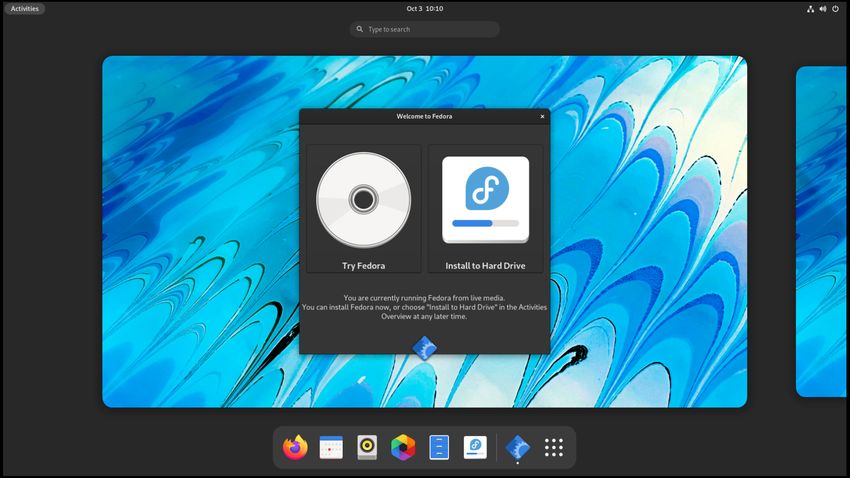
Vom USB Stick oder über PXE booten (je nach Laptop Hersteller unterschiedlich) und Fedora auswählen.

                                                 1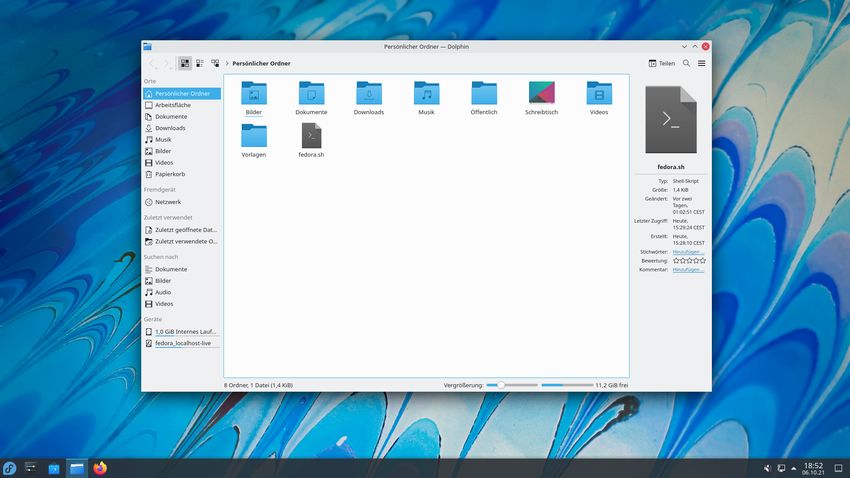
Warten bis Fedora hochgefahren ist und ”Install to Harddrive” auswählen:

Bei Netboot stehen zusätzliche Pakete zur Auswahl über das Menü ”Software-Auswahl”. Die Auswahl
”Fedora Workstation” ist äquivalent zu der Installation mit unseren USB-Sticks. Die Standardauswahl
enthält keine grafische Oberfläche!

                                                 2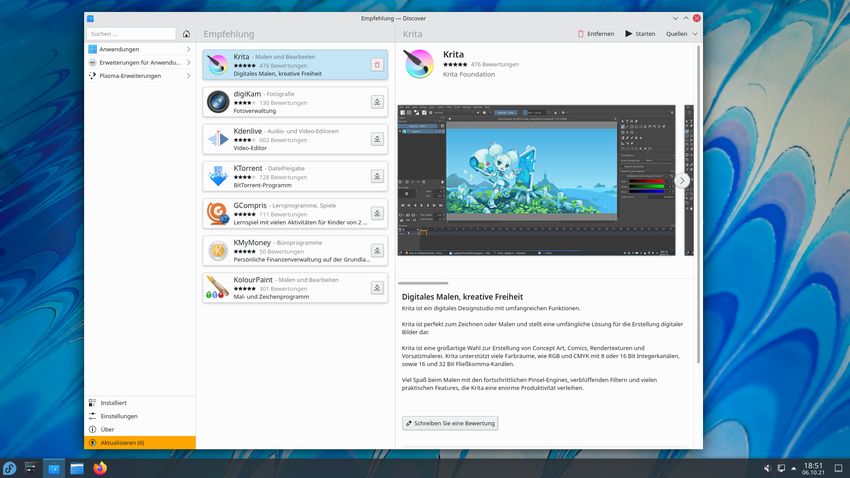
Dem Installationsassistenten folgen bis nach der Partitionierung gefragt wird.

”Ich möchte weiteren Speicherplatz verfügbar machen” auswählen und den rest auf automatisch lassen.
Mit ”Fertig” bestätigen.

Die Festplatte auswählen und ”Alles löschen” auswählen und mit ”Speicherplatz freigeben” bestätigen.
”Fertig” anklicken und weiter dem Installationsassistenten folgen.

                                                   3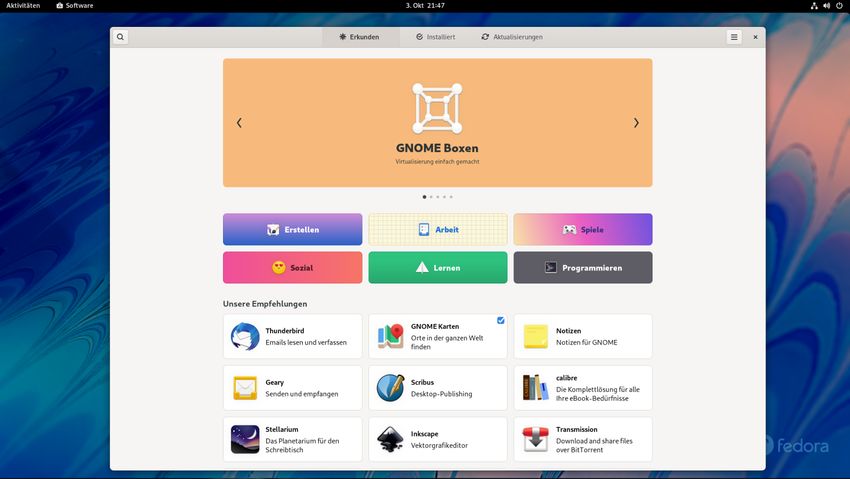
2.2 Ersteinrichtung

Wichtig: Drittanbieter quellen zulassen

3 Software für das Studium
Software kann entweder über den grafischen Paketmanager (Gnome Software/Plasma Discover) oder das
Terminal installiert werden. Anders als bei Windows ist es nicht normal Software online zu suchen und
herunterzuladen. Sollte eine Software nicht über den Paketmanager verfügbar sein, kann meistens eine
neue Quelle (Repository) hinzugefügt werden. Wir würden Anfängern empfehlen die grafischen Paket-
manager Gnome Software Center oder KDE Discover zu nutzen.

Die Installation über das Terminal unterscheidet sich je nach Distribution und wird hier exemplarisch
für die gängigsten Distributionen aufgeführt.

1   # Fedora:
2   sudo dnf install paketname

4   # Debian/Ubnuntu basiert:
5   sudo apt install paketname

                                                 4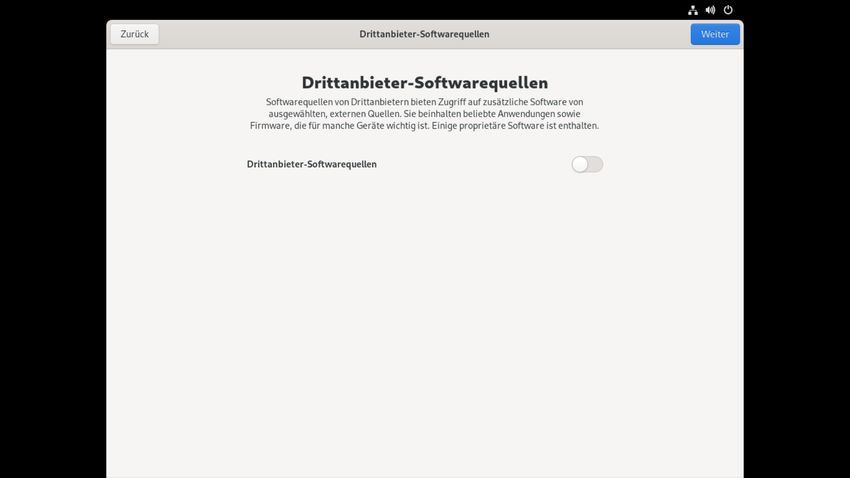
7   # ArchLinux basiert:
8   sudo pacman -S paketname

In der Standardeinstellung aktualisiert sich Fedora automatisch. Wer manuelle Updates bevorzugt, kann
die automatischen Updates ausschalten und via grafischem Softwarecenter oder Terminal wie folgt ak-
tualisieren:
1   # Fedora
2   sudo dnf upgrade

4   # Debian/Ubuntu basiert:
5   sudo apt update
6   sudo apt upgrade

8   # ArchLinux basiert:
9   sudo pacman -Syu

3.1 Mehr Softwareauswahl

Um die Auswahl an Software zu erhöhen können zusätzliche Repositories hinzugefügt werden. Beispiels-
weise RPM fusion wie hier beschrieben: https://rpmfusion.org/Configuration.

3.2 Pakete

    • ghc: Haskell Compiler/Interpreter (Funktionale Programmierung)
    • nasm: x86 Assembler (Rechnerarchitektur)
    • gcc: GNU C und C++ Compiler (Rechnerarchitektur, Betriebs- und Kommunikationssysteme)
    • java-11-openjdk-devel: Java Development Environment 11 (Objektorientierte Programmierung)
    • python (Objektorientierte Programmierung)
    • gdb: GNU Debugger (Rechnerarchitektur)
    • git: Versionskontrollsystem
    • vim bzw. neovim: Plain-Text Editor (Terminal)
    • vscode: Plain-Text Editor (GUI)
    • libreoffice: freie Textverarbeitungs-/Tabellenkalkulations-/Präsentationssoftware
    • tex: LaTeX ist eine Textsatzsoftware (Paper, Präsentationen, Hausaufgabenzettel,...)
Python Bibliotheken für Mathematiker:
    • python3-matplotlib bzw. matplotlib
    • python3-numpy bzw. numpy
    • python3-scipy bzw. scipy

4 Mini-Shell-Kurs
Eine umfassendere Einführung in die Shell bieten wir in unserem Online-Shellkurs am Mittwoch,
den 20.10 an.

                                                   5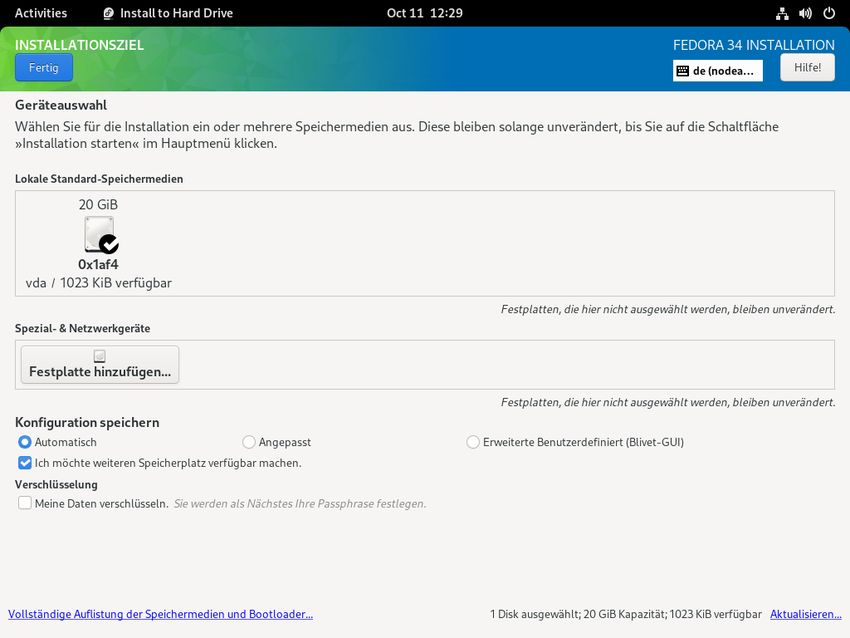
4.1 Terminal Öffnen und Schließen

Unter Gnome (der Standardoberfläche von Fedora) kann mit der Super-Taste (auch bekannt als Meta-
Taste oder Windows-Taste) die globale Suche geöffnet werden. Gibt man hier ”Terminal” ein so erscheint
Gnome’s mitgelieferter Terminal-Emulator.
Mit exit + enter kann das Terminal wieder geschlossen werden.

4.2 Basics

 1   # Aktuellen Ordnerinhalt anzeigen
 2   ls

 4   # in einen Ordner wechseln
 5   cd ordner

 7   # Datein kopieren
 8   cp quelldatei zieldatei

10   # Datei löschen
11   rm datei

4.3 Mit ssh nach Andorra

andorra ist ein Linux-Terminalserver am Fachbereich. Für viele Hausaufgaben gilt dieser Server als Re-
ferenzumgebung. Es bietet sich also die eigenen Programme auf andorra zu testen.

 1   # erstellen eines SSH Keys vom Typ ed25519
 2   ssh -keygen -t ed25519

 4   # kopieren des ssh keys auf einen server z.b. andorra
 5   ssh -copy -id

 7   # Verbinden auf andorra
 8   ssh @andorra.imp.fu -berlin.de

10   # Kopieren auf andorra
11   scp ~/ lokale/datei @andorra.imp.fu -berlin.de:~/ entfernet/datei

13   # Kopieren von andorra
14   scp @andorra.imp.fu -berlin.de:~/ entfernet/datei ~/ lokale/datei

5 Alternative grafische Oberfläche
Anders als Windows ist Linux (und FreeBSD,...) modular aufgebaut und es können fast sämtliche Kom-
ponenten getauscht werden inklusive der grafischen Oberfläche.

                                                    6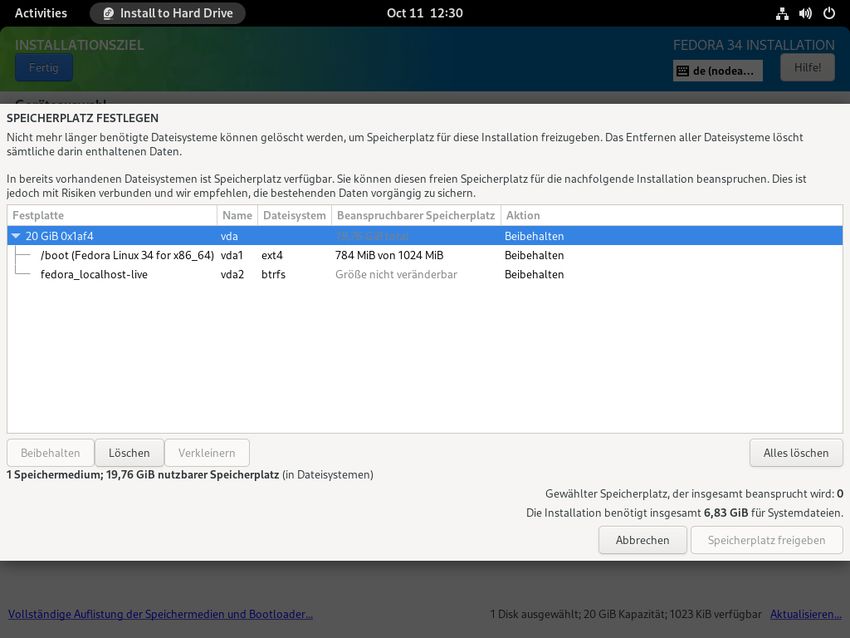
1   sudo dnf install @kde -desktop

6 Nützliche Dienste
    Nextcloud   https://nextcloud.imp.fu-berlin.de
    Overleaf    https://overleaf.com

7 Spline
Das Studentische Projekt Linux Netzwerke ist der Hackerspace in der T9, welcher sich für den Einsatz
Freier-Software und Hardware einsetzt. Solltet ihr mal nicht weiterwissen mit eurer Linux Distribution,
eurem OpenWRT Router oder einer anderen quelloffenen Software könnt ihr euch gerne an uns wenden.

7.1 Spline-Account

Mit einem kostenlosen Spline-Account können Spline-Dienste benutzt werden. Unter anderem bietet Spli-
ne euch:

    GitLab             https://gitlab.spline.de/
    Klausurenarchiv    https://klausuren.spline.de/
    Padlite            https://padlite.spline.de/
    Jitsi              https://jitsi.spline.de/
    Mailing-Listen     https://lists.spline.de/
    Matrix             https://matrix.spline.de/
Registrieren: https://accounts.spline.de/register

7.2 Kontakt
    E-Mail            spline@spline.de
    Web               https://spline.de
    Chat (Matrix)     https://matrix.to/#/#spline:matrix.spline.de (benötigt einen Matrix- oder Spline-Account)
    Space-API         https://iot.spline.de/api/status.json

                                                   7
Sie können auch lesen


