SIMATIC S7-1500 Software Controller Ergänzungen zu CPU 1505SP (F/T/TF), CPU 1507S (F), CPU 1508S (F) Version 2.7 - Global
←
→
Transkription von Seiteninhalten
Wenn Ihr Browser die Seite nicht korrekt rendert, bitte, lesen Sie den Inhalt der Seite unten
SIMATIC
S7-1500 Software Controller
Ergänzungen zu CPU 1505SP (F/T/TF), CPU 1507S (F),
CPU 1508S (F) Version 2.7
Produktinformation

Einleitung
Allgemeine Informationen
Diese Produktinformation enthält wichtige Informationen zum SIMATIC Software Controller. Die Produktinformation ist
Bestandteil des gelieferten Produkts und die darin enthaltenen Aussagen sind in Zweifelsfällen in der Verbindlichkeit
anderen Aussagen übergeordnet.

Service & Support im Internet
Einen Wegweiser für die technische Dokumentation zu den verschiedenen SIMATIC Produkten und Systemen finden Sie im
Internet (https://www.siemens.de/simatic-tech-doku-portal).
Zusätzlich zu unserem Dokumentations-Angebot bieten wir Ihnen im Internet
(https://www.siemens.com/automation/service&support) unsere vollständige Online-Wissensdatenbank.
Sie erhalten Informationen zu folgenden Themenbereichen:
● Produkt-Support: Alle Informationen und umfangreiches Know-how rund um Ihr Produkt. Technische Daten, FAQs,
  Zertifikate, Downloads und Handbücher.
● Anwendungsbeispiele: Tools und Beispiele zur Lösung Ihrer Automatisierungsaufgabe. Funktionsbausteine und Tools,
  Performanceaussagen und Videos.
● Services: Informationen zu Industry Services von Siemens. Alles zu Technical Support, Spare Parts, Field Services und
  Training.
● Forum: Für Ihre Fragen und Lösungen rund um die Automatisierungstechnik.
● mySupport: Ihr persönlicher Arbeitsbereich im Industry Online Support. Für Filter und Benachrichtigungen, Support-
  Anfragen und konfigurierbare Dokumentation.

Security-Hinweise
Siemens bietet Produkte und Lösungen mit Industrial Security-Funktionen an, die den sicheren Betrieb von Anlagen,
Systemen, Maschinen und Netzwerken unterstützen.
Um Anlagen, Systeme, Maschinen und Netzwerke gegen Cyber-Bedrohungen zu sichern, ist es erforderlich, ein
ganzheitliches Industrial Security-Konzept zu implementieren (und kontinuierlich aufrechtzuerhalten), das dem aktuellen
Stand der Technik entspricht. Die Produkte und Lösungen von Siemens formen einen Bestandteil eines solchen Konzepts.
Die Kunden sind dafür verantwortlich, unbefugten Zugriff auf ihre Anlagen, Systeme, Maschinen und Netzwerke zu
verhindern. Diese Systeme, Maschinen und Komponenten sollten nur mit dem Unternehmensnetzwerk oder dem Internet
verbunden werden, wenn und soweit dies notwendig ist und nur wenn entsprechende Schutzmaßnahmen (z. B. Firewalls
und/oder Netzwerksegmentierung) ergriffen wurden.
Weiterführende Informationen zu möglichen Schutzmaßnahmen im Bereich Industrial Security finden Sie unter
(https://www.siemens.com/industrialsecurity).

© Siemens AG 2018 - 2019. Alle Rechte vorbehalten
A5E48030269-AA, 07/2019                                                                                                   1
Die Produkte und Lösungen von Siemens werden ständig weiterentwickelt, um sie noch sicherer zu machen. Siemens
empfiehlt ausdrücklich, Produkt-Updates anzuwenden, sobald sie zur Verfügung stehen und immer nur die aktuellen
Produktversionen zu verwenden. Die Verwendung veralteter oder nicht mehr unterstützter Versionen kann das Risiko von
Cyber-Bedrohungen erhöhen.
Um stets über Produkt-Updates informiert zu sein, abonnieren Sie den Siemens Industrial Security RSS Feed unter
(https://www.siemens.com/industrialsecurity).

Hinweise
Ergänzungen zur Installation
Eingeschränkte Unterstützungen

IWLAN/PB-Link
Der Software Controller V2.7 unterstützt die Funktionalität "IWLAN/PB-Link" nicht.

PLCSIM
PLCSIM kann kein SIMATIC Software Controller Projekt simulieren.

Upgrade von V2.x auf V2.7

Voraussetzungen
● Sie haben die Schreibfilter (EWF, FBWF oder UWF) unter Windows deaktiviert.
● Sie sind mit Administratorrechten auf dem Zielsystem angemeldet.
● Sie haben die zur installierten Version passende Setup-Datei herunter geladen.

Vorgehen
Um den Software Controller auf die Version 2.7 hochzurüsten, gehen Sie folgendermaßen vor:
1. Fahren Sie den PC komplett herunter
2. Schalten Sie den PC wieder ein und wählen Sie im Boot-Menü die Option "Windows"
3. Deinstallieren Sie die CPU.

    Hinweis
    Beachten Sie, dass bei einer Deinstallation die aktuelle Konfiguration verloren geht.

4. Starten Sie das PC-System neu.
5. Starten Sie die Installation der Version V2.7 durch das Ausführen der Setupdatei, z. B.
   "SIMATIC_CPU_1507S_V2_7.exe" und folgen Sie den Anweisungen des Setups.
6. Laden Sie Ihre Konfiguration mit dem TIA Portal oder über eine Konfigurationsdatei (*.psc Datei).

Windows-Neustart nach der Installation
Nach der Installation des Software Controllers wird Windows normalerweise automatisch neu gestartet. Werden mit der
Installation des Software Controller gleichzeitig Windows-Updates installiert, können diese den finalen Neustart verhindern.
Ein manueller Neustart ist dann erforderlich.
Wenn Sie z. B. die CPU nicht über das Display starten können, starten Sie Windows manuell neu.

Siehe auch
Ergänzungen zum Windows-Neustart (Seite 3)

                                                  Ergänzungen zu CPU 1505SP (F/T/TF), CPU 1507S (F), CPU 1508S (F) Version 2.7
2                                                                                                    A5E48030269-AA, 07/2019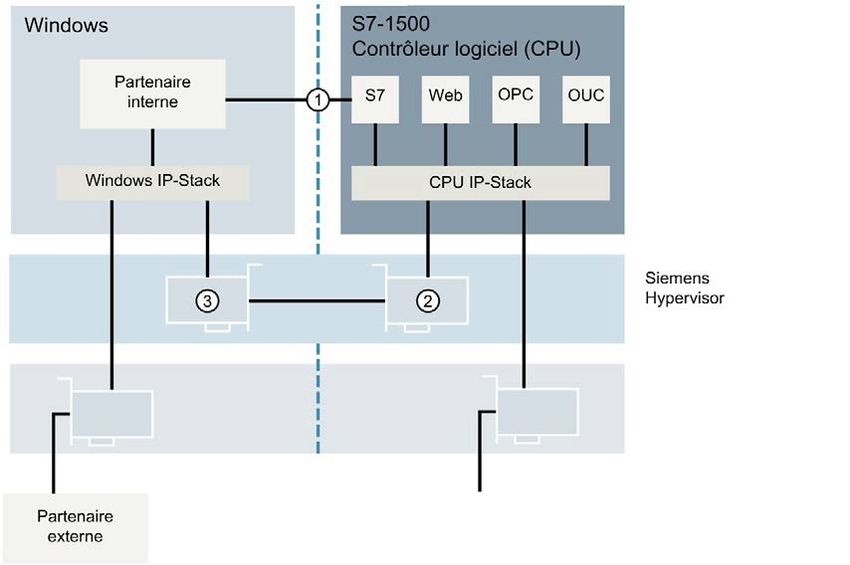
IntervallZero RTX
Bei der Deinstallation von WinAC RTX, wird IntervallZero RTX nicht automatisch vom System gelöscht.
Deinstallieren Sie IntervallZero RTX, bevor Sie den Software Controller installieren.

Ergänzungen zum Windows-Neustart
Der manuelle Windows-Neustart unterliegt Einschränkungen für die folgenden IPC:
● IPC 477D
● IPC 477E

Windows-Neustart auf dem IPC 477D
Nach einem Bluescreen ist ein Windows-Neustart bei laufender CPU nicht möglich. Führen Sie stattdessen einen Neustart
im Modus "Windows und CPU 150xS" durch.

Manueller Windows-Neustart auf dem IPC 477E
Wenn ein manueller Windows-Neustart bei laufender CPU nicht möglich ist, rüsten Sie den IPC 477E auf die
BIOS-Version 21.01.11 hoch.

CPU mit Windows 10 Enterprise LTSB 2016
Wenn Sie eine CPU 1507S (F) oder CPU 1508S (F) mit Betriebssystem Windows 10 Enterprise LTSB 2016 nutzen,
deaktivieren Sie den Wiederherstellungsmodus.

Kommunikation
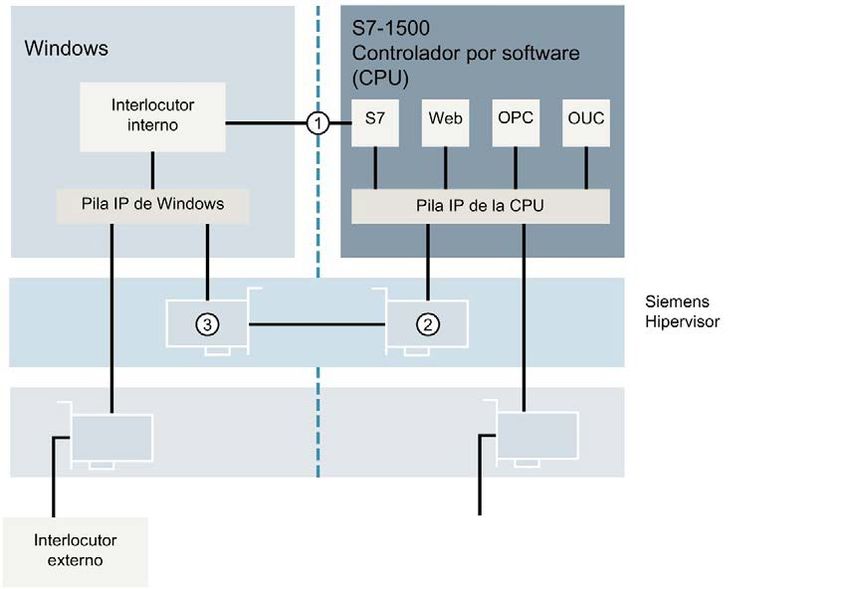
Besonderheiten zu Kommunikationsschnittstellen

①       PC-Kommunikationsschnittstelle
②       Runtime-Kommunikationsschnittstelle
③       Siemens RT-VMM Network Adapter

Ergänzungen zu CPU 1505SP (F/T/TF), CPU 1507S (F), CPU 1508S (F) Version 2.7
A5E48030269-AA, 07/2019                                                                                                 3
Internal Partner
S7-Engineering (intern)            Besonderheiten
TIA Potral, STEP 7                 nicht möglich

S7-HMI (intern)                    Besonderheiten
WinCC RT Advanced V15.1            Konfiguration in STEP 7 inklusive Verbindungsprojektierung
WinCC RT Professional V15.1        siehe Anwendungsbeispiel
                                   (https://support.industry.siemens.com/cs/ww/de/view/109750290)
WinCC V7.4 Service Packs           siehe Anwendungsbeispiel
                                   (https://support.industry.siemens.com/cs/ww/de/view/109750290)
WinCC flexible                     nicht möglich

S7-SIMATIC NET OPC (intern)        Besonderheiten
                                   lokaler Betrieb nicht möglich

S7-Kommunikation zu SIMATIC        Besonderheiten
Controllern (intern)
                                   nicht möglich

S7-Kommunikation zu                Besonderheiten
Drittanbieter-Anwendungen (intern)
andere Bibliotheken für            •   Unterstützte Kommunikationsmethoden
verschiedene Hochsprachen (z. B.       – Datenzugriff auf nicht-optimierte Daten
LibNoDave)                         •   Voraussetzung
                                       – Sie haben "PUT/GET" aktiviert
                                       – der Index der CPU ist 1
                                   •   Adressierung der CPU
                                       – passiv
                                   •   Adressierung der CPU durch den internen Partner
                                       – IP-Adresse: Local Host (127.0.0.1)
                                       – Port-Nummer: 102
                                       – Rack = 0, Slot = eingestellter Index = 1

Web-Browser (intern)               Besonderheiten
beliebiger Browser                 Voraussetzungen
                                   •   Sie haben den Webserver aktiviert
                                   •   Sie haben den Betrieb über die jeweilige Schnittstelle aktiviert
                                   über PC-Kommunikationsschnittstelle
                                   • IP-Adresse: Local Host (127.0.0.1)
                                   • Port-Nummer: wie in der Display-Applikation konfiguriert (Standard: 81/343)
                                   über Runtime-Kommunikationsschnittstelle
                                   • IP-Adresse: IP-Adresse der Runtime-Kommunikationsschnittstelle
                                   • Port-Nummer: Standard

                                              Ergänzungen zu CPU 1505SP (F/T/TF), CPU 1507S (F), CPU 1508S (F) Version 2.7
4                                                                                                A5E48030269-AA, 07/2019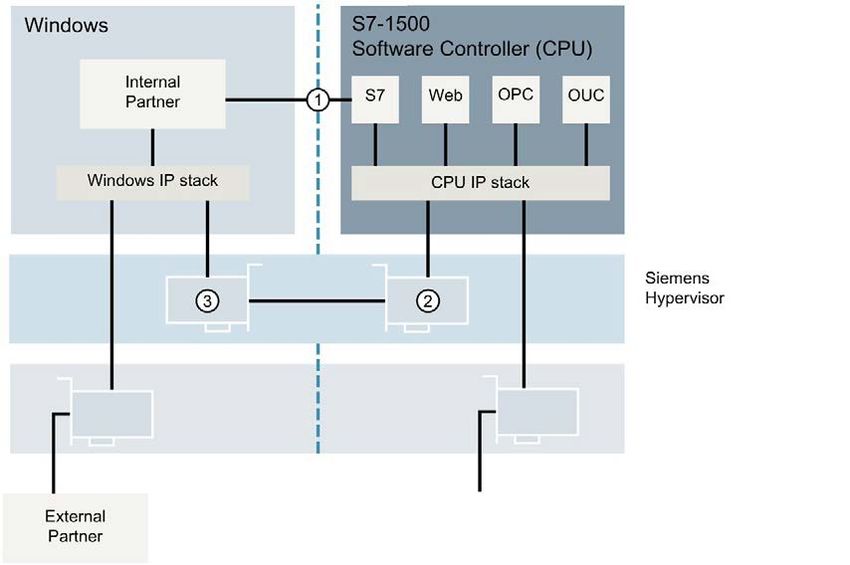
OPC UA (intern)                       Besonderheiten
OPC UA Client Anwendung               •   Unterstützte Kommunikationsmethoden
                                          – Datenzugriff auf beliebige (konfigurierte) Daten
                                          – Method Call
                                      •   Voraussetzung
                                          – Sie haben OPC UA aktiviert
                                      •   Adressierung der CPU durch interne OPC UA Client Anwendung
                                          – IP-Adresse: IP-Adresse der Runtime-Kommunikationsschnittstelle
                                          – IP-Port: Standard
OPC UA Server Anwendung               •   Unterstützte Kommunikationsmethoden
                                          – Datenzugriff auf beliebige (konfigurierte)
                                          – DatenMethod Call
                                      •   Voraussetzung
                                          – Sie haben OPC UA aktiviert
                                      •   Adressierung interne Server Anwendung durch CPU
                                          – IP-Adresse: IP-Adresse des Siemens RT-VMM Network Adapter
                                          – IP-Port: Standard
OPC "classic" Client (DA, DCOM-       Über OPC Wrapper-Anwendungen unter Windows (Produkte anderer Hersteller
basiert)                              verfügbar)

OUC (intern)                          Besonderheiten
beliebiger Partner                     über PC-Kommunikationsschnittstelle
                                      • Unterstützte Kommunikationsmethoden
                                         – TCP programmiert
                                         – UDP programmiert
                                         – Hinweis: Über die PC-Kommunikationsschnittstelle ist keine Secure OUC
                                             Kommunikation möglich.
                                      • Adressierung des internen Partners durch die CPU
                                         – HW ID: 59 (PC communication interface)
                                         – IP-Adresse: IP Adresse einer der Windows Ethernet-Schnittstellen (nicht:
                                             Local Host)
                                         – Port-Nummer: wie definiert
                                      • Adressierung der CPU durch den internen Partner
                                         – IP-Adresse: IP Adresse einer der Windows-Ethernet-Schnittstellen
                                         – Port-Nummer: wie definiert
                                      über Runtime-Kommunikationsschnittstelle
                                      •   Unterstützte Kommunikationsmethoden
                                          – TCP programmiert
                                          – UDP programmiert
                                          – ISOonTCP programmiert
                                      •   Adressierung des internen Partners durch die CPU
                                          – HW ID: 0
                                          – IP-Adresse: Siemens RT-VMM Network Adapter
                                          – Port-Nummer: wie definiert
                                      •   Adressierung der CPU durch den internen Partner
                                          – IP-Adresse: Runtime-Kommunikationsschnittstelle
                                          – Port-Nummer: wie definiert

Ergänzungen zu CPU 1505SP (F/T/TF), CPU 1507S (F), CPU 1508S (F) Version 2.7
A5E48030269-AA, 07/2019                                                                                               5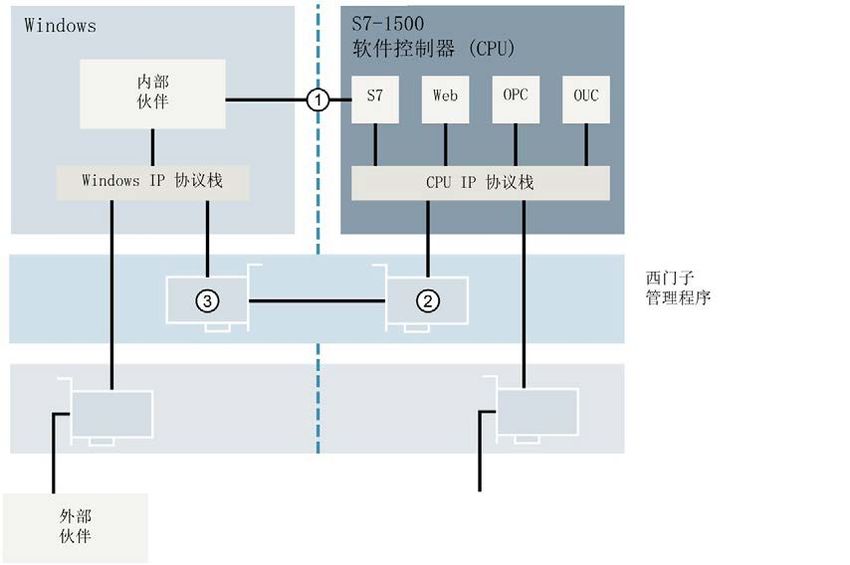
External Partner
S7-Engineering (extern)            Besonderheiten
TIA Potral, STEP 7                 über eine beliebige Windows-Ethernet-Schnittstelle konfigurierbar

S7-HMI (extern)                    Besonderheiten
SIMATIC Panel                      Konfiguration in STEP 7 inklusive Verbindungsprojektierung (S7-geroutete
                                   Verbindung)
WinCC RT Advanced V15.1            Konfiguration in STEP 7 inklusive Verbindungsprojektierung (S7-geroutete
                                   Verbindung)
WinCC RT Professional V15.1        Konfiguration in STEP 7 inklusive Verbindungsprojektierung (S7-geroutete
                                   Verbindung)
WinCC V7.4 Service Packs           siehe Anwendungsbeispiel
                                   (https://support.industry.siemens.com/cs/ww/de/view/109750290)
WinCC flexible                     über unspezifizierte Verbindung
                                   •   Voraussetzung
                                       – Sie haben "PUT/GET" aktiviert
                                   •   Adressierung
                                       – IP-Adresse: verwendete Windows-Schnittstelle
                                       – Rack = 0; Slot = Index

S7-SIMATIC NET OPC (extern)        Besonderheiten
Ab SIMATIC NET V14                 Konfiguration in STEP 7 inklusive Verbindungsprojektierung (S7-Verbindung)

S7-Kommunikation zu SIMATIC        Besonderheiten
Controllern (extern)
S7-1200 Controller                 Konfiguration in STEP 7 inklusive Verbindungsprojektierung (S7-geroutete
                                   Verbindung hinzufügen)
S7-1500 Controller                 Konfiguration in STEP 7 inklusive Verbindungsprojektierung (S7-geroutete
                                   Verbindung hinzufügen)
S7-1500 Software Controller        Konfiguration in STEP 7 inklusive Verbindungsprojektierung (S7-geroutete
                                   Verbindung hinzufügen)
S7-300 Controller                  Nicht möglich
S7-400 Controller                  Nicht möglich
WinAC                              Nicht möglich

S7-Kommunikation zu                Besonderheiten
Drittanbieter-Anwendungen
(extern)
andere Bibliotheken für            •   Unterstützte Kommunikationsmethoden
verschiedene Hochsprachen (z. B.       – Datenzugriff auf nicht-optimierte Daten
LibNoDave)                         •   Voraussetzung
                                       – Sie haben "PUT/GET" aktiviert
                                       – der Index der CPU ist 1
                                   •   Adressierung des externen Partner durch die CPU
                                       – nicht möglich
                                   •   Adressierung der CPU durch den externen Partner
                                       – IP-Adresse: IP Adresse einer der Windows Ethernet-Schnittstellen
                                       – Port-Nummer: 102
                                       – Rack = 0, Slot = eingestellter Index = 1

                                             Ergänzungen zu CPU 1505SP (F/T/TF), CPU 1507S (F), CPU 1508S (F) Version 2.7
6                                                                                               A5E48030269-AA, 07/2019
Web-Browser (extern) Besonderheiten
beliebiger Browser Voraussetzungen
• Sie haben den Webserver aktiviert
• Sie haben den Betrieb über die jeweilige Schnittstelle aktiviert
über PC-Kommunikationsschnittstelle
• IP-Adresse: Wie die angeschlossene Windows Ethernet-Schnittstelle
• Port-Nummer: Konfigurieren Sie wie in der Display-Applikation (Standard: 81/343)
über Runtime-Kommunikationsschnittstelle
• Mit unter Windows eingerichtetem IP-Routing oder NAT-Routing
– IP-Adresse: IP-Adresse der Runtime-Kommunikationsschnittstelle
– Port-Nummer: Standard
• Mit unter Windows eingerichteter Portweiterleitung
– IP-Adresse: IP-Adresse der Windows Ethernet-Schnittstelle
– Port-Nummer: Standard
OPC UA (extern) Besonderheiten
beliebiges OPC UA Client Gerät Unterstützte Kommunikationsmethoden
• Datenzugriff auf beliebige (konfigurierte) Daten
• Method Call
Voraussetzung
• Sie haben OPC UA aktiviert
Adressierung der CPU durch externen Client
• Mit unter Windows eingerichtetem IP-Routing oder NAT-Routing
– IP-Adresse: IP-Adresse der Runtime-Kommunikationsschnittstelle
– IP-Port: Standard
• Mit unter Windows eingerichteter Portweiterleitung
– IP-Adresse: IP Adresse der verbundenen Ethernet-Schnittstelle
– IP-Port: Standard
– Hinweis: Einige OPC UA Clients unterstützen den Betrieb über
Portweiterleitung nicht.
beliebiges OPC UA Server Gerät Adressierung des externern Servers durch CPU Client
• Mit unter Windows eingerichtetem IP-Routing oder NAT-Routing
– IP-Adresse: IP Adresse des externen Clients
– IP-Port: Standard
• Mit unter Windows eingerichteter Portweiterleitung
– IP-Adresse: IP-Adresse des Siemens RT-VMM Network Adapter
– IP-Port: Standard
Ergänzungen zu CPU 1505SP (F/T/TF), CPU 1507S (F), CPU 1508S (F) Version 2.7
A5E48030269-AA, 07/2019 7OUC (extern) Besonderheiten
beliebiger Partner über PC-Kommunikationsschnittstelle
• Unterstützte Kommunikationsmethoden
– TCP programmiert
– UDP programmiert
– Hinweis: Über die PC-Kommunikationsschnittstelle ist keine Secure OUC
Kommunikation möglich.
• Adressierung des externen Partners durch CPU
– HW ID: 59 (PC communication interface)
– IP-Adresse: IP Adresse des externen Partners
– Port-Nummer: wie definiert
• Adressierung der CPU durch externen Partner
– IP-Adresse: IP Adresse der verbundenen Windows-Ethernet-Schnittstellen
– Port-Nummer: wie definiert
über Runtime-Kommunikationsschnittstelle
• Unterstützte Kommunikationsmethoden
– TCP programmiert
– UDP programmiert
– ISOonTCP programmiert
• Mit unter Windows eingerichtetem IP-Routing oder NAT-Routing
– Adressierung des externen Partners durch CPU
HW ID: 0
IP-Adresse: IP-Adresse des externen Partners
Port-Nummer: wie definiert
– Adressierung der CPU durch externen Partner
IP-Adresse: Runtime-Kommunikationsschnittstelle
Port-Nummer: wie definiert
• Mit unter Windows eingerichteter Portweiterleitung
– Adressierung des externen Partners durch CPU
HW ID: 0
IP-Adresse: IP-Adresse des Siemens RT-VMM Network Adapters
Port-Nummer: wie definiert
– Adressierung der CPU durch externen Partner
IP-Adresse: IP Adresse der verbundenen Windows-Ethernet-Schnittstellen
Port-Nummer: wie definiert
Passive TCP/IP-Verbindung
Bei einer TCP/IP-Verbindung, über die Sie nur Daten erhalten und keine senden, werden Sie nicht über einen
Verbindungsverlust informiert.
Nutzung in STEP 7
Nach installiertem HSP erstelltes Projekt wiederverwenden
Nach einem installierten HSP stehen Ihnen neue Geräte zur Verfügung. Wenn Sie ein Projekt mit einem HSP-abhängigen
Gerät in einer anderen STEP 7-Umgebung wiederverwenden wollen, stellen Sie sicher, dass auch in dieser Umgebung das
HSP oder eine neuere Version installiert ist.
Ergänzungen zu CPU 1505SP (F/T/TF), CPU 1507S (F), CPU 1508S (F) Version 2.7
8 A5E48030269-AA, 07/2019Webserver-Kommunikation über die Windows-Schnittstelle Wenn Sie über die Windows-Schnittstelle auf den Webserver zugreifen, wird die Kommunikation in STEP 7 unter "sonstige Kommunikation" angezeigt. Download nach Ändern des Index Wenn Sie den Index ändern und die PC-Station laden, kann es nach dem Windows-Neustart dazu kommen, dass das Laden nicht durchgeführt wurde. Um das Laden erfolgreich zu beenden, starten Sie Windows erneut. Timeout-Eingabe im Programmblock "Modbus_Client" nicht wirksam Der Timeout beträgt ca. 38 Sekunden, unabhängig des unter "Blocked_Proc_Timeout" eingegebenen Wertes. PC-Station Konfiguration löschen Unter folgenden Umständen ist das Löschen der Konfiguration des gesamten PC-Gerätes erforderlich: ● Wenn Sie auf einem Zielgerät mit geladenem Projekt mit Firmware-Version < V2, ein Projekt mit einer Firmware-Version V2 überladen. ● Wenn Sie eine neue PC-Station V2.0 Konfiguration laden. ● Wenn Sie ein existierendes Projekt kopieren und auf ein geändertes Gerät laden. ● Wenn Sie ein konfiguriertes PC-System mit der Software Controller Version 2 in eine Version 1.8 ändern und laden wollen. Wählen Sie dazu den Befehl "Löschen der aktuellen SIMATIC Software Konfiguration" im Kontextmenü des PC-Stations- Icon im Infobereich der Taskleiste. Hinweis Wenn Sie diesen Befehl ausführen, wird die gesamte Konfiguration des Software Controller inklusive Hardware Konfiguration und Programm gelöscht. Die CPU befindet sich in einem Zustand wie nach der Installation. Um den Software Controller wieder betreiben zu können laden Sie das PC-System über den Befehl "Laden in Gerät" in das Zielsystem. Laden der CPU mit Schreibfilter UWF Um ein Projekt auf die CPU zu laden, deaktivieren Sie den Schreibfilter UWF auch auf der Partition „C:“.Geben Sie dafür folgende Befehle in der Eingabeaufforderung von Windows ein: uwfmgr filter disable uwfmgr volume unprotect c: Aktivieren Sie nach dem Laden den Schutz wieder mit folgenden Befehlen: uwfmgr filter enable uwfmgr volume protect c: Ergänzungen zu CPU 1505SP (F/T/TF), CPU 1507S (F), CPU 1508S (F) Version 2.7 A5E48030269-AA, 07/2019 9
Anweisung "Passwort-Legitimierung einschränken und freigeben" (ENDIS_PW)
Zusätzlichen Zugriffsschutz über Anwenderprogramm einstellen
Neben der Möglichkeit, den Zugriff auf eine passwortgeschützte CPU über das Display einzuschränken, können Sie auch
den Baustein SFC 110 in Ihrem Anwenderprogramm nutzen. Eine Beschreibung zu diesem Baustein finden Sie in der
Online-Hilfe von STEP 7 unter dem Stichwort "ENDIS_PW: Passwort-Legitimierung einschränken und freigeben".
Wenn bei IPCs ohne "RUN/STOP" Schalter der ENDIS_PW sofort ausgeführt wird und dadurch erforderliche Passwörter
gesperrt werden, kann der Zugriff auf STEP 7 gesperrt werden. Um einen Zeitraum zur Eingabe von Passwörtern
einzurichten, bevor die Passwörter gesperrt werden, verzögern Sie die Ausführung von ENDIS_PW mit einer Zeitoperation.
Wenn der Zeitraum nicht ausreicht, installieren Sie eine Eingabebaugruppe mit einem Schalter und einem
Anwenderprogramm zum Deaktivieren.
Falls Sie sich dennoch ausgesperrt haben, erhalten Sie wieder Zugriff auf die CPU, indem Sie eine Konfigurationsdatei ohne
„ENDIS_PW“ einspielen. Diese Möglichkeit besteht ab Firmware V2.5.
Für eine Firmware kleiner als V2.5 müssen Sie die CPU deinstallieren und erneut installieren. Eine Repair-Installation reicht
nicht aus, den parametrierten Zugriffsschutz über den ENDIS-Baustein zurückzusetzen.

Empfohlene Splitter für CPU 1505SP (F)
Folgende Display- und HDMI-Splitter werden für die CPU 1505SP (F) empfohlen:
● Display-Splitter: Multi Stream Transport (MST) Hub DisplayPort™ 1.2 Quad Monitor CSV-5400
● HDMI-Splitter: Delock Display Port 1.2 Splitter 87720

Referenzinformationen zur Verwendung mit SIMATIC IPC
Windows Knowledgebase
Die in den Referenzinformationen zu den SIMATIC IPCs genannten BIOS-Versionen setzen voraus, dass die Windows KBs
zur Behebung der Meltdown und Spectre Sicherheitslücke installiert sind.
Stellen Sie sicher, dass folgende KBs installiert sind:
● Windows 7:
     –   KB 4056897
     –   KB 4074598
     –   KB 4100480 (gilt nur für 64-Bit-Version)
● Windows 10:
     –   KB 4056890

Hinweis
Besonderheit bei neuen SIMATIC IPCs
Auf den neuesten SIMATIC IPCs sind die erwähnten Sicherheits-Updates bereits Bestandteil des Basis-Systems.
Überprüfen Sie vor der Installation des Software Controllers ob diese bereits vorhanden sind und installieren Sie diese
gegebenenfalls manuell nach.

                                                    Ergänzungen zu CPU 1505SP (F/T/TF), CPU 1507S (F), CPU 1508S (F) Version 2.7
10                                                                                                     A5E48030269-AA, 07/2019
SIMATIC IPC227E / IPC277E
Wenn Sie einen von der CPU unterstützten SIMATIC Nanobox-PC verwenden, beachten Sie die folgenden
Referenzinformationen zu Ihrem Gerät:
Eigenschaft Anmerkungen
Hardware-Stand FS ≥ AB Der Hardware-Stand befindet sich auf dem
Typenschild Ihres SIMATIC IPC.
BIOS-Version V20.01.11 Um einen ordnungsgemäßen Betrieb zu
gewährleisten, aktualisieren Sie die BIOS-
Version auf die angegebene oder eine neuere
Version.
Betriebssyteme • Windows Embedded Standard 7 E SP1 • Für den Betrieb mit Windows 10 ist eine
(32bit oder 64bit) Windows-Installation im Legacy-Modus
• Windows Embedded Standard 7 P SP1 nötig. Win10 Legacy-Boot Handling
(32bit oder 64bit) (https://support.industry.siemens.com/cs/ww
/de/view/109749498)
• Windows 7 Ultimate (32bit oder 64bit)
• Bei einem Windows-Neustart kann es
• Windows 10 Enterprise LTSB 2016 (64bit) sporadisch zu einem Bluescreen kommen.
Beachten Sie dazu das Kapitel "Windows
neu starten" im Handbuch
(https://support.industry.siemens.com/cs/ww
/de/view/109740725) zum
Software Controller.
LED-Nutzung IPC227E: wird unterstützt, konfigurierbar
IPC277E: nicht unterstützt
NVRAM-Nutzung wird unterstützt, 135 KB nutzbar
Massenspeicher Betriebssystem-Installation auf CFast (intern
oder extern) < 16 GB
Nutzung Onboard-Schnittstellen für PROFINET oder PROFIBUS:
PN / IE (LAN) X1 nicht unterstützt
PN / IE (LAN) X2 ja
Der SIMATIC Nanobox-PC unterstützt kein PROFIBUS CP5623.
Externer Monitor über DisplayPort am IPC277E
Um eine geänderte Monitorkonfiguration an einem externen Monitor zu übernehmen, starten Sie das gesamte PC-System
neu.
Ergänzungen zu CPU 1505SP (F/T/TF), CPU 1507S (F), CPU 1508S (F) Version 2.7
A5E48030269-AA, 07/2019 11SIMATIC IPC427D / IPC477D (PRO)
Wenn Sie einen von der CPU unterstützten SIMATIC Microbox-PC verwenden, beachten Sie die folgenden
Referenzinformationen zu Ihrem Gerät:
Eigenschaft Anmerkungen
Hardware-Stand IPC427D: FS ≥ AN Der Hardware-Stand befindet sich auf dem
IPC477D: FS ≥ AM Typenschild Ihres SIMATIC IPC.
BIOS-Version i3: V17.01.14
i7: V17.02.14
Betriebssyteme • Windows Embedded Standard 7 E SP1
(32bit oder 64bit)
• Windows Embedded Standard 7 P SP1
(32bit)
• Windows 7 Ultimate (32bit oder 64bit)
Grafiktreiber Version: 15.33.35.4176 Nur der Grafiktreiber auf der Documentation
Verfügbar auf beigelegter Documentation and and Drivers DVD ≥ 06/2015 unterstützt die
Drivers DVD 08/2017. Funktionalität "Windows Reboot".
Haben Sie keine Documentation and Drivers
DVD mit dem SIMATIC IPC erhalten, wenden
Sie sich an den Customer Support.
LED-Nutzung IPC427D: wird unterstützt, konfigurierbar
IPC477D (PRO): nicht unterstützt
NVRAM-Nutzung wird unterstützt, 135 KB nutzbar für
Anwenderdaten
Massenspeicher Betriebssystem-Installation auf CFast (intern
oder extern) < 16 GB
Nutzung Onboard-Schnittstellen für PROFINET oder PROFIBUS:
PN / IE (LAN) X1 nicht unterstützt
PN / IE (LAN) X2 ja
PROFINET (LAN) X3 nicht unterstützt
(CP 1616 onboard)
MPI / DP X4 ja, ab FW V1.03.08.046. Verfügbarkeit der FW siehe SIMATIC-
(CP 5622 onboard) Produktmitteilung
(https://support.industry.siemens.com/cs/ww/de/
view/92275417)
Folgende Hardware-Konfigurationen der SIMATIC Microbox-PCs unterstützt die CPU nicht:
● Celeron-Prozessor
Nutzung mit Microsoft Windows Embedded Standard 7
Wenn Sie die PC-Station auf dem IPC mit dem Betriebssystem „Microsoft Windows Embedded Standard 7“ nutzen,
installieren Sie das Windows-Update für universelle C RunTime in Windows über den Microsoft-Support
(https://www.microsoft.com/de-DE/download/details.aspx?id=49077).
Ergänzungen zu CPU 1505SP (F/T/TF), CPU 1507S (F), CPU 1508S (F) Version 2.7
12 A5E48030269-AA, 07/2019SIMATIC IPC427E / IPC477E (PRO)
Wenn Sie einen von der CPU unterstützten SIMATIC Microbox-PC verwenden, beachten Sie die folgenden
Referenzinformationen zu Ihrem Gerät:
Eigenschaft Anmerkungen
Hardware-Stand IPC427E: FS ≥ AA Der Hardware-Stand befindet sich auf dem
IPC477E: FS ≥ AA Typenschild Ihres SIMATIC IPC.
BIOS-Version V21.01.11
Betriebssyteme • Windows Embedded Standard 7 E SP1 Für den Betrieb mit Windows 7 Ultimate und
(32bit oder 64bit) Windows 10 ist eine Windows-Installation im
• Windows Embedded Standard 7 P SP1 Legacy-Modus nötig. Win10 Legacy-Boot
(64bit) Handling
• Windows 7 Ultimate (32bit oder 64bit) (https://support.industry.siemens.com/cs/ww/de/
view/109749498)
• Windows 10 Enterprise LTSB 2016 (64bit)
Grafiktreiber Version für Windows 7: Haben Sie keinen USB-Stick mit dem SIMATIC
• 32-Bit: 15.45.21.4821 IPC erhalten, wenden Sie sich an den Customer
Support.
• 64-Bit: 15.45.21.64.4821
Version für Windows 10:
• 15.46.05.64.4771
Verfügbar auf beigelegtem USB-Stick mit der
Version 04/2018.
LED-Nutzung IPC427E: wird unterstützt, konfigurierbar
IPC477E (PRO): nicht unterstützt
NVRAM-Nutzung wird unterstützt, 135 KB nutzbar für
Anwenderdaten
Massenspeicher Betriebssystem-Installation auf CFast (intern
oder extern) < 16 GB
Nutzung Onboard-Schnittstellen für PROFINET oder PROFIBUS:
PN / IE (LAN) X1 nicht unterstützt
PN / IE (LAN) X2 ja
PN / IE (LAN) X3 ja
CPU Power Level
Stellen Sie den CPU Power Level auf "Determinism optimized" ein.
Besonderheiten
Nutzung mit Microsoft Windows Embedded Standard 7
Wenn Sie die PC-Station auf dem IPC mit dem Betriebssystem „Microsoft Windows Embedded Standard 7“ nutzen,
installieren Sie das Windows-Update für universelle C RunTime in Windows über den Microsoft-Support
(https://www.microsoft.com/de-DE/download/details.aspx?id=49077).
Windows-Neustart
Um Windows-Neustarts auf dem SIMATIC IPC427E / IPC477E zu nutzen, weisen Sie in STEP 7 für die PC-Station die
Ethernet-Schnittstellen X2 oder X3 zu.
Anweisung “SHUT_DOWN: Zielsystem herunterfahren"
Um Windows über Remote-Desktop auf dem SIMATIC IPC477E neu zu starten, verwenden Sie für die Shutdown-
Anweisung zusätzlich den Parameter "-f" für das sofortige Herunterfahren.
Ergänzungen zu CPU 1505SP (F/T/TF), CPU 1507S (F), CPU 1508S (F) Version 2.7
A5E48030269-AA, 07/2019 13SIMATIC IPC627D / IPC827D / IPC677D
Wenn Sie einen von der CPU unterstützten SIMATIC Box-PC verwenden, beachten Sie die folgenden
Referenzinformationen zu Ihrem Gerät:
Eigenschaft Anmerkungen
Hardware-Stand SIMATIC IPC 627D: FS ≥ AG Der Hardware-Stand befindet sich auf dem
SIMATIC IPC 827D: FS ≥ AF Typenschild Ihres SIMATIC IPC.
SIMATIC IPC 677D: FS ≥ AJ
BIOS-Version V19.02.10
Betriebssyteme • Windows Embedded Standard 7 P SP1 • Für den Betrieb mit Windows 10 ist eine
(32bit) Windows-Installation im Legacy-Modus
• Windows 7 Ultimate (32bit oder 64bit) nötig. Win10 Legacy-Boot Handling
(https://support.industry.siemens.com/cs/ww
• Windows 10 Enterprise LTSB 2016 (64bit) /de/view/109749498)
• Wenn Sie eine Fernverwaltung, z. B. iAMT
für Ihren IPC nutzen, wird kein Windows-
Neustart unterstützt.
Grafiktreiber Version für Windows 7: Nur dieser Grafiktreiber unterstützt die
• 32-Bit: 15.36.18.4156 Funktionalität "Windows Reboot".
• 64-Bit: 15.36.18.64.4156 Haben Sie keinen USB-Stick mit dem SIMATIC
Version für Windows 10: IPC erhalten, wenden Sie sich an den Customer
Support.
• 15.40.36.64.4703
Verfügbar auf beigelegtem USB-Stick mit der
Version 12/2017.
LED-Nutzung wird unterstützt
NVRAM-Nutzung wird unterstützt, 35 KB nutzbar
Massenspeicher Konfigurationen mit RAID werden nicht
unterstützt.
Nutzung Onboard-Schnittstellen für PROFINET oder PROFIBUS:
PN / IE (LAN) X1 nicht unterstützt
PN / IE (LAN) X2 ja
PROFINET (LAN) X3 nicht unterstützt
(CP 1616 onboard)
MPI / DP X4 ja, ab FW V1.03.08.046. Verfügbarkeit der FW siehe SIMATIC-
(CP 5622 onboard) Produktmitteilung
(https://support.industry.siemens.com/cs/ww/de/
view/92275417)
BIOS-Einstellung Wake up on LAN (X2 P1) Aktivieren Sie im BIOS die Option "Wake up on
LAN".
Besonderheiten bei Failsafe
Die CPU 1507S F und CPU 1508S F benötigt NVRAM (gepuffertes SRAM) zum Betrieb. Um die CPU auf diesen IPCs zu
nutzen, stehen Ihnen bei der Konfiguration unter "Prozessor" folgende Bestelloptionen zur Verfügung:
● Optionen mit onboard "PROFIBUS DP/MPI (CP 5622-kompatibel); 2MByte gepuffertes SRAM"
● Optionen mit onboard "PROFINET (IRT, 3 Ports, CP 1616-kompatibel); 2MByte gepuffertes SRAM"
Ergänzungen zu CPU 1505SP (F/T/TF), CPU 1507S (F), CPU 1508S (F) Version 2.7
14 A5E48030269-AA, 07/2019SIMATIC IPC647D / IPC847D
Wenn Sie einen von der CPU unterstützten SIMATIC Rack-PC verwenden, beachten Sie die folgenden
Referenzinformationen zu Ihrem Gerät:
Eigenschaft Anmerkungen
Hardware-Stand SIMATIC IPC 647D: FS ≥ AE Der Hardware-Stand befindet sich auf dem
SIMATIC IPC 847D: FS ≥ AE Typenschild Ihres SIMATIC IPC.
BIOS-Version V19.01.11
Betriebssyteme • Windows 7 Ultimate (32bit oder 64bit) • Für den Betrieb mit Windows 10 ist eine
• Windows 10 Enterprise LTSB 2016 (64bit) Windows-Installation im Legacy-Modus
nötig. Win10 Legacy-Boot Handling
(https://support.industry.siemens.com/cs/ww
/de/view/109749498)
• Wenn Sie eine Fernverwaltung, z. B. iAMT
für Ihren IPC nutzen, wird kein Windows-
Neustart unterstützt.
Grafiktreiber Version für Windows 7: Nur der Grafiktreiber auf der Documentation
• 32-Bit: 15.36.18.4156 and Drivers DVD ≥ 06/2015 unterstützt die
Funktionalität "Windows Reboot".
• 64-Bit: 15.36.18.64.4156
Version für Windows 10: Haben Sie keine Documentation and Drivers
DVD mit dem SIMATIC IPC erhalten, wenden
• 15.40.36.64.4703 Sie sich an den Customer Support.
Verfügbar auf beigelegter Documentation and
Drivers DVD 09/2017.
LED-Nutzung nicht möglich
Massenspeicher Folgende Konfigurationen mit RAID wird Die Installation des Betriebssystems und des
unterstützt: Software Controllers muss auf der SSD
RAID1, 1 TB (2x 1 TB HDD SAS, erfolgen, die über den AHCI-Controller
Spiegelplatten) im Wechselrahmen, Hot-Swap, verbunden ist.
frontseitig; PCIe x8 RAID Kontroller inkl. ZMCP- Folgende Einschränkung bei Betrieb mit RAID:
Modul; (2 Slot belegt) + 1x 240 GB SSD (für • Windows-Neustart nach einem Bluescreen
Betriebssystem) im Wechselrahmen.
• Windows-Neustart ab Firmware-Version
7.10-0 (33072) und dem Release-Stand
MR2016.2
Nutzung Onboard-Schnittstellen für PROFINET oder PROFIBUS:
PN / IE (LAN) X1 nicht unterstützt
PN / IE (LAN) X2 ja
PROFINET (LAN) X3 nicht unterstützt
(CP 1616 onboard)
MPI / DP X4 ja, ab FW V1.03.08.046. Verfügbarkeit der FW siehe SIMATIC-
(CP 5622 onboard) Produktmitteilung
(https://support.industry.siemens.com/cs/ww/de/
view/92275417)
BIOS-Einstellung Wake up on LAN (X2 P1) Aktivieren Sie im BIOS die Option "Wake up on
LAN".
Siemens AG
Digital Industries
Postfach 48 48
90026 NÜRNBERG
DEUTSCHLAND
Ergänzungen zu CPU 1505SP (F/T/TF), CPU 1507S (F), CPU 1508S (F) Version 2.7
A5E48030269-AA,
A5E48030269-AA, 07/2019
07/2019 15SIMATIC
S7-1500 Software Controller
Additional information on CPU 1505SP (F/T/TF),
CPU 1507S (F), CPU 1508S (F) Version 2.7
Product Information
Introduction
General information
This product information contains important information about the SIMATIC Software Controller. The product information is
part of the delivered product and the contained statements are when in doubt more binding than other statements.
Service & Support on the Internet
A guide to the technical documentation offered for the various SIMATIC products and systems is available on the Internet
(https://www.siemens.com/simatic-tech-doku-portal).
In addition to our documentation, we offer our complete online knowledge base on the Internet
(https://www.siemens.com/automation/service&support).
You receive information on the following topics:
● Product support: All information and extensive know-how relating to your product. Technical specifications, FAQs,
certificates, downloads and manuals.
● Application examples: Tools and examples to solve your automation task. Function blocks and tools, performance details
and videos.
● Services: Information on Siemens Industry Services. Everything relating to technical support, spare parts, field services
and training.
● Forum: For your questions and solutions concerning automation technology.
● mySupport: Your personal workspace in Industry Online Support. For filters and notifications, support requests and
configurable documentation.
Security information
Siemens provides products and solutions with industrial security functions that support the secure operation of plants,
systems, machines and networks.
In order to protect plants, systems, machines and networks against cyber threats, it is necessary to implement – and
continuously maintain – a holistic, state-of-the-art industrial security concept. Siemens’ products and solutions constitute one
element of such a concept.
Customers are responsible for preventing unauthorized access to their plants, systems, machines and networks. Such
systems, machines and components should only be connected to an enterprise network or the internet if and to the extent
such a connection is necessary and only when appropriate security measures (e.g. firewalls and/or network segmentation)
are in place.
For additional information on industrial security measures that can be implemented, please visit
(https://www.siemens.com/industrialsecurity).
Siemens' products and solutions undergo continuous development to make them more secure. Siemens strongly
recommends that product updates are applied as soon as they are available and that the latest product versions are used.
Use of product versions that are no longer supported, and failure to apply the latest updates may increase customers'
exposure to cyber threats.
To stay informed about product updates, subscribe to the Siemens Industrial Security RSS Feed visit
(https://www.siemens.com/industrialsecurity).
© Siemens AG 2018 - 2019. All rights reserved
16 A5E48030269-AA, 07/2019Notes Additional information about installation Limited support IWLAN/PB-Link The Software Controller V2.7 does not support the "IWLAN/PB-Link" functionality. PLCSIM PLCSIM cannot simulate any SIMATIC Software Controller projects. Upgrade from V2.x to V2.7 Requirements ● You have disabled the write filters (EWF, FBWF or UWF) under Windows. ● You are logged in with administrator rights on the target system. ● You have downloaded the suitable setup file for the installed version. Procedure To upgrade the Software Controller to version 2.7, follow these steps: 1. Shut down the PC completely. 2. Switch on the PC again and select the "Windows" option in the boot menu. 3. Uninstall the CPU. Note Note that the current configuration will be lost during the uninstall. 4. Reboot the PC system. 5. Start the installation of version V2.7 by running the setup file, e.g. "SIMATIC_CPU_1507S_V2_7.exe", and follow the setup instructions. 6. Download your configuration with the TIA Portal or using a configuration file (*.psc file). Windows restart after installation Windows is usually restarted after installation of the software controller. If Windows updates are installed during installation of the software controller, these can prevent the final restart. A manual restart is necessary in such a case. If you cannot start the CPU via the display, for example, restart Windows manually. See also Additional information on the Windows reboot (Page 18) IntervallZero RTX IntervalZero RTX is not automatically deleted from the system when you uninstall WinAC RTX. Uninstall IntervalZero RTX before you install the Software Controller. Additional information on CPU 1505SP (F/T/TF), CPU 1507S (F), CPU 1508S (F) Version 2.7 A5E48030269-AA, 07/2019 17
Additional information on the Windows reboot
The manual Windows reboot is subject to restrictions for the following IPCs:
● IPC 477D
● IPC 477E

Windows reboot on the IPC 477D
A Windows reboot is not possible with running CPU after a blue screen. Reboot in "Windows und CPU 150xS" mode
instead.

Manual Windows reboot on the IPC 477E
If a manual Windows reboot is not possible with running CPU, upgrade the IPC 477E to the BIOS version 21.01.11.

CPU with Windows 10 Enterprise LTSB 2016
If you are using a CPU 1507S (F) or CPU 1508S (F) with Windows 10 Enterprise LTSB 2016 operating system, disable the
recovery mode.

Communication
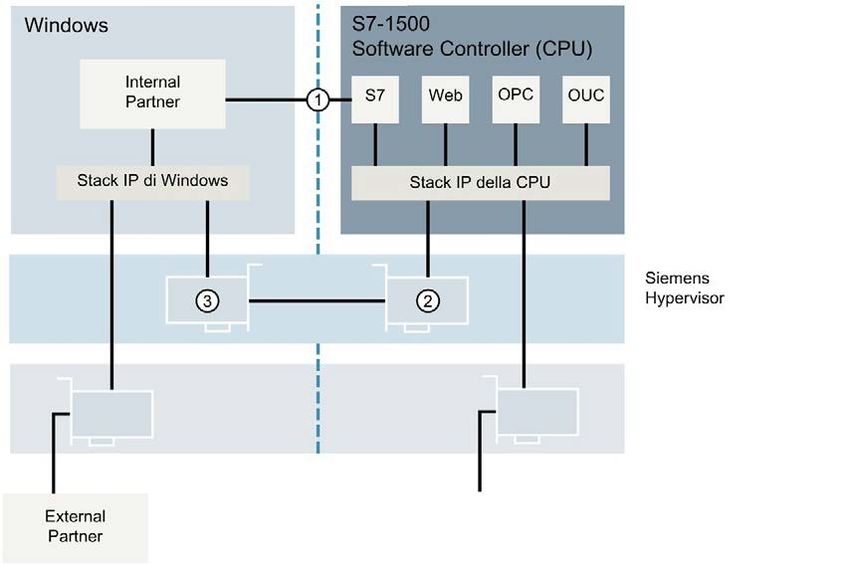
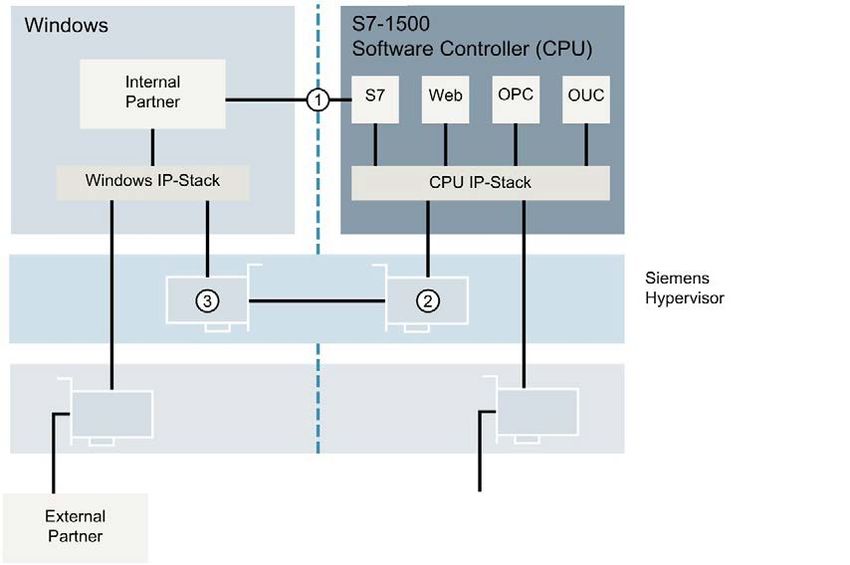
Special features of communication interfaces

①       PC communication interface
②       Runtime communication interface
③       Siemens RT-VMM network adapter

                                         Additional information on CPU 1505SP (F/T/TF), CPU 1507S (F), CPU 1508S (F) Version 2.7
18                                                                                                     A5E48030269-AA, 07/2019
Internal partner
S7 Engineering (internal) Special features
TIA Portal, STEP 7 Not supported
S7 HMI (internal) Special features
WinCC RT Advanced V15.1 Configuration in STEP 7 including connection configuration
WinCC RT Professional V15.1 see application example
(https://support.industry.siemens.com/cs/ww/en/view/109750290)
WinCC V7.4 Service Packs see application example
(https://support.industry.siemens.com/cs/ww/en/view/109750290)
WinCC flexible Not supported
S7 SIMATIC NET OPC (internal) Special features
Local operation is not possible
S7 communication to SIMATIC Special features
controllers (internal)
Not supported
S7 communication to third-party Special features
applications (internal)
Other libraries for various high- • Supported communication methods
level languages (e.g. LibNoDave) – Data access to non-optimized data
• Requirement
– You have enabled "PUT/GET".
– The index of the CPU is 1.
• Addressing the CPU
– Passive
• Addressing the CPU via the internal partner
– IP address: Local Host (127.0.0.1)
– Port number: 102
– Rack = 0, slot = set index = 1
Web browser (internal) Special features
Any browser Requirements
• You have enabled the Web server.
• You have enabled operation over the respective interface.
Via PC communication interface
• IP address: Local Host (127.0.0.1)
• Port number: As configured in the display application (default: 81/343)
Via runtime communication interface
• IP address: IP address of the runtime communication interface
• Port number: Default
Additional information on CPU 1505SP (F/T/TF), CPU 1507S (F), CPU 1508S (F) Version 2.7
A5E48030269-AA, 07/2019 19OPC UA (internal) Special features
OPC UA client application • Supported communication methods
– Data access to any (configured) data
– Method call
• Requirement
– You have enabled OPC UA.
• Addressing the CPU via internal OPC UA client application
– IP address: IP address of the runtime communication interface
– IP port: Default
OPC UA server application • Supported communication methods
– Data access to any (configured)
– DataMethod Call
• Requirement
– You have enabled OPC UA.
• Addressing internal server application via CPU
– IP address: IP address of the Siemens RT-VMM network adapter
– IP port: Default
OPC "classic" client (DA, DCOM- Via OPC Wrapper applications under Windows (products from other manufacturers
based) are available)
OUC (internal) Special features
Any partner Via PC communication interface
• Supported communication methods
– TCP programmed
– UDP programmed
– Note: Secure OUC communication is not possible over the PC communication
interface.
• Addressing of the internal partner via the CPU
– HW ID: 59 (PC communication interface)
– IP address: IP address of one of the Windows Ethernet interfaces (not: local
host)
– Port number: As defined
• Addressing the CPU via the internal partner
– IP address: IP address of one of the Windows Ethernet interfaces
– Port number: As defined
Via runtime communication interface
• Supported communication methods
– TCP programmed
– UDP programmed
– ISOonTCP programmed
• Addressing of the internal partner via the CPU
– HW ID: 0
– IP address: Siemens RT-VMM network adapter
– Port number: As defined
• Addressing the CPU via the internal partner
– IP address: Runtime communication interface
– Port number: As defined
Additional information on CPU 1505SP (F/T/TF), CPU 1507S (F), CPU 1508S (F) Version 2.7
20 A5E48030269-AA, 07/2019External partner
S7 Engineering (external) Special features
TIA Portal, STEP 7 Can be configured over any Windows Ethernet interface
S7 HMI (external) Special features
SIMATIC Panel Configuration in STEP 7 including connection configuration (S7 routed connection)
WinCC RT Advanced V15.1 Configuration in STEP 7 including connection configuration (S7 routed connection)
WinCC RT Professional V15.1 Configuration in STEP 7 including connection configuration (S7 routed connection)
WinCC V7.4 Service Packs see application example
(https://support.industry.siemens.com/cs/ww/en/view/109750290)
WinCC flexible Via unspecified connection
• Requirement
– You have enabled "PUT/GET".
• Addressing
– IP address: Windows interface in use
– Rack = 0; slot = index
S7 SIMATIC NET OPC (external) Special features
SIMATIC NET V14 and higher Configuration in STEP 7 including connection configuration (S7 connection)
S7 communication to SIMATIC Special features
controllers (external)
S7-1200 Controller Configuration in STEP 7 including connection configuration (add S7 routed
connection)
S7-1500 Controller Configuration in STEP 7 including connection configuration (add S7 routed
connection)
S7-1500 Software Controller Configuration in STEP 7 including connection configuration (add S7 routed
connection)
S7-300 Controller Not supported
S7-400 Controller Not supported
WinAC Not supported
S7 communication to third-party Special features
applications (external)
Other libraries for various high- • Supported communication methods
level languages (e.g. LibNoDave) – Data access to non-optimized data
• Requirement
– You have enabled "PUT/GET".
– The index of the CPU is 1.
• Addressing of the external partner via the CPU
– Not supported
• Addressing the CPU via the external partner
– IP address: IP address of one of the Windows Ethernet interfaces
– Port number: 102
– Rack = 0, slot = set index = 1
Additional information on CPU 1505SP (F/T/TF), CPU 1507S (F), CPU 1508S (F) Version 2.7
A5E48030269-AA, 07/2019 21Web browser (external) Special features
Any browser Requirements
• You have enabled the Web server.
• You have enabled operation over the respective interface.
Via PC communication interface
• IP address: As the connected Windows Ethernet interface
• Port number: Configure as in the display application (default: 81/343)
Via runtime communication interface
• With IP Routing or NAT Routing set up under Windows
– IP address: IP address of the runtime communication interface
– Port number: Default
• With port forwarding set up under Windows
– IP address: IP address of the Windows Ethernet interface
– Port number: Default
OPC UA (external) Special features
Any OPC UA client device Supported communication methods
• Data access to any (configured) data
• Method call
Requirement
• You have enabled OPC UA.
Addressing the CPU via external client
• With IP Routing or NAT Routing set up under Windows
– IP address: IP address of the runtime communication interface
– IP port: Default
• With port forwarding set up under Windows
– IP address: IP address of the connected Ethernet interface
– IP port: Default
– Note: Some OPC UA clients do not support operation via port forwarding.
Any OPC UA server device Addressing of the external server via CPU client
• With IP Routing or NAT Routing set up under Windows
– IP address: IP address of the external client
– IP port: Default
• With port forwarding set up under Windows
– IP address: IP address of the Siemens RT-VMM network adapter
– IP port: Default
Additional information on CPU 1505SP (F/T/TF), CPU 1507S (F), CPU 1508S (F) Version 2.7
22 A5E48030269-AA, 07/2019OUC (external) Special features
Any partner Via PC communication interface
• Supported communication methods
– TCP programmed
– UDP programmed
– Note: Secure OUC communication is not possible over the PC communication
interface.
• Addressing of the external partner via the CPU
– HW ID: 59 (PC communication interface)
– IP address: IP address of the external partner
– Port number: As defined
• Addressing the CPU via external partner
– IP address: IP address of the connected Windows Ethernet interfaces
– Port number: As defined
Via runtime communication interface
• Supported communication methods
– TCP programmed
– UDP programmed
– ISOonTCP programmed
• With IP Routing or NAT Routing set up under Windows
– Addressing of the external partner via the CPU
HW ID: 0
IP address: IP address of the external partner
Port number: As defined
– Addressing the CPU via external partner
IP address: Runtime communication interface
Port number: As defined
• With port forwarding set up under Windows
– Addressing of the external partner via the CPU
HW ID: 0
IP address: IP address of the Siemens RT-VMM network adapter
Port number: As defined
– Addressing the CPU via external partner
IP address: IP address of the connected Windows Ethernet interfaces
Port number: As defined
Passive TCP/IP connection
With an TCP/IP connection where you are only receiving and not sending data, you will not be informed about a loss of
connection.
Use in STEP 7
Reusing a project created after installed HSP
New devices are available to you after installing the HSP. If you want to reuse a project with an HSP-dependent device in a
different STEP 7 environment, make sure that the HSP or a newer version is also installed in this environment.
Additional information on CPU 1505SP (F/T/TF), CPU 1507S (F), CPU 1508S (F) Version 2.7
A5E48030269-AA, 07/2019 23Web server communication via the Windows interface
If you access the Web server via the Windows interface, communication in STEP 7 is displayed under "Other
communication".
Download after changing the index
If you change the index and download the PC station, it can happen that the download is not performed after Windows
reboots.
To complete the download successfully, reboot Windows.
Timeout input in "Modbus_Client" program block not effective
The timeout is approx. 38 seconds, regardless of the value entered under "Blocked_Proc_Timeout".
PC station
Delete configuration
You need to delete the configuration of the entire PC under the following circumstances:
● When you load a project with firmware version V2 on a target device on which a project with firmware version < V2 is
installed.
● When you load a new PC station V2.0 configuration.
● When you copy an existing project and load it onto a modified device.
● When you want to change and load a configured PC system with Software Controller version 2 to version 1.8.
To do this, select the command "Delete the current SIMATIC software configuration" in the shortcut menu of the PC station
icon in the Info area of the taskbar.
Note
If you run this command, the entire configuration of the Software Controller is deleted, including the hardware configuration
and the program. The CPU is in a state similar to after the installation. To put the Software Controller back into operation,
you can load the PC system into the target system with the command "Download to device".
Loading of the CPU with the UWF write filter
To load a project on the CPU, also disable the UWF write filter on the partition "C:". To do so, enter the following commands
in the Windows Command Prompt:
uwfmgr filter disable
uwfmgr volume unprotect c:
After loading, activate the protection again with the following commands:
uwfmgr filter enable
uwfmgr volume protect c:
Additional information on CPU 1505SP (F/T/TF), CPU 1507S (F), CPU 1508S (F) Version 2.7
24 A5E48030269-AA, 07/2019"Limit and enable password legitimation" instruction (ENDIS_PW) Using the user program to set additional access protection In addition to the possibility of restricting access to a password-protected CPU using the display, you can also use the SFC 110 block in your user program. You can find a description of this block in the STEP 7 online help under the keyword "ENDIS_PW: Limit and enable password legitimation". If ENDIS_PW is executed immediately on IPCs without "RUN/STOP" switch and required passwords are thereby locked, access to STEP 7 can be blocked. To set up a period for entering passwords before passwords are blocked, delay the execution of ENDIS_PW with a time operation. If the period is not long enough, install an input module with a switch and a user program for disabling it. If you have nevertheless locked yourself out, you will receive access to the CPU again by importing a configuration file without "ENDIS_PW". This option is available as of firmware V2.5. For firmware prior to V2.5, you must uninstall the CPU and then reinstall it. A repair installation is not enough to reset the configured access protection using the ENDIS block. Recommended splitters for CPU 1505SP (F) The following display and HDMI splitters are recommended for the CPU 1505SP (F): ● Display splitter: Multi Stream Transport (MST) Hub DisplayPort™ 1.2 Quad Monitor CSV-5400 ● HDMI splitter: Delock Display Port 1.2 Splitter 87720 Reference information for use with SIMATIC IPC Windows Knowledge Base The BIOs versions named in the reference information for the SIMATIC IPCs requires that the Windows KBs for repairing the Meltdown and Spectre security gaps have been installed. Ensure that the following KBs are installed: ● Windows 7: – KB 4056897 – KB 4074598 – KB 4100480 (valid for 64-bit version only) ● Windows 10: – KB 4056890 Note Special feature for new SIMATIC IPCs On the latest SIMATIC IPCS the above-mentioned security updates are already an integral part of the basic system. Before you install the software controller, check to see whether these KBs have already been installed and, if not, install them manually. Additional information on CPU 1505SP (F/T/TF), CPU 1507S (F), CPU 1508S (F) Version 2.7 A5E48030269-AA, 07/2019 25
SIMATIC IPC227E / IPC277E
If you are using a SIMATIC Nanobox PC supported by the CPU, note the following reference information for your device:
                         Property                                           Notes
Hardware version         FV ≥ AB                                            The hardware version can be found on the
                                                                            rating plate of your SIMATIC IPC.
BIOS version             V20.01.11                                          To guarantee correct operation, update the
                                                                            BIOS to the specified version or higher.
Operating systems        •   Windows Embedded Standard 7 E SP1 (32-         •   Operation with Windows 10 requires a
                             bit or 64-bit)                                     Windows installation in Legacy mode. Win
                         •   Windows Embedded Standard 7 P SP1 (32-             10 Legacy boot handling
                             bit or 64-bit)                                     (https://support.industry.siemens.com/cs/ww
                                                                                /en/view/109749498)
                         •   Windows 7 Ultimate (32-bit or 64-bit)
                                                                            •   During a Windows restart, you may
                         •   Windows 10 Enterprise LTSB 2016 (64-bit)           sporadically experience a blue screen. See
                                                                                the section "Restarting Windows" in the
                                                                                manual
                                                                                (https://support.industry.siemens.com/cs/ww
                                                                                /en/view/109740725) for the
                                                                                Software Controller.
LED use                  IPC227E: Supported, configurable
                         IPC277E: Not supported
NVRAM use                Supported, 135 KB can be used
Mass storage                                                                Operating system installation on CFast (internal
                                                                            or external) < 16 GB
Using onboard interfaces for PROFINET or PROFIBUS:
PN / IE (LAN) X1         Not supported
PN / IE (LAN) X2         Yes
The SIMATIC Nanobox PC does not support PROFIBUS CP5623.
External monitor via DisplayPort on IPC277E
To apply a changed monitor configuration on an external monitor, restart the entire PC system.

                                         Additional information on CPU 1505SP (F/T/TF), CPU 1507S (F), CPU 1508S (F) Version 2.7
26                                                                                                     A5E48030269-AA, 07/2019
SIMATIC IPC427D / IPC477D (PRO)
If you are using a SIMATIC Microbox PC supported by the CPU, note the following reference information for your device:
Property Notes
Hardware version IPC427D: FS ≥ AN The hardware version can be found on the
IPC477D: FS ≥ AM rating plate of your SIMATIC IPC.
BIOS version i3: V17.01.14
i7: V17.02.14
Operating systems • Windows Embedded Standard 7 E SP1 (32-
bit or 64-bit)
• Windows Embedded Standard 7 P SP1 (32-
bit)
• Windows 7 Ultimate (32-bit or 64-bit)
Graphics driver Version: 15.33.35.4176 Only the graphics driver on the Documentation
Available on supplied Documentation and and Drivers DVD ≥ 06/2015 supports the
Drivers DVD 08/2017. "Windows Reboot" functionality.
If you did not receive the Documentation and
Drivers DVD with the SIMATIC IPC, contact
Customer Support.
LED use IPC427D: Supported, configurable
IPC477D (PRO): Not supported
NVRAM use Supported, 135 KB can be used for user data
Mass storage Operating system installation on CFast (internal
or external) < 16 GB
Using onboard interfaces for PROFINET or PROFIBUS:
PN / IE (LAN) X1 Not supported
PN / IE (LAN) X2 Yes
PROFINET (LAN) X3 Not supported
(CP 1616 onboard)
MPI / DP X4 Yes, as of FW V1.03.08.046. For availability of the FW see SIMATIC Product
(CP 5622 onboard) Information
(https://support.industry.siemens.com/cs/ww/en/
view/92275417)
The following hardware configurations of the SIMATIC Microbox PCs are not supported by the CPU:
● Celeron processor
Use with Microsoft Windows Embedded Standard 7
When you use the PC station on the IPC with the "Microsoft Windows Embedded Standard 7" operating system, install the
Windows update for universal C RunTime in Windows from the Microsoft Support website (https://www.microsoft.com/en-
US/download/details.aspx?id=49077).
Additional information on CPU 1505SP (F/T/TF), CPU 1507S (F), CPU 1508S (F) Version 2.7
A5E48030269-AA, 07/2019 27Sie können auch lesen


