Tastaturschreiben Umsetzungshilfe - für Lehrpersonen und Schulleitungen - Volksschulbildung
←
→
Transkription von Seiteninhalten
Wenn Ihr Browser die Seite nicht korrekt rendert, bitte, lesen Sie den Inhalt der Seite unten

Tastaturschreiben
         Umsetzungshilfe
für Lehrpersonen und Schulleitungen
Inhalt
                  1. Einleitung.............................................................................................. 3
                  2. Ziele des Tastaturschreibens......................................................... 3
                  3. Empfehlungen und Eckwerte .......................................................... 4
                  4. Organisation des Tastaturschreibens im Unterricht............... 6
                    4.1 Zuteilung zum Fachbereich Deutsch .................................................... 6
                    4.2 Umsetzungsvorschläge........................................................................ 6
                    4.3 Hausaufgaben ..................................................................................... 7
                    4.4 Infrastruktur ......................................................................................... 7
                  5. Methodische Hinweise ..................................................................... 7
                  6. Ergonomische Hinweise................................................................. 11
                  7. Beurteilung......................................................................................... 12
                  8. Arbeiten mit dem Typewriter: Anleitung für Lehrpersonen. 13
                    8.1 Lernprogramm Typewriter .................................................................. 13
                    8.2 Lehrerkonto eröffnen ......................................................................... 13
                    8.3 Klassen einrichten und löschen ......................................................... 14
                    8.4 Konten der Schülerinnen und Schüler einrichten und entfernen......... 16
                    8.5 Schüler-Passwörter abrufen............................................................... 17
                    8.6 Eine Lektion zuteilen .......................................................................... 17
                    8.7 Die Klasse wechseln .......................................................................... 18
                    8.8 Individualisierung ............................................................................... 20
                  9. Üben mit dem Typewriter: Anleitung für Schüler ................... 21
                    9.1 Üben mit dem Typewriter ................................................................... 21
                    9.2 Anmelden .......................................................................................... 21
                    9.3 Üben .................................................................................................. 21
                    9.4 Informationen und Rückmeldungen erhalten...................................... 22
                  Anhang ..................................................................................................... 24
                    Tastaturbelegung ..................................................................................... 24
                    Überblick Typewriter-Lektionen ............................................................... 25
                    Typewriter-Abzeichen für besondere Leistungen ..................................... 27
                    Kurzanleitung für Lehrpersonen ............................................................... 28
                    Checkliste für Schülerinnen und Schüler ................................................. 29

                  Diese Umsetzungshilfe ist elektronisch im Internet mit direkten Links zu
                  den erwähnten Dokumenten und Stellen:
                  www.volksschulbildung.lu.ch > Unterricht & Organisation > Planen &
                  Organisieren > Fächer, WOST & Lehrmittel > Fächer > Deutsch

Bildungs- und Kulturdepartement
Dienststelle Volksschulbildung
Kellerstrasse 10
6002 Luzern
www.volksschulbildung.lu.ch

Luzern, August 2016
81806

2016-490/Dienststelle Volksschulbildung Kanton Luzern. Tastaturschreiben, Umsetzungshilfe für Schulen                         2/29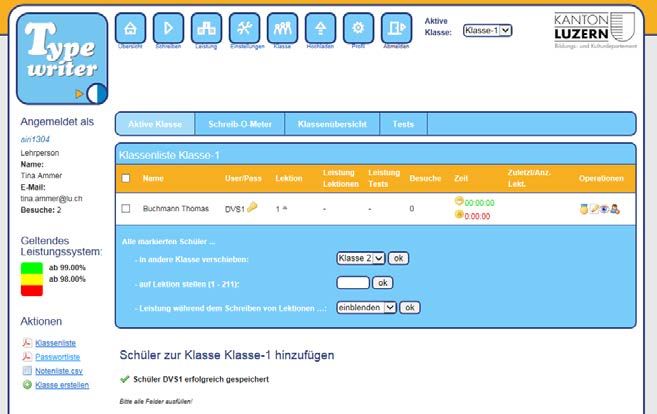
1. Einleitung
Diese Umsetzungshilfe zeigt auf, wie Sie Ihren Schülerinnen und Schülern das
Tastaturschreiben mit dem Programm Typewriter vermitteln können. Sie
erfahren, welche Ziele beim Tastaturschreiben verfolgt werden, wie die
Übungslektionen beim Aufbau dieser Kompetenz auf die verschiedenen
Semester verteilt sind und wie Sie das Tastaturschreiben organisatorisch in
Ihren Unterricht einbauen können. Ebenso finden Sie hier die wichtigsten
methodischen und ergonomischen Tipps.
Die Grundlage für die Einführung des Tastaturschreibens in der Primarschule
ist mit dem Lehrplan 21 gelegt. Zur Vermittlung sieht die Dienststelle
Volksschulbildung des Kantons Luzern das webbasierte Programm Typewriter
obligatorisch vor. Dieses wurde an die kantonalen Bedürfnisse angepasst.
Kantonslizenz typewriter: www.lu.typewriter.ch
Diese Umsetzungshilfe wurde auf der Grundlage des Leitfadens
Tastaturschreiben des Kantons Schwyz erstellt und an die Bedürfnisse des
Kantons Luzern angepasst.
2. Ziele des Tastaturschreibens
Lehrplan 21
Der Lehrplan 21 macht im Fachbereich Deutsch folgende Aussagen zum
Tastaturschreiben:
"Die Schülerinnen und Schüler lernen, die Tastatur effizient zu nutzen. Sie
lernen von Beginn an, auf eine ergonomische Platzierung der Finger und
Hände zu achten. Im 2. und 3. Zyklus bietet sich die individuelle Schulung
mittels geeigneter Tastaturschreib-Lernprogramme zum eigenständigen
Lernen im Rahmen von offenen Unterrichtsformen an. Die blinde, perfekte
Beherrschung der Tastatur zu erwerben ist nicht Ziel der Volksschule" (vgl.
Lehrplan Sprachen - Didaktische Hinweise - Deutsch).
Die Schülerinnen und Schüler…
• "…können in einer persönlichen Handschrift leserlich und geläufig
schreiben und die Tastatur geläufig nutzen. Sie entwickeln eine
ausreichende Schreibflüssigkeit, um genügend Kapazität für die
höheren Schreibprozesse zu haben. Sie können ihren produktiven
Wortschatz und Satzmuster aktivieren, um flüssig formulieren und
schreiben zu können" (vgl. Fachbereichslehrplan Deutsch D4 A.1) (vgl.
Fachbereichslehrplan Deutsch D4 A.1).
• "…können mit verschiedenen Schreibgeräten ihre Texte gestalten (z.B.
verschiedene Schreibstifte, Tastatur)" (vgl. Fachbereichslehrplan
Deutsch D4 A.1e).
• "…können ausreichend automatisiert (Handschrift und Tastatur)
schreiben, um genügend Kapazität für die höheren Schreibprozesse zu
haben (z.B. Ideen finden, planen, formulieren, überarbeiten)" (vgl.
Fachbereichslehrplan Deutsch D4 A.1i).
Im 2. Zyklus ist der Schwerpunkt die individuelle Schulung mit Hilfe eines
geeigneten Tastaturschreib-Lernprogramms zum eigenständigen Lernen. Ende
des 2. Zyklus und im 3. Zyklus bieten sich offene Lernsituationen im
Zusammenhang mit Anwendungskompetenzen an. Die blinde, perfekte
Beherrschung der Tastatur ist nicht Ziel der Volksschule. Vielmehr geht es
darum, dass alle relevanten Zeichen eingeübt sind.
2016-490/Dienststelle Volksschulbildung Kanton Luzern. Tastaturschreiben, Umsetzungshilfe für Schulen 3/29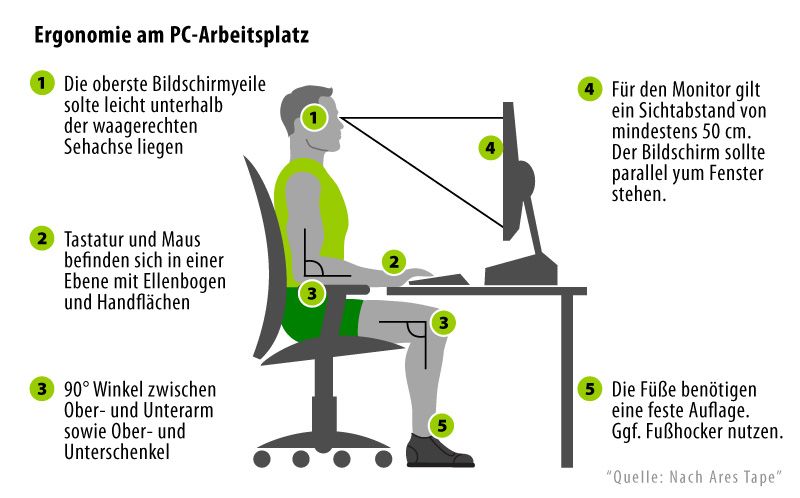
Lehrplan 21: Tastaturschreiben umsetzen. Für Lehrpersonen und
Schulleitungen PDF
www.volksschulbildung.lu.ch > Unterricht & Organisation > Planen &
Organisieren > Fächer, WOST & Lehrmittel > Fächer > Deutsch
Lehrplan 21 Kanton Luzern: http://lu.lehrplan.ch/
3. Empfehlungen und Eckwerte
Im Lehrplan 21 wird der Kompetenzaufbau im Tastaturschreiben nicht detailliert
beschrieben. Um die erwarteten Lernfortschritte transparent zu machen, wird
der Lehrgang im Lernprogramm Typewriter im Sinne eines Stoffverteilungs-
plans etappiert. Die Verteilung der Lektionen nach Grundansprüchen ist in der
Tabelle auf Seite 5 abgebildet.
Folgende Eckwerte sind zu beachten:
• 4.-6. Klasse wöchentlich ca. 10-15 min Übungszeit (ohne Zeit zum
Aufstarten und Einloggen)
• keine Benotung
• Aufwand pro Lektion von typewriter: ca. 2-3 Wochen bzw.
Übungseinheiten
Der Beginn wurde auf die 4. Klasse festgelegt, da es wichtig ist, Schülerinnen
und Schüler eine systematische Auseinandersetzung mit der Tastatur zu
ermöglichen, bevor sie sich ein eigenes System nach dem Prinzip "Adler"
aneignen. Darüber hinaus zeigen Untersuchungen, dass im Alter von 9-10
Jahren die visuomotorische Wahrnehmung in der Regel genügend ausgereift
ist, um die motorische Leistung im Hinblick auf die Nutzung der Tastatur
vollbringen zu können (vgl. Barth 2003).
4. Klasse: In der 4. Klasse erarbeiten die Schülerinnen und Schüler insgesamt
(mindestens) 20 Lektionen. Schnellere können auch weitergehende Lektionen
absolvieren. Allenfalls schaffen es einige bereits in der 4. Klasse, alle 50
Lektionen des Lernprogramms durchzuarbeiten. Sie können anschliessend
zunehmend eigene Texte im Zehnfingersystem schreiben. Für langsamere
Schülerinnen und Schüler sollten die Lehrpersonen genügend Übungszeit zur
Verfügung stellen, damit diese die Grundansprüche erreichen.
5. Klasse: In der 5. Klasse setzen die Schülerinnen und Schüler die Übungen
individuell fort und absolvieren (spätestens jetzt) die Lektionen 21-40, was
derselben Anzahl Lektionen pro Woche entspricht wie in der 4. Klasse. Wer die
50 Lektionen des Lernprogramms erfolgreich beendet hat, kann das Gelernte
anschliessend bei eigenen Texten anwenden.
6. Klasse: Im Verlaufe der 6. Klasse werden die Schülerinnen und Schüler die
Lernziele mit der erfolgreichen Absolvierung der Lektion 50 (vgl. Tabelle S. 34)
erreichen. Alle relevanten Zeichen (Gross-/Kleinbuchstaben, Satzzeichen) sind
nun eingeübt und vertraut. Darüber hinaus geht es in der 6. Klasse darum, die
Tippgeschwindigkeit mit vielfältigen, praktischen Anwendungen (im Rahmen
von Anwendungskompetenzen) zu erhöhen und eine geläufige Routine
aufzubauen. Natürlich sind auch weiterhin gezielte Übungen möglich, sei dies
mit der Bearbeitung der weiteren Lektionen oder mit individuell hochgeladenen
Texten im Lernprogramm Typewriter.
Langsamere Schülerinnen und Schüler werden die Lektion 50 voraussichtlich
2016-490/Dienststelle Volksschulbildung Kanton Luzern. Tastaturschreiben, Umsetzungshilfe für Schulen 4/29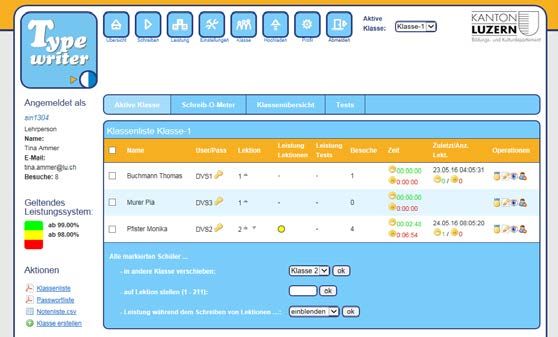
erst gegen Ende des Schuljahres abschliessen. Auch hier gilt, dass die Lehr-
personen darauf achten, dass alle Schülerinnen und Schüler die
Grundansprüche bis Ende Schuljahr erreichen.
Am Ende der 6. Klasse sollten die Schülerinnen und Schüler mit der Tastatur
vertraut sein und in einem angemessenen Tempo die Tastatur benützen.
Lektionenverteilung im Sinne der Grundansprüche mit Typewriter
Klasse Semester Lektionen
4. 1. bis 10
4. 2. bis 20
5. 1. bis 30
5. 2. bis 40
6. 1. bis 50
6. 2. Üben und Anwenden
Hinweis zur Einführungsphase 2017/18 und 2018/19
Grundsätzlich braucht es nur für die 5. Klasse im Schuljahr 2017/18 eine
besondere Lösung, da in der WOST 2019 in der Sekundarschule kein
Tastaturschreiben mehr vorgesehen ist.
2017/18 2018/19 2019/20
(LP21 PS) (LP21 SEK)
4. Klasse 5. Klasse 6. Klasse
bis Lek. 20 bis Lek. 40 bis Lek. 50
5. Klasse 6. Klasse
bis Lek. 25 bis Lek. 50
6. Klasse SEK 1
WOST 06 WOST 05
Da die Schülerinnen und Schüler das Lernprogramm in ihrem eigenen
Lerntempo durcharbeiten können, ist zu erwarten, dass schnell
unterschiedliche Leistungsniveaus auftreten werden. Dies ist bei dieser
individuellen Lernform unumgänglich. Schnellere Schülerinnen und Schüler
sollen nicht gebremst werden, langsamere sollen sich an den aufgeführten
Grundansprüchen orientieren.
2016-490/Dienststelle Volksschulbildung Kanton Luzern. Tastaturschreiben, Umsetzungshilfe für Schulen 5/29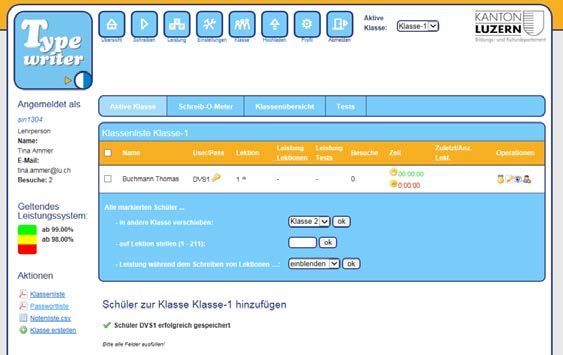
4. Organisation des Tastaturschreibens im Unterricht
                 Das Tastaturschreiben wird in der Primarschule nicht als eigenes Fach
                 ausgewiesen. Es soll im Sinne eines individuellen Lehrgangs im Rahmen von
                 offenen Unterrichtsformen (Werkstatt, Tages- oder Wochenplan usw.) gelernt
                 und geübt werden.

 4.1 Zuteilung zum Fachbereich Deutsch
                 Als Zeitgefäss zum Üben bietet sich der Deutschunterricht an, dem das
                 Tastaturschreiben im Lehrplan 21 zugeordnet ist (vgl. D-EDK, 2014a, S. 6):
                      Im 2. und 3. Zyklus bietet sich die individuelle Schulung mittels geeigneter
                      Tastaturschreib-Lernprogramme zum eigenständigen Lernen im Rahmen
                      von offenen Unterrichtsformen an.
                  Wichtig ist, dass die Schülerinnen und Schüler regelmässig ca. 10-15 Minuten
                  pro Woche (ohne Zeit zum Aufstarten und Einloggen) Gelegenheit erhalten,
                  mit dem Lernprogramm im Unterricht zu üben.
                 Das Lernprogramm Typewriter ist so konzipiert, dass die Schülerinnen und
                 Schüler in der Regel während dieser Zeitspanne eine Lektion des Programmes
                 durcharbeiten und abschliessen können. Dennoch wird die Übungsdauer
                 unterschiedlich lang ausfallen, da nicht alle gleich schnell tippen und einige
                 Lektionen von Typewriter auch mehr Anschläge erfordern als andere.

 4.2 Umsetzungsvorschläge
                 Es sind verschiedene Varianten möglich, wie das Tastaturschreiben
                 organisatorisch innerhalb des Stundenplans eingebaut werden kann. Denkbar
                 ist, dass je eine Deutsch- und Mathematiklektion pro Woche als Wochenplan-
                 Lektionen eingeplant werden, während denen individuell gearbeitet wird.
                 Während diesen Lektionen können die Schülerinnen und Schüler gemäss der
                 vorgegebenen Reihenfolge üben.
                 Das Tastaturschreiben kann auch geübt werden, wenn die Lehrperson mit der
                 einen Klassenhälfte eine mündliche Übung (etwa im Kreis) durchführt, während
                 die andere Hälfte selbstgesteuert an Lernmaterialien arbeitet bzw. am Lern-
                 programm trainiert. Diese parallele Unterrichtsorganisation ist beispielsweise in
                 der Kombination von Deutsch und Fremdsprachen (Französisch bzw. Englisch)
                 möglich.
                 Eine weitere mögliche Form ist, Zeitgefässe in offenen Unterrichtsformen fürs
                 Tastaturtraining zu nutzen.
                 Die organisatorische Umsetzung ist von verschiedenen Faktoren abhängig und
                 liegt darum ganz in der Methodenfreiheit der Lehrperson.

2016-490/Dienststelle Volksschulbildung Kanton Luzern. Tastaturschreiben, Umsetzungshilfe für Schulen   6/29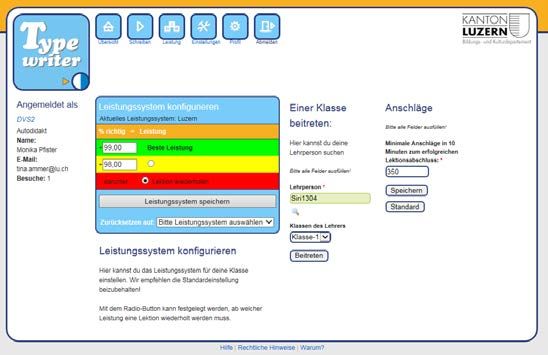
4.3 Hausaufgaben
                 Im Schulversuch des Kantons Schwyz hat sich gezeigt, dass auch die
                 Häufigkeit des häuslichen Übens einen signifikanten Einfluss hat (Petko &
                 Graber, 2010, S. 45). Zusätzlich spielt es eine Rolle, wie oft Schülerinnen und
                 Schüler zu Hause eine Tastatur nutzen, um etwa E-Mails zu schreiben oder zu
                 chatten. Schülerinnen und Schüler, die zu Hause regelmässig auf einer
                 Tastatur tippen, schneiden deutlich besser ab bei der Geschwindigkeit des
                 Tastaturschreibens als solche, die das nicht tun (Petko & Graber, 2010, S. 66).
                 Es empfiehlt sich deshalb, die Schülerinnen und Schüler zu motivieren, ein- bis
                 zweimal pro Woche zusätzlich zum Unterricht eine Lektion des Lernprogramms
                 als Hausaufgabe zu absolvieren.
                 Schülerinnen und Schüler, denen zu Hause kein Computer mit Internet-
                 anschluss zur Verfügung steht, können allenfalls in der Schule vor oder nach
                 dem Unterricht das Tastaturschreiben am Computer üben. Damit könnte auch
                 die vom Tastaturschreiben belegte Unterrichtszeit verringert werden.
                 Ob und wie verbindlich solche Hausaufgaben zum Tastaturschreiben erteilt
                 werden, obliegt der Methodenfreiheit und kann darum von jeder Lehrperson –
                 wenn möglich in Koordination mit den Lehrpersonen der Parallelklassen –
                 selber entschieden werden.

 4.4 Infrastruktur
                 Das Tastaturschreiben kann im Unterricht nur dann sinnvoll integriert werden,
                 wenn die Rahmenbedingungen stimmen. Gemäss den Vorgaben des
                 Regierungsrates müssen in jedem Klassenzimmer der Primarschule zwei bis
                 vier Computer zur Verfügung stehen (vgl. Regierungsrat Luzern 2006). Die
                 Lehrpersonen können somit je nach Klassengrösse in ihrem Schulzimmer vier
                 bis sechs Computer (bzw. Notebooks) einsetzen.
                 Auch Tablets können für das Üben des Tastaturschreibens genutzt werden,
                 wenn man externe Tastaturen an die Geräte anschliesst. Gerade für die
                 jüngeren Schülerinnen und Schüler kann die kleinere Tastatur hilfreich sein.
                 Das Programm ist webbasiert. Deshalb ist ein Internetanschluss nötig.

 5. Methodische Hinweise
                 Das Erlernen des Tastaturschreibens ist fast ausschliesslich von der
                 Übungszeit abhängig. Konzentration, Fleiss, Ausdauer und feinmotorisches
                 Geschick bestimmen die Lernfortschritte. Es ist klar, dass diese
                 Voraussetzungen bei den Schülerinnen und Schülern sehr unterschiedlich sind
                 und sich bald nach der Einführung grosse Leistungsunterschiede zeigen. Das
                 individuelle Lernen mit dem Lernprogramm ermöglicht es, dass alle
                 Schülerinnen und Schüler die Lektionen in ihrem individuellen Tempo
                 durcharbeiten können. Wichtig ist aber, dass auch die langsameren
                 Schülerinnen und Schüler die Grundansprüche erreichen.
                 Prinzipiell ist es wichtig, dass die Lehrperson die Schülerinnen und Schüler in
                 das Programm und die wichtigsten Grundsätze einführt. Hierbei kann die
                 Checkliste im Anhang unterstützend sein (Anhang: Checkliste für Schülerinnen
                 und Schüler). Dazu gehört, dass die Lehrperson die nachfolgenden Hinweise
                 mit den Lernenden zu Beginn und periodisch während des Schuljahres
                 bespricht. Es ist nicht vorgesehen, dass die Schülerinnen und Schüler das
                 Programm ohne die persönliche Begleitung der Lehrperson durcharbeiten.

2016-490/Dienststelle Volksschulbildung Kanton Luzern. Tastaturschreiben, Umsetzungshilfe für Schulen   7/29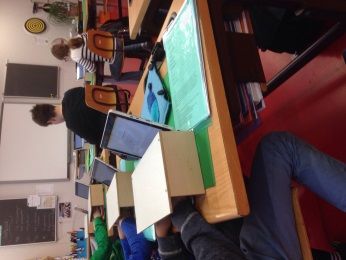
Schauen Sie, dass die Schülerinnen und Schüler langsam und richtig
statt schnell tippen
Viele Schülerinnen und Schülern möchten die Lektionen des Lernprogramms
möglichst zügig durcharbeiten und forcieren die Geschwindigkeit. Bevor jedoch
die motorischen Bewegungen aufgebaut sind, spielt die Geschwindigkeit beim
Training eine untergeordnete Rolle. Viel wichtiger ist es, dass die Schülerinnen
und Schüler die richtige Handstellung auf der Tastatur einnehmen und die
motorischen Bewegungen richtig ausführen. Die Schülerinnen und Schüler
müssen also wissen, dass es zunächst darauf ankommt, möglichst wenig
Fehlanschläge zu machen, und dies, ohne auf die Tastatur zu schauen.
Schnelles Tippen auf Kosten der Genauigkeit ist für den Lernprozess
hinderlich.
Die Steigerung der Tippgeschwindigkeit erfolgt mit zunehmendem Training von
alleine und ist erst dann sinnvoll, wenn die motorischen Bewegungen richtig
aufgebaut sind. Aus diesem Grunde ist das Lernprogramm Typewriter so
aufgebaut, dass die Schülerinnen und Schüler jede Lektion erst dann
erfolgreich abschliessen können, wenn sie die allermeisten Zeichen richtig
getippt haben. Nur dann stellt das Programm die nächste Lektion zur
Bearbeitung zur Verfügung. Ansonsten muss eine Lektion – wenn nötig
mehrfach – wiederholt werden.
Achten Sie vor allem auf die richtige Grundstellung und die richtigen
Bewegungen der Finger
Insbesondere in den ersten Monaten ist es wichtig, dass die korrekte
Grundstellung der Finger auf der Tastatur und die richtigen motorischen
Bewegungen von den Schülerinnen und Schülern genau eingehalten werden,
damit sich keine falschen Tippbewegungen einschleifen. Das bedingt
regelmässige Kontrollen und gegebenenfalls Korrekturen. Bei häufigem
Auftreten von Fehlerformen bietet es sich an, „Tandems“ aus Schülerinnen und
Schülern zu bilden, die sich gegenseitig kontrollieren.
Wichtig sind folgende vier Merkpunkte, die den Schülerinnen und Schülern
regelmässig in Erinnerung gerufen werden sollten:
1. Die Schülerinnen und Schüler sollen nur die für die Buchstaben
vorgesehenen Finger (gemäss vorgesehener Tastatur-Belegung)
verwenden (vgl. Anhang Tastaturbelegung, S. 24).
2. Die Finger sind nach jedem Anschlag sofort wieder in die Ausgangsstellung
(A/S/D/F und J/K/L/Ö) zurückzubewegen. Dabei helfen die beiden kleinen
Erhebungen (sog. „Fühlpunkte“) auf den Tasten „F“, bzw. „J“. Die beiden
Zeigefinger können so ihre Ausgangsstellung ertasten.
3. Die Grossbuchstaben sind mit Fingern beider Hände zu tippen (keine
einhändigen „Klammergriffe“), d.h. die Umschalttaste wird, wenn nötig,
immer mit der Hand bedient, die nicht gerade eine Zeichentaste drückt.
4. Die Schülerinnen und Schüler sollten nicht auf die Tastatur schauen!
2016-490/Dienststelle Volksschulbildung Kanton Luzern. Tastaturschreiben, Umsetzungshilfe für Schulen 8/29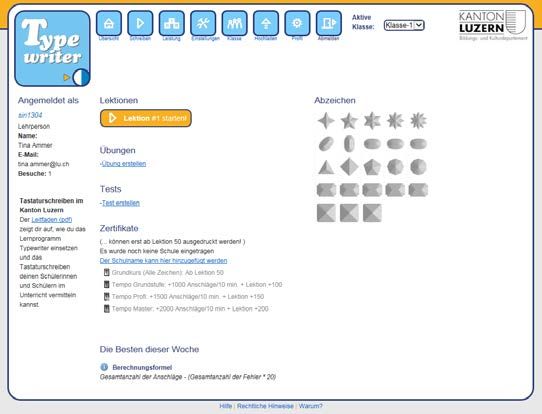
Empfehlen Sie das „Blindtippen“
Die bisherigen Erfahrungen zeigen, dass die Schülerinnen und Schüler
idealerweise von Anfang an versuchen sollten, das Tippen ohne Blick auf die
Tastatur zu üben. Es ist wichtig, dass der Kontrollblick nicht angewöhnt wird,
denn der ständige Blick auf die Tastatur kann die effiziente Automatisierung
des motorischen Ablaufs stören und verlangsamen. Zudem platzieren
Schülerinnen und Schüler, die dauernd auf die Tastatur schauen, häufig auch
ihre Finger ergonomisch falsch auf der Tastatur, um die Buchstaben auf den
Tasten ablesen zu können. Der Lernprozess erfolgt durch das blinde Üben der
Tippbewegungen zielführender und effizienter.
Ein einfacher Sichtschutz ist eine Möglichkeit, den
Kontrollblick zu verhindern.
Abbildung 1: Übungssequenz Tastaturschreiben
Lassen Sie die Schülerinnen und Schüler regelmässig und verteilt üben
Das Erlernen des Zehnfingersystems ist – lernpsychologisch betrachtet – ein
feinmotorischer Automatisierungsprozess. Das Ziel ist, dass jeder Finger beim
Reizeingang (also beim Betrachten eines Buchstabens beim Abtippen bzw.
beim Formulieren eines Textes) automatisch und schnell die entsprechende
Taste tippt, ohne dass hierfür bewusste Denkprozesse nötig sind. Solche
Lernprozesse sind in hohem Masse vom regelmässigen Üben und Anwenden
abhängig. Hier gilt allgemein die Formel: Je häufiger ein motorischer Prozess
durchgeführt wird, umso schneller und intensiver wird er automatisiert.
Die wichtigste Voraussetzung ist, dass die Fingerstellung und Zuteilung der
Finger zu den Tasten (auch bei der Grossschreibung) stimmt, bevor der
Automatisierungsprozess eingeleitet wird.
Lernpsychologische Forschungen haben gezeigt, dass kurze, zeitlich verteilte
Übungsphasen wirksamer sind als wenige und lang andauernde, die zu
Ermüdung und sinkender Motivation führen können. Dieser Grundsatz
„Verteiltes Lernen ist besser als massiertes Lernen“ gilt nachweislich auch für
das Erlernen von motorischen Abläufen wie dem Tastaturschreiben (Baddeley
& Longman, 1978; Shea, Lai, Black & Park, 2000).
Aus diesen Gründen wird auch von der Idee dringend abgeraten, das
Tastaturschreiben innerhalb weniger Tage in intensiven Übungsblocks
abschliessend zu vermitteln. Ein nachhaltiger Kompetenzaufbau ist nur mit
regelmässiger Übung über längere Zeit möglich.
2016-490/Dienststelle Volksschulbildung Kanton Luzern. Tastaturschreiben, Umsetzungshilfe für Schulen 9/29
Gehen Sie von grossen Unterschieden beim Lerntempo aus
Da die Schülerinnen und Schüler sehr unterschiedlich intensiv und regelmässig
üben (und auch nicht über dieselben feinmotorischen Voraussetzungen
verfügen), werden sich bald grosse Unterschiede bei der Anzahl erfolgreich
absolvierter Lektionen zeigen. In Schulversuchen haben vor allem jene
Schülerinnen und Schülern das Tastaturschreiben schneller erworben, die auch
in anderen Fächern gute Leistungen zeigten und solche, die auch zu Hause
viel auf dem Computer tippten. In diesem Zusammenhang ist interessant, dass
zwischen den Geschlechtern in Bezug auf die erzielte Schreibgeschwindigkeit
kein Unterschied festgestellt werden konnte. Mädchen tippten zum Ende des
Schulversuchs allerdings eher im Zehnfingersystem als Jungen.
Bei der Vermittlung des Tastaturschreibens ist es darum wichtig, die
langsameren und motorisch schwächeren Schülerinnen und Schüler nicht aus
den Augen zu verlieren und ihre Lernfortschritte laufend zu beobachten.
Stärken Sie die Motivation und begleiten Sie den Lernprozess
In bisherigen Praxiserfahrungen standen die meisten Kinder anfänglich dem
Tastaturschreiben ausgesprochen positiv gegenüber. Sie übten zunächst gerne
und zeigten sich überzeugt, dass es wichtig sei, das Tastaturschreiben zu
erlernen. Die Motivation ist zu Beginn des Lernprozesses also recht gross.
Als Lehrperson müssen Sie davon ausgehen, dass die Motivation bei vielen
Schülerinnen und Schülern nach dieser anfänglichen Begeisterung deutlich
abnehmen wird. Trotz der Überzeugung, dass das Tastaturschreiben eine
nützliche Fähigkeit ist, zeigt sich bei vielen Schülerinnen und Schülern ein
Motivationsknick. Hier sind klare Zielsetzungen und Kriterien, motivierende
Rückmeldungen und unterstützende Begleitung wichtige Faktoren. Die
Typewriter-Abzeichen, welche die Schülerinnen und Schüler für erfolgreich
absolvierte Lektionen, Buchstabenreihen und fehlerlose Lektionen erhalten,
können motivierend wirken.
Lassen Sie die Schülerinnen und Schüler das Tastaturschreiben im
Unterricht anwenden!
Sobald die häufig auftauchenden Gross- und Kleinbuchstaben auf der Tastatur
beherrscht werden, sollen die Schülerinnen und Schüler vermehrt die
Möglichkeit erhalten, ihre neu erworbene Fertigkeit in verschiedenen Fächern
anzuwenden.
Beispiele für die Anwendung:
• Texte schreiben und überarbeiten
• Diktattraining
• Vortrags-Präsentationen
• Vokabeln üben
• Mails schreiben
• Schülerzeitungs-Projekt
2016-490/Dienststelle Volksschulbildung Kanton Luzern. Tastaturschreiben, Umsetzungshilfe für Schulen 10/296. Ergonomische Hinweise
Beim Erlernen des Tastaturschreibens ist es auch sinnvoll ergonomische
Hinweise zu beachten. Das korrekte Sitzen am Computerarbeitsplatz ist
wichtig. Auch wenn die Schülerinnen und Schüler während des Unterrichts in
aller Regel nur während einer beschränkten Zeitspanne am Computer üben, ist
es sinnvoll, wenn sie sich bereits die richtige Körperhaltung aneignen.
Die SUVA gibt eine Reihe von Tipps, wie ein Bildschirmarbeitsplatz optimal
eingerichtet werden sollte. In der Schule sind in der Regel nicht alle
Empfehlungen umsetzbar, da die Stühle und Pulte nur zum Teil individuelle
Anpassungen zulassen.
Webseite SUVA: http://www.suva.ch/startseite-suva/service-
suva/lernprogramme-suva/ergonomie-am-bildschirmarbeitsplatz-suva.htm
Die wichtigsten Empfehlungen sind:
• Einstellen der Sitzhöhe, so dass die Oberschenkel ganz auf der
Sitzfläche aufliegen. Dabei sollen die Füsse vollen Kontakt zum Boden
haben.
• Einstellen der Tischhöhe nach der „Ellbogenregel” (Tischhöhe =
Ellbogenhöhe). Ist der Tisch nicht höhenverstellbar, kann man die
Ellbogenregel einhalten, indem man die Höhe des Stuhls einstellt.
• Positionierung von Bildschirm und Tastatur gerade vor sich.
• Die Bildschirmoberkante liegt mindestens eine Handbreite unter der
Augenhöhe.
• Die Sehdistanz zum Bildschirm beträgt 60 bis 80 cm.
• Tisch und Bildschirm so aufstellen, dass das Licht von der Seite einfällt
(Bildschirm im 90°-Winkel zum Fenster).
Abbildung 2: Ergonomie am PC-Arbeitsplatz;
aus: http://www.joggen-
online.de/gesundheit/schmerzen/nackenschmerzen.html
2016-490/Dienststelle Volksschulbildung Kanton Luzern. Tastaturschreiben, Umsetzungshilfe für Schulen 11/297. Beurteilung
'Schrift' und 'Tastaturschreiben' sind keine selbständigen Fächer, sondern
Handlungsaspekte im Fachbereich Deutsch. Einzelne Kompetenzbereiche
werden im Zeugnis nicht separat ausgewiesen. Dies gilt für alle Fachbereiche
des Lehrplans 21. Daher wird im Zeugnis auch keine Note für das
Tastaturschreiben gesetzt. Im Vordergrund stehen die Zielsetzungen
"Vertrautwerden mit der Tastatur", bzw. "Technik vor Tempo". lu.typewriter.ch
bietet aber Möglichkeiten zur Beurteilung, Leistungseinschätzung und
Feedback für Lehrpersonen und für Schülerinnen und Schüler.
Für Lehrpersonen
1. Aktive Klasse: Überblick Leistung einzelner Schülerinnen und Schüler,
Anzahl Besuche
2. Schreib-O-Meter:
2
1
Für Schülerinnen und Schüler: siehe 9.4
2016-490/Dienststelle Volksschulbildung Kanton Luzern. Tastaturschreiben, Umsetzungshilfe für Schulen 12/298. Arbeiten mit dem Typewriter: Anleitung für Lehrpersonen
8.1 Lernprogramm Typewriter
Im Kanton Luzern wird die Umsetzung des Tastaturschreibens mit dem
webbasierten Programm Typewriter (Version Luzern) unterstützt und ist für die
Primarschule obligatorisch. Webbasiert heisst, das Programm kann auf der
jeweils aktuellen Version der häufigsten Browser (Internet Explorer, Firefox,
Chrome und Safari) unabhängig des Betriebssystems (Apple, Windows, Linux)
genutzt werden. Es ist hierfür keine lokale Installation nötig.
Typewriter kann somit von jedem Computer mit Internetanschluss genutzt
werden, sei dies in der Schule oder zu Hause. Zusätzlich ermöglicht das
Programm den Lehrpersonen, jederzeit den Überblick über den Leistungs-
stand der Schülerinnen und Schüler zu haben.
Die Luzerner Plattform von Typewriter steht ausschliesslich Lehrpersonen und
deren Schülerinnen und Schülern zur Verfügung, die im Kanton Luzern
unterrichten bzw. unterrichtet werden. Bei der Anmeldung ist es deshalb nötig,
auf der Anmeldemaske den Code für den Kanton Luzern einzugeben. Diesen
Code erhalten die berechtigten Lehrpersonen bei den ICT-
Betreuungspersonen der Schule vor Ort. Beachten Sie bitte, dass Sie
dieses Passwort nicht weiterleiten oder veröffentlichen dürfen.
Nachfolgend finden Sie Anleitungen für Lehrpersonen. Die Anleitungen stehen
auch als Videoanleitungen (tutorials) auf zur Verfügung (siehe unten).
Videoanleitungen (tutorials) für Lehrpersonen:
http://angebote.zembi.ch/tastaturschreiben/
Videoanleitungen (tutorials) für Schülerinnen und Schüler:
http://angebote.zembi.ch/tastaturschreiben/sus_anleitung/
Kantonslizenz typewriter: www.lu.typewriter.ch
8.2 Lehrerkonto eröffnen
Öffnen Sie Typewriter unter lu.typewriter.ch
Klicken Sie auf Jetzt registrieren
Füllen Sie die Personalien aus und geben Sie den erhaltenen Code ein.
Beachten Sie, dass alle Benutzernamen innerhalb der Plattform des Kantons
Luzern einmalig sein müssen. Klicken Sie auf Kostenlos registrieren und
kehren Sie danach zur Startseite zurück.
2016-490/Dienststelle Volksschulbildung Kanton Luzern. Tastaturschreiben, Umsetzungshilfe für Schulen 13/29Checken Sie Ihr Mailprogramm. Sie erhalten Ihr Passwort per E-Mail.
Melden Sie sich auf der Startseite von Typewriter mit dem Benutzernamen und
dem erhaltenen Passwort an.
Tipp
Idealerweise verwenden alle Lehrpersonen das gleiche Passwort (Änderungen
Passwort unter Profil). Dies erleichtert die Klassenübergabe am Ende des
Schuljahres (vgl. 8.7).
Hinweis: Beim Schreibtrainer das Passwort im Volltext in der Datenbank. Daher
unbedingt ein neutrales Passwort verwenden (also keines vom ebanking usw.)
8.3 Klassen einrichten und löschen
Nach der Anmeldung gelangen Sie in die Übersicht, wo Sie verschiedene
Aktivitäten zur Auswahl haben. Beispielsweise können Sie hier selber das
Zehnfinger-Tastaturschreiben üben (1), Ihre erzielte Leistung einsehen (2) und
damit verschiedene Auszeichnungen gewinnen (3). Das Programm hat für Sie
auch automatisch eine Klasse angelegt (4). Unter Klasse (5) können Sie Ihre
Schülerinnen und Schüler verwalten und ihre Leistungen einsehen.
3 4
1 2 5
Mit dem Klick auf Klasse
(5) gelangen Sie also zur
Klassenliste, welche bis
jetzt noch keine
Schülernamen enthält.
Um den Klassennamen zu
ändern, klicken Sie auf
Klassenübersicht.
2016-490/Dienststelle Volksschulbildung Kanton Luzern. Tastaturschreiben, Umsetzungshilfe für Schulen 14/29In der sich öffnenden Klassenübersicht werden die Klassen verwaltet. Im
Moment ist eine Klasse aufgelistet. Um diese umzubenennen, klicken Sie auf
das Zeichen mit dem Stift.
Schliesslich können Sie Ihren gewünschten Klassennamen mit maximal 16
Zeichen und den Namen Ihrer Schule eintragen.
Hier finden Sie auch die Option „Lektionen wiederholen“, die standardmässig
auf „Ja“ eingestellt ist. Diese Möglichkeiten sollten Sie nicht auf „Nein“
umstellen, ansonsten hätten die Schülerinnen und Schüler nicht mehr die
Möglichkeit, bereits geübte Lektionen zu wiederholen.
Sollten Sie noch weitere Klassen anlegen wollen, können Sie das in der
Klassenübersicht tun, indem Sie auf Klasse erstellen klicken (auch bei der
Klassenliste wäre dies möglich).
Zwischen den einzelnen Klassenlisten wechseln Sie, indem Sie die
gewünschte Klasse oben auswählen.
2016-490/Dienststelle Volksschulbildung Kanton Luzern. Tastaturschreiben, Umsetzungshilfe für Schulen 15/29Sie können eine Klasse aus der Klassenübersicht löschen, indem Sie das
Löschzeichen hinter der entsprechenden Klasse klicken.
8.4 Konten der Schülerinnen und Schüler einrichten und entfernen
Öffnen Sie Ihre Klasse (Aktive Klasse). Tragen Sie danach den ersten Schüler-
Benutzernamen sowie Vor- und Nachname Ihres ersten Schülers, Ihrer ersten
Schülerin ein. Wenn das automatisch generierte Passwort der Schülerin, dem
Schüler per Mail zugestellt werden soll, müssen Sie darunter zweimal dessen
E-Mail-Adresse eintragen und das Häkchen dahinter setzen, ansonsten
können Sie Ihre E-Mail-Adresse stehen lassen. Das Häkchen ist in diesem
Falle nicht zwingend zu setzen, da es noch eine komfortablere Möglichkeit gibt,
an die Passwörter der Lernenden zu kommen, als sich die vielen E-Mails
senden zu lassen (vgl. 8.5 Schüler-Passwörter abrufen). Klicken Sie danach
noch auf Erstellen.
Tipps zum Benutzernamen
• Der Benutzername muss einmalig sein, ist aber von Ihnen frei
wählbar, solange er auf der Luzerner Version von Typewriter nicht
schon vergeben ist. Überlegen Sie sich darum vor dem Hinzufügen
Ihrer Schülerinnen und Schüler, wie Sie einmalige Benutzernamen
erstellen können. Eine Möglichkeit ist die Verwendung von
Mailadressen, die ebenfalls einmalig sind. Alternativ könnten Sie
auch die Abkürzung Ihrer Schule vor die Benutzernamen stellen.
(z.B. für den Schüler Hans Meier der Schule Menznau:
mz.hans.meier).
• Falls Ihre Schülerinnen und Schüler bereits über ein Login
(Benutzername und Passwort) verfügen (z.B. für den Zugriff auf ein
Rechenzentrum oder Antolin), wäre es auch möglich, für Typewriter
dieselben Logins zu verwenden. (Nehmen Sie hierzu gegebenen-
2016-490/Dienststelle Volksschulbildung Kanton Luzern. Tastaturschreiben, Umsetzungshilfe für Schulen 16/29falls mit dem ICT-Verantwortlichen Ihrer Schule Kontakt auf).
• Passwort und Mailadresse können (von Ihnen oder vom Schüler
bzw. der Schülerin) im betreffenden Schülerkonto geändert werden
• Fahren Sie für die weiteren Schülerinnen und Schüler ebenso fort.
Die neu auftauchenden Namen werden daraufhin automatisch in
alphabetischer Reihenfolge in der Klassenliste sortiert.
• Um ein Schülerkonto zu entfernen, klicken Sie hinter dem Namen
der Schülerin bzw. des Schülers auf das Zeichen mit dem Minus.
Dadurch verschwindet der Lernende zwar aus der Klassenliste,
wird aber nicht wirklich gelöscht. Der Lernende kann Typewriter
weiterhin nutzen.
8.5 Schüler-Passwörter abrufen
Eine pdf-Datei mit allen Passwörtern Ihrer Klasse können Sie mit einem Klick
auf Passwortliste herunterladen.
Ein einzelnes Passwort können Sie schnell und unkompliziert nachschauen,
indem Sie in der Klassenliste mit dem Cursor über den Schlüssel hinter dem
betreffenden Schülernamen fahren (aber nicht anklicken!).
8.6 Eine Lektion zuteilen
Möchten Sie den Stand von einem oder mehreren Lernenden auf eine
bestimmte Lektionenzahl zurücksetzen (beispielsweise, weil noch zu oft auf die
Tastatur geschaut wird) oder möchten Sie eventuell Lektionen überspringen
lassen, so ist dies möglich:
• Gehen Sie dazu zur Klassenliste, klicken Sie in eines oder mehrere
Kästchen vor den entsprechenden Schülernamen (1) und tragen Sie im
Feld unten (2) ein, auf welche Lektion eine Schülerin oder ein Schüler
gesetzt werden soll. Klicken Sie auf ok.
• Alternativ können Sie die Lektionenzahl auch mit den beiden Pfeilen
nach den Schülernamen (3) vor- oder zurücksetzen.
2016-490/Dienststelle Volksschulbildung Kanton Luzern. Tastaturschreiben, Umsetzungshilfe für Schulen 17/291
3
2
8.7 Die Klasse wechseln
Klassenwechsel ganze Klasse
Um eine ganze Klasse der nachfolgenden Lehrperson übergeben zu können,
ist folgendes Vorgehen möglich:
• Wenn Sie beispielsweise Ihre 4. Klasse an die 5.-Klasslehrperson
weitergeben möchte, ändern Sie unter Profil Ihre Mailadresse in
diejenige Ihrer Kollegin, Ihres Kollegen. Dasselbe machen Sie mit dem
Namen und Vornamen und vergeben ihr, bzw. ihm einen neuen
Benutzernamen (Username), welcher noch nicht belegt sein darf.
Nachdem die 5.-Klasslehrperson diese Daten zusammen mit dem nicht
geänderten Passwort von Ihnen erhalten hat, kann sie mit diesen Daten
auf ihre neue Klasse zugreifen.
• Sie eröffnen nun ihrerseits mit Ihren bisherigen Daten einen neuen
Account (vgl. 8.2 Lehrerkonto eröffnen) und erhalten dann per E-Mail
ein neues Passwort zugestellt.
2016-490/Dienststelle Volksschulbildung Kanton Luzern. Tastaturschreiben, Umsetzungshilfe für Schulen 18/29Klassenwechsel einzelner Schüler
Mit nachfolgend beschriebenem Ablauf können einzelne Schülerinnen oder
Schüler (beispielsweise bei einer Repetition) von einer Lehrperson zu einer
anderen wechseln:
• Als ehemalige Lehrperson rufen Sie die Klassenliste auf drucken dort
sicherheitshalber die Passwortliste aus und entfernen danach den oder
die zu wechselnden Schülerinnen oder Schüler aus Ihrer Klassenliste
mittels dem entsprechenden Minus-Button.
• Anschliessend melden Sie sich mit den Anmeldungsdaten des
betreffenden Schülers, der betreffenden Schülerin neu an und werden
als Autodidakt erkannt.
• Unter Einstellungen besteht nun die Möglichkeit, einer Klasse
beizutreten. Dazu geben Sie den Benutzernamen (auf Gross- und
Kleinschreibung achten!) der neuen Lehrperson ein und klicken auf die
darunter stehende Lupe. Bei Bedarf können Sie danach noch die
richtige Klasse der zukünftigen Lehrperson auswählen. Klicken Sie
schliesslich auf Beitreten.
• Ab sofort erscheint der Schüler, die Schülerin in der Klassenliste der
neu gewählten Lehrperson.
2016-490/Dienststelle Volksschulbildung Kanton Luzern. Tastaturschreiben, Umsetzungshilfe für Schulen 19/298.8 Individualisierung
Das Programm bietet keine Möglichkeit, für einzelne Schülerinnen und Schüler
das Leistungssystem individuell anzupassen. Grundsätzlich ist es aber möglich,
unter Einstellungen Anpassungen für die gesamte Klasse vorzunehmen.
Darüber hinaus ist es möglich, bei einzelnen Schülerinnen und Schülern die
Leistung während dem Schreiben auszublenden.
• Unter Klasse zu dem entsprechenden Schüler bzw. Schülerin. Auf das
Symbol "Auge" klicken. Hierdurch wird die Leistung während dem
Schreiben ein- bzw. ausgeblendet.
2016-490/Dienststelle Volksschulbildung Kanton Luzern. Tastaturschreiben, Umsetzungshilfe für Schulen 20/299. Üben mit dem Typewriter: Anleitung für Schüler
9.1 Üben mit dem Typewriter
Dieser kurze Überblick zeigt auf, wie die Schülerinnen und Schüler mit
dem Programm üben können. Diese erhalten dazu eine spezielle
Checkliste, welche im Anhang aufgeführt ist und kopiert werden kann (vgl.
Anhang).
9.2 Anmelden
• Die Schülerinnen und Schüler melden sich mit dem von der
Lehrperson via Programm per E-Mail versandten oder von der
Lehrperson direkt erhaltenen Benutzernamen und Passwort auf der
Website lu.typewriter.ch an.
• Tipp: Den Link zu lu.typewriter.ch auf einer geeigneten Plattform
platzieren (z.B. schuleigene Webseite, Klassenblog- oder webseite,
symbaloo, educanet…). So können die Schülerinnen und Schüler
über die Plattform einfach auf zur richtigen Programmversion
gelangen.
• Danach gelangen sie in die Übersicht, welche ähnlich aufgebaut ist,
wie diejenige des Lehrerkontos.
Kantonslizenz typewriter: www.lu.typewriter.ch
9.3 Üben
Ausgehend von der Übersicht ist es möglich, an Übungslektionen zu arbeiten.
Speziell motivierte Schülerinnen und Schüler könnten auch selber Texte
hochladen, welche sie trainieren möchten. Dazu müssten sie auf Eigene
Übungen erstellen klicken (4). Anschliessend gelangen sie in die Verwaltung
der eigenen Übungen, wo sie nochmals auf Übung erstellen klicken müssen.
2016-490/Dienststelle Volksschulbildung Kanton Luzern. Tastaturschreiben, Umsetzungshilfe für Schulen 21/299.4 Informationen und Rückmeldungen erhalten
Während des Übens
In den Übungsmodus gelangen die Schülerinnen und Schüler durch einen Klick
auf Schreiben. Während des Übens können sie dort auf verschiedene
Informationen zurückgreifen:
1
2 5 4
3
1. Übungsanweisungen, sollten grundsätzlich zu Beginn des Trainings von
den Schülerinnen und Schülern gelesen werden. Besonders wichtig
sind diese, wenn neue Buchstaben eingeführt werden, da dort erklärt
wird, welche Finger dafür zu benützen sind.
2. Anzahl richtig und falsch getippter Anschläge
3. bereits getippte, bzw. noch zu tippende Anschläge
4. Hinweise, Ratschläge, Tipps
5. Einschätzung der Leistung grün-gelb-rot
2016-490/Dienststelle Volksschulbildung Kanton Luzern. Tastaturschreiben, Umsetzungshilfe für Schulen 22/29Nach dem Üben
• Durch einen Klick auf Leistung gelangen die Schülerinnen und Schüler
auf ihre Leistungstabelle. Dort erhalten sie eine detaillierte Übersicht
über ihre erzielten Fortschritte.
• Von dieser Tabelle aus ist es möglich, bereits erfolgreich absolvierte
Lektionen nochmals zu üben. Dazu müssen die Schülerinnen und
Schüler auf den grünen Rundpfeil am Ende der Zeile klicken.
• Weitere Rückmeldungen bekommen die Schülerinnen und Schüler auf
der Übersicht:
− Besonders nützlich ist die Auflistung der häufigsten Fehler eines
Lernenden und die individuelle Empfehlung, welche Lektionen
eine Schülerin bzw. ein Schüler sinnvollerweise repetieren sollte.
Falls sich Schüler darauf einlassen, indem sie auf Häufigste
Fehler üben! klicken, werden ihre regulären Lektionen mit den
aufgelisteten Fehlerquellen angereichert.
− Für zusätzliche Motivation bei den Schülerinnen und Schülern
sorgen verschiedene Abzeichen.
2016-490/Dienststelle Volksschulbildung Kanton Luzern. Tastaturschreiben, Umsetzungshilfe für Schulen 23/29Anhang Tastaturbelegung 2016-490/Dienststelle Volksschulbildung Kanton Luzern. Tastaturschreiben, Umsetzungshilfe für Schulen 24/29
Überblick Typewriter-Lektionen

                Lektionen für die 4. Klasse, 1. Semester

                  Lektion Informationen zur Lektion                                                     Level
                  1            Grundstellung einnehmen. Linke Hand: asdf, rechte                        1
                               Hand: jklö
                  2            Nicht auf die Tastatur schauen! es folgen nun einige                     1
                               Wortbeispiele und Wortgruppen.
                  3            Umschaltung: Die Umschalttaste (für die                                  2
                               Grossschreibung) wird jeweils mit dem kleinen
                               Finger bedient.
                  4            Übung mit Wortbeispielen. Halte die Hände gerade!                        2
                               Nicht auf die Tasten schauen!
                  5            Wiederholungsübungen der Lektionen 1 bis 4.                              2
                               Versuche, in einem gleichmässigen Tempo zu
                               schreiben.
                  6            G H: g/G linker Zeigefinger, h/H rechter Zeigefinger                     3
                  7            Wortbeispiele und Wortgruppen. Qualität geht vor                         3
                               Quantität! Nicht auf die Tasten schauen!
                  8            Es folgt nun ein Abschreibttext. Übung macht den                         3
                               Meister. Du kannst eine Übung in 10 Minuten leicht
                               erledigen.
                  9            Wiederholungsübungen zu den Lektionen 6 bis 8                            3
                  10           E I: e/E linker Mittelfinger, i/I rechter Mittelfinger.                  4

                Lektionen für die 4. Klasse, 2. Semester

                  Lektion Informationen zur Lektion                                                     Level
                  11           Kurzer Abschreibtext. Achte auf die richtige                             4
                               Körperhaltung
                  12           Kurzer Abschreibtext. Achte auf ein gleichmässiges                       4
                               Schreibtempo.
                  13           Wiederholungsübungen zu den Lektionen 6, 7 und 8                         3
                  14           R U: r/R linker Zeigefinger, u/U rechter Zeigefinger                     5
                  15           Wortbeispiele und Wortgruppen. Achte auf die                             5
                               Handhaltung!
                  16           Abschreibtext                                                            5
                  17           Wiederholungsübungen zu den Lektionen 10,11 und                          5
                               12.
                  18           T Z: t/T linker Zeigefinger, z/Z rechter Zeigefinger                     6
                  19           Wortbeispiele und Wortgruppen. Schreib langsam                           6
                               und gleichmässig!
                  20           Abschreibtext                                                            6

2016-490/Dienststelle Volksschulbildung Kanton Luzern. Tastaturschreiben, Umsetzungshilfe für Schulen           25/29
Lektionen für die 5. Klasse, 1. Semester
Lektion Informationen zur Lektion Level
21 Wiederholungsübungen zu den Lektionen 14 bis 16 5
22 W O: w/W linker Zeigefinger, o/O rechter Zeigefinger 7
23 Wortbeispiele und Wortgruppen. Übung macht den 7
Meister!
24 Interessante Abschreibübung 7
25 Abschreibtext macht Spass 6
26 Q P: q/Q linker Zeigefinger, p/P rechter Zeigefinger 8
27 Wortbeispiele und Wortgruppen. Übe regelmässig. 8
28 Abschreibtext 8
29 Wiederholungsübungen zu den Lektionen 22 bis 24 7
30 ?...ein wichtiges Zeichen 8
Lektionen für die 5. Klasse, 2. Semester
Lektion Informationen zur Lektion Level
31 Wortbeispiele mit Grossschreibung. Qualität geht vor 8
Quantität! Nicht auf die Tasten schauen!
32 Abschreibtext 8
33 B N: b/B linker Zeigefinger, n/N rechter Zeigefinger 9
34 Wortbeispiele und Wortgruppen. Übe regelmässig. 9
35 Abschreibtext 9
36 Wiederholungsübungen zu den Lektionen 26 bis 28 8
37 V M: v/V linker Zeigefinger, m/M rechter Zeigefinger 10
38 Wortbeispiele und Wortgruppen. Schreibe immer 10
blind
39 Abschreibtext 10
40 Wiederholungsübungen zu den Lektionen 33 bis 35 9
2016-490/Dienststelle Volksschulbildung Kanton Luzern. Tastaturschreiben, Umsetzungshilfe für Schulen 26/29Lektionen für die 6. Klasse, 1. Semester
Lektion Informationen zur Lektion Level
41 Klein aber fein. Nicht auf die Tasten schauen! 10
42 C und , (Komma): c/C linker Mittelfinger, ,(Komma) 11
rechter Mittelfinger
43 Wortbeispiele und Wortgruppen. Die erste Übung mit 11
1000 Anschlägen!
44 Abschreibtext. Achte auf die richtige Körperhaltung! 11
45 Wiederholungsübungen zu den Lektionen 37 bis 39 11
46 X und . (Punkt): x/X linker Ringfinger, .(Punkt) rechter 12
Ringfinger
47 Wortbeispiele und Wortgruppen. Gleichmässig 12
schreiben!
48 Abschreibtext 12
49 Wiederholungsübungen zu den Lektionen 42 bis 44 11
50 y mit linkem kleinen Finger; 13
ä- (Bindestrich) mit rechtem kleinen Finger
Typewriter-Abzeichen für besondere Leistungen
Nach Anzahl der Lektionen
10 Lektionen 20 Lektionen 30 Lektionen 40 Lektionen 50 Lektionen
Nach Umfang der gelernten Zeichen
Buchstaben Buchstaben Buchstaben
Grundreihe: obere Reihe: untere Reihe:
asdf jklö qwert zu iopü yxcv bn m,.-
Nach Anzahl der Fehler
1 Lektion 2 Lektionen 3 Lektionen 5 Lektionen 10 Lektionen
ohne Fehler ohne Fehler ohne Fehler ohne Fehler ohne Fehler
2016-490/Dienststelle Volksschulbildung Kanton Luzern. Tastaturschreiben, Umsetzungshilfe für Schulen 27/29Kurzanleitung für Lehrpersonen
Registrieren Schülerkonten einrichten Beurteilen und Fördern
Öffnen Sie Typewriter unter und löschen Klick auf Klasse Schreib-
lu.typewriter.ch Klick auf Klasse aktive O-Meter
Klicken Sie auf Jetzt Klasse Live-Daten von aktiven
registrieren wichtig: Schülerinnen und
- Tipps zu Benutzernamen Schülern
S. 16 beachten
Anmelden
Melden Sie sich mit Ihrem Klick auf Klasse aktive
Benutzernamen und Klasse
Schüler-Passwörter als
Passwort auf der Website
pdf abrufen Überblick Leistung
http://lu.typewriter.ch an.
Klick auf Klasse aktive einzelner Schülerinnen
Klasse und Schüler, Anzahl,
Besuche
Klassen einrichten und
löschen
Klick auf Klasse aktive Lektion zuteilen Methodisch-didaktische
Klasse Klick auf Klasse aktive Grundsätze
Möglichkeiten: Klasse - Schülerinnen und
- Verwaltung Klasse Schüler begleiten und
- Leistungen einsehen motivieren
- Korrektheit vor
Schnelligkeit
- Auf Übungshinweise
verweisen
- Blindtippen
- Regelmässiges und
verteiltes Üben
- Grosse
Lernunterschiede sind
normal
- Anwendung im
Unterricht
- Ergonomische Hinweise
beachten
2016-490/Dienststelle Volksschulbildung Kanton Luzern. Tastaturschreiben, Umsetzungshilfe für Schulen 28/29Checkliste für Schülerinnen und Schüler
Vor dem Üben Während des Übens Nach dem Üben
Melde dich mit deinem Um das Tastaturschreiben Durch einen Klick auf
Benutzernamen und korrekt zu erlernen, hilft es, Leistung gelangst du zu
Passwort auf der Website wenn du dich an die deiner Leistungstabelle. Sie
http://lu.typewriter.ch an. folgenden Tipps hältst: gibt dir Auskunft über deinen
bisherigen Fortschritt. Wenn
1. Versuche, möglichst wenig
du mit deinem Ergebnis noch
Fehler zu machen. Das
heisst, schreibe langsam! nicht zufrieden bist, kannst
du einzelne Lektionen
2. Verwende die richtigen nochmals repetieren. Klicke
Finger für die dazu auf den grünen
entsprechenden Buch-
Rundpfeil.
staben. Wenn du nicht
sicher bist, schau auf der
Du gelangst in die Übersicht. Bildschirmtastatur nach.
Hier klickst du auf Schreiben
(1) oder auf Lektion x 3. Grossbuchstaben
starten (2) und schon kann schreibst du, indem du mit
es losgehen. dem kleinen Finger der
1
zweiten Hand die
Umschalttaste drückst.
2
4. Deine Finger müssen nach Weitere Rückmeldungen
jedem Anschlag wieder in bekommst du auf der bereits
die Grundstellung kennengelernten Übersicht:
asdf/jklö zurückkehren.
2
5. Nicht auf die Tastatur
schauen! Die Grund-
Lies immer zuerst die stellung kannst du mit
Übungsanweisung, bevor du deinen Zeigefingern
mit dem Tippen beginnst! ertasten Fühlpunkte auf
Hier erfährst du zum dem F und J.
Beispiel, welche Finger du Während des Schreibens
für die neu zu lernenden kannst du verschiedene 1
Tasten benutzen musst. Informationen abrufen:
4 3
- Besonders nützlich ist die
1 Auflistung deiner
häufigsten Fehler (1). Falls
du auf Häufigste Fehler
2 üben! klickst, passt
Typewriter das Training
deinen Fehlern an!
- Gute Leistungen werden
von Typewriter mit
1. Anzahl richtig und falsch Abzeichen belohnt. Hier
getippter Anschläge kannst du nachschauen,
2. bereits getippte, bzw. noch welche du bereits
zu tippende Anschläge geschafft hast (2)!
3. Hinweise, Ratschläge,
Tipps
4. Einschätzung deiner
Leistung
2016-490/Dienststelle Volksschulbildung Kanton Luzern. Tastaturschreiben, Umsetzungshilfe für Schulen 29/29Sie können auch lesen


