Xerox Secure Access Unified ID System - Systemhandbuch
←
→
Transkription von Seiteninhalten
Wenn Ihr Browser die Seite nicht korrekt rendert, bitte, lesen Sie den Inhalt der Seite unten
Version 1.6,
Version 1.6, October
             Oktober2010
                     2010

Xerox Secure
Xerox Secure Access
             Access
Unified ID
Unified  ID System
           System                                    ®
                                                     ®

Systemhandbuch
Administration Guide

701P48478 Rev B
© 2010 Xerox Corporation. All rights reserved.
© 2010 Xerox Corporation. Alle Rechte vorbehalten.
Copyright© 2007-2010, Xerox Corporation. Alle Rechte vorbehalten. XEROX®, Secure Access Unified ID System, SMARTsend und
FreeFlow sind Marken der Xerox Corporation in den USA und in anderen Ländern bzw. werden von der Xerox Corporation unter Lizenz
verwendet.

Übersetzung:
Xerox
CTC European Operations
Bessemer Road
Welwyn Garden City
Hertfordshire
AL7 1BU
Großbritannien
Inhalt
1   Sicherheitshinweise
        Netzanschluss . . . . . . . . . . . . . . . . . . . . . . . . . . . . . . . . . . . . . . . . . . . . . . . . . . . . . . . . . . . . . . . . . . . . . . . . .5
    Sicherheit des elektrischen Betriebs. . . . . . . . . . . . . . . . . . . . . . . . . . . . . . . . . . . . . . . . . . . . . . . . . . . . . . . . .6
        Trennung vom Stromnetz . . . . . . . . . . . . . . . . . . . . . . . . . . . . . . . . . . . . . . . . . . . . . . . . . . . . . . . . . . . . . .6
    Rechtliche Informationen. . . . . . . . . . . . . . . . . . . . . . . . . . . . . . . . . . . . . . . . . . . . . . . . . . . . . . . . . . . . . . . . . .7
        Hochfrequenzenergie . . . . . . . . . . . . . . . . . . . . . . . . . . . . . . . . . . . . . . . . . . . . . . . . . . . . . . . . . . . . . . . . . .7
    Recycling und Entsorgung des Geräts . . . . . . . . . . . . . . . . . . . . . . . . . . . . . . . . . . . . . . . . . . . . . . . . . . . . . . .9
        Europäische Union. . . . . . . . . . . . . . . . . . . . . . . . . . . . . . . . . . . . . . . . . . . . . . . . . . . . . . . . . . . . . . . . . . . . .9
        Kontaktdaten für Informationen zu Umwelt- und Arbeitssicherheit . . . . . . . . . . . . . . . . . . . . . 10

2   Checkliste zur Installation
3   Überblick über Secure Access
    Informationen über Secure Access . . . . . . . . . . . . . . . . . . . . . . . . . . . . . . . . . . . . . . . . . . . . . . . . . . . . . . .                 14
    Secure Access-Komponenten . . . . . . . . . . . . . . . . . . . . . . . . . . . . . . . . . . . . . . . . . . . . . . . . . . . . . . . . . . . . .            15
        Core Authentication Server (CAS) . . . . . . . . . . . . . . . . . . . . . . . . . . . . . . . . . . . . . . . . . . . . . . . . . . . . .                 16
        Device Control Engine (DCE) . . . . . . . . . . . . . . . . . . . . . . . . . . . . . . . . . . . . . . . . . . . . . . . . . . . . . . . . .              16
        Document Routing Engine (DRE) . . . . . . . . . . . . . . . . . . . . . . . . . . . . . . . . . . . . . . . . . . . . . . . . . . . . .                    17
        Änderungen an den Server-Komponenten . . . . . . . . . . . . . . . . . . . . . . . . . . . . . . . . . . . . . . . . . . . . .                             18
    Datenlesegeräte und Kartenverwendung . . . . . . . . . . . . . . . . . . . . . . . . . . . . . . . . . . . . . . . . . . . . . . . . .                         19
        Magnetstreifenlesegerät . . . . . . . . . . . . . . . . . . . . . . . . . . . . . . . . . . . . . . . . . . . . . . . . . . . . . . . . . . . . .          19
        Kontaktlose Smartcards und Transponderkarten. . . . . . . . . . . . . . . . . . . . . . . . . . . . . . . . . . . . . . .                                  19
        Kartenlesesignale und -modi . . . . . . . . . . . . . . . . . . . . . . . . . . . . . . . . . . . . . . . . . . . . . . . . . . . . . . . . .              20
    Verwaltung von Secure Access . . . . . . . . . . . . . . . . . . . . . . . . . . . . . . . . . . . . . . . . . . . . . . . . . . . . . . . . . . .             22
    Einstellung der Sprache . . . . . . . . . . . . . . . . . . . . . . . . . . . . . . . . . . . . . . . . . . . . . . . . . . . . . . . . . . . . . . . . . .    22

4   Konfiguration und Verwaltung
    Konfigurationsverfahren . . . . . . . . . . . . . . . . . . . . . . . . . . . . . . . . . . . . . . . . . . . . . . . . . . . . . . . . . . . . . . . . .      24
    Aufnahme von MFG in die Secure Access-Datenbank . . . . . . . . . . . . . . . . . . . . . . . . . . . . . . . . . . . . . .                                    25
        Eingabe der Geräteparameter . . . . . . . . . . . . . . . . . . . . . . . . . . . . . . . . . . . . . . . . . . . . . . . . . . . . . . . .                25
        Zuordnung eines Secure Access-Authentifizierungsgeräts zu einem MFG . . . . . . . . . . . . . . . .                                                        26
    Einrichtung der Authentifizierungsparameter . . . . . . . . . . . . . . . . . . . . . . . . . . . . . . . . . . . . . . . . . . . . .                          27
        HID-Entschlüsselung . . . . . . . . . . . . . . . . . . . . . . . . . . . . . . . . . . . . . . . . . . . . . . . . . . . . . . . . . . . . . . . . .      29
        Automatische Registrierung von Magnetstreifenkarten . . . . . . . . . . . . . . . . . . . . . . . . . . . . . . . .                                        29
    Konfiguration des Follow-You-Drucks . . . . . . . . . . . . . . . . . . . . . . . . . . . . . . . . . . . . . . . . . . . . . . . . . . . . .                  31
        Konvertierung von Ports für den Secure Access-Portmonitor . . . . . . . . . . . . . . . . . . . . . . . . . . . .                                          32
        Erstellung einer Druckerwarteschlange mit einem Secure Access-Portmonitor. . . . . . . . . . . .                                                           32
        Erstellung von Gerätegruppen . . . . . . . . . . . . . . . . . . . . . . . . . . . . . . . . . . . . . . . . . . . . . . . . . . . . . . . .               33

                                                                                               Xerox Secure Access Systemhandbuch                                    3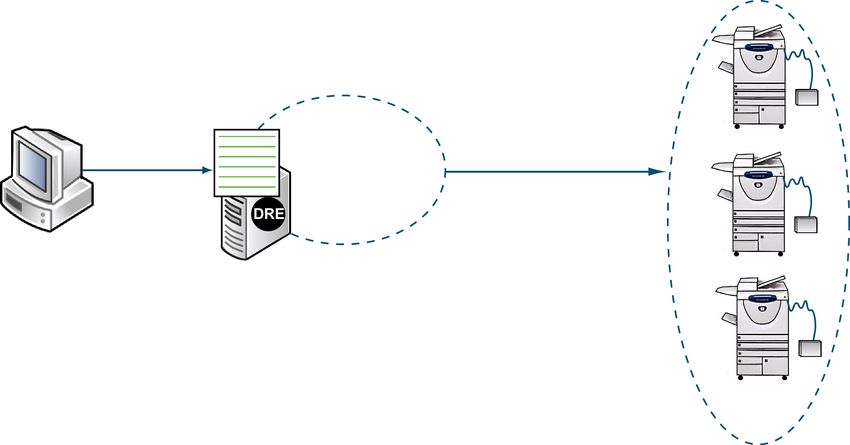
Inhalt

         Import und Synchronisierung von Benutzerkonten. . . . . . . . . . . . . . . . . . . . . . . . . . . . . . . . . . . . . . . . .                                           34
            Verwendung von Active Directory für den Import vorhandener Benutzerkonten . . . . . . . . .                                                                            34
            Import von Benutzerkonten aus einer Flatfile. . . . . . . . . . . . . . . . . . . . . . . . . . . . . . . . . . . . . . . . . .                                        36
            Add. . . . . . . . . . . . . . . . . . . . . . . . . . . . . . . . . . . . . . . . . . . . . . . . . . . . . . . . . . . . . . . . . . . . . . . . . . . . . . . . .   37
            Delete . . . . . . . . . . . . . . . . . . . . . . . . . . . . . . . . . . . . . . . . . . . . . . . . . . . . . . . . . . . . . . . . . . . . . . . . . . . . . .     37
            Modify. . . . . . . . . . . . . . . . . . . . . . . . . . . . . . . . . . . . . . . . . . . . . . . . . . . . . . . . . . . . . . . . . . . . . . . . . . . . . .      37
            Manuelle Kontoerstellung . . . . . . . . . . . . . . . . . . . . . . . . . . . . . . . . . . . . . . . . . . . . . . . . . . . . . . . . . . . .                       38
         Überwachung von Authentifizierungsereignissen . . . . . . . . . . . . . . . . . . . . . . . . . . . . . . . . . . . . . . . . . .                                         39
         Konfiguration des Diensts „Release My Documents“ . . . . . . . . . . . . . . . . . . . . . . . . . . . . . . . . . . . . . . .                                            40
            Aktivierung des Diensts „Release My Documents“ auf einem MFG . . . . . . . . . . . . . . . . . . . . . .                                                               41
            Einsatz von „Release My Documents“ . . . . . . . . . . . . . . . . . . . . . . . . . . . . . . . . . . . . . . . . . . . . . . . . .                                   41

5        Anhänge
         Zugriffsberechtigungen für die Verzeichnissynchronisierung . . . . . . . . . . . . . . . . . . . . . . . . . . . . . . .                                                  44
         Rücksetzung von Authentifizierungsgeräten. . . . . . . . . . . . . . . . . . . . . . . . . . . . . . . . . . . . . . . . . . . . . . .                                    45
         Portzuweisungen . . . . . . . . . . . . . . . . . . . . . . . . . . . . . . . . . . . . . . . . . . . . . . . . . . . . . . . . . . . . . . . . . . . . . . . .           45
         Fehlerbehebung. . . . . . . . . . . . . . . . . . . . . . . . . . . . . . . . . . . . . . . . . . . . . . . . . . . . . . . . . . . . . . . . . . . . . . . . .           46
         Fehlerbehebung beim Dienst „Release My Documents“ . . . . . . . . . . . . . . . . . . . . . . . . . . . . . . . . . . . .                                                 50
         Aufrufen der Anzeige „Release My Documents“ . . . . . . . . . . . . . . . . . . . . . . . . . . . . . . . . . . . . . . . . . . .                                         51
             Einstellung der Auflage von Druckaufträgen. . . . . . . . . . . . . . . . . . . . . . . . . . . . . . . . . . . . . . . . . . .                                       51
             Beenden einer Sitzung . . . . . . . . . . . . . . . . . . . . . . . . . . . . . . . . . . . . . . . . . . . . . . . . . . . . . . . . . . . . . . .                   52

4         Xerox Secure Access Systemhandbuch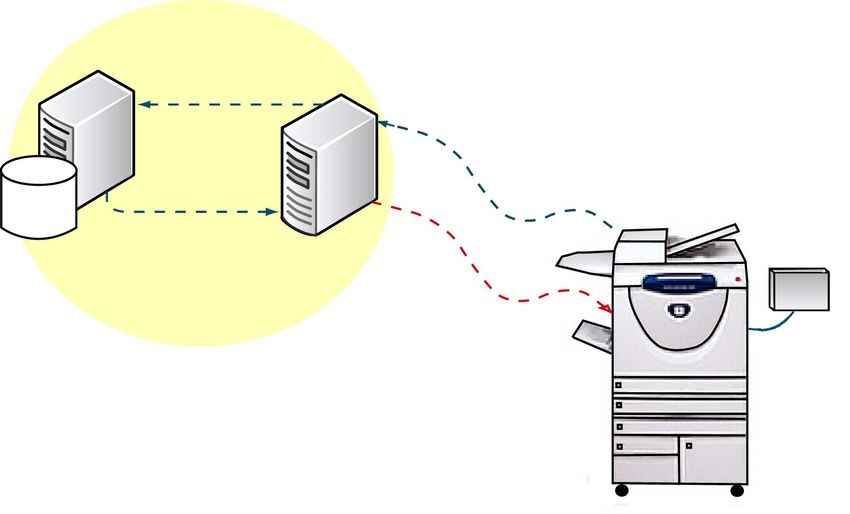
Sicherheitshinweise                                                                        1
Diese Sicherheitshinweise genau lesen und beachten, damit das Gerät sicher und den gesetzlichen
Bestimmungen entsprechend betrieben wird.

Das Gerät wurde speziell entwickelt und getestet, um strenge Sicherheitsbestimmungen zu erfüllen.
Hierbei handelt es sich unter anderem um die sicherheitstechnische Zulassung und die Einhaltung
geltender Umweltstandards.

Vor der Inbetriebnahme des Geräts die nachstehenden Anweisungen sorgfältig lesen und bei Bedarf
darauf zurückgreifen, um einen sicheren Betrieb des Geräts zu gewährleisten.

    ACHTUNG: Jede unbefugte Veränderung, einschließlich der Erweiterung des Leistungsumfangs
    durch neue Funktionen und den Anschluss externer Geräte, kann zum Verlust der
    Produktzertifizierung führen. Detaillierte Informationen hierzu können beim Xerox-Partner erfragt
    werden

Netzanschluss
Das im Lieferumfang des Geräts enthaltende Netzteil ist an eine Steckdose anzuschließen, die die
Anforderungen auf dem Typenschild erfüllt. Im Zweifelsfall den lokalen Stromversorger um Rat fragen.

                                                           Xerox Secure Access Systemhandbuch       5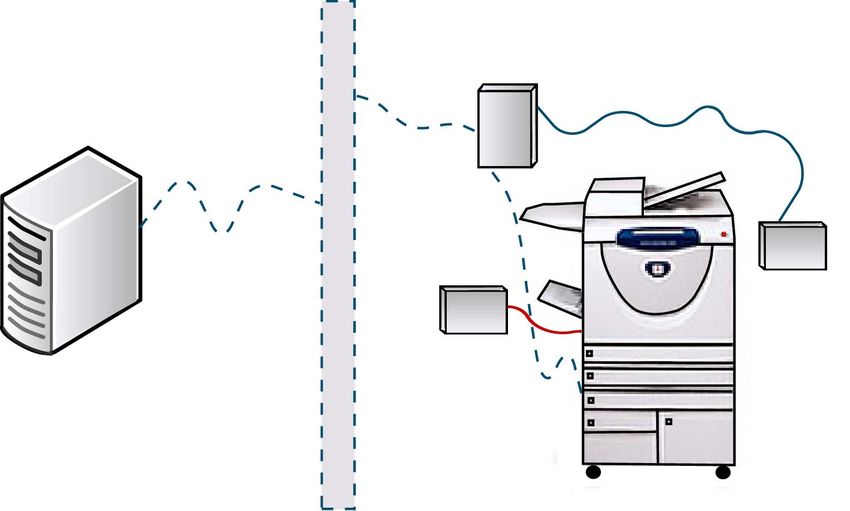
Sicherheitshinweise

Sicherheit des elektrischen Betriebs
• Nur das im Lieferumfang des Geräts enthaltene Netzteil verwenden.
• Den Installationsort so wählen, dass das Netzkabel außerhalb der Gehbereiche verlegt werden und
  niemand auf das Kabel oder das Netzteil treten kann.
• Keine Gegenstände auf das Netzkabel stellen.
• Unter den nachfolgenden Bedingungen ist unverzüglich das Gerät auszuschalten und der
  Netzstecker des Geräts zu ziehen. Dann einen autorisierten Servicetechniker rufen, um das Problem
  zu beheben.
  • Entwicklung ungewöhnlichen Geruchs
  • Netzkabel beschädigt
  • Sicherung durchgebrannt, Sicherungsautomat oder anderer Schutzschalter hat angesprochen
  • Gerät wurde Wasser ausgesetzt
  • Teil des Geräts beschädigt

Trennung vom Stromnetz
Zur Trennung des Geräts vom Stromnetz das Netzkabel abziehen. Um die Stromversorgung des Geräts
ganz zu unterbrechen, den Netzstecker ziehen.

6       Xerox Secure Access Systemhandbuch
Sicherheitshinweise

Rechtliche Informationen
Hochfrequenzenergie

United States, Canada
   Hinweis: This equipment has been tested and found to comply with the limits for a Class B digital
   device, pursuant to part 15 of the FCC Rules. These limits are designed to provide reasonable
   protection against harmful interference in a residential installation. This equipment generates,
   uses and can radiate radio frequency energy and, if not installed and used in accordance with the
   instructions, may cause harmful interference to radio communications. However, there is no
   guarantee that interference will not occur in a particular installation. If this equipment does cause
   harmful interference to radio or television reception, which can be determined by turning the
   equipment off and on, the user is encouraged to try to correct the interference by one or more of
   the following measures:
    • Reorient or relocate the receiving antenna.
    • Increase the separation between the equipment and receiver.
    • Connect the equipment into an outlet on a circuit different from that to which the receiver is
      connected.
    • Consult the dealer or an experienced radio/TV technician for help.

Shielded interface cables must be used with this equipment to maintain compliance with FCC
regulations in the United States

Canada
This Class "B" digital apparatus complies with Canadian ICES-003.

Cet appareil Numérique de la classe "B" est conforme à la norme NMB-003 du Canada.

                                                            Xerox Secure Access Systemhandbuch         7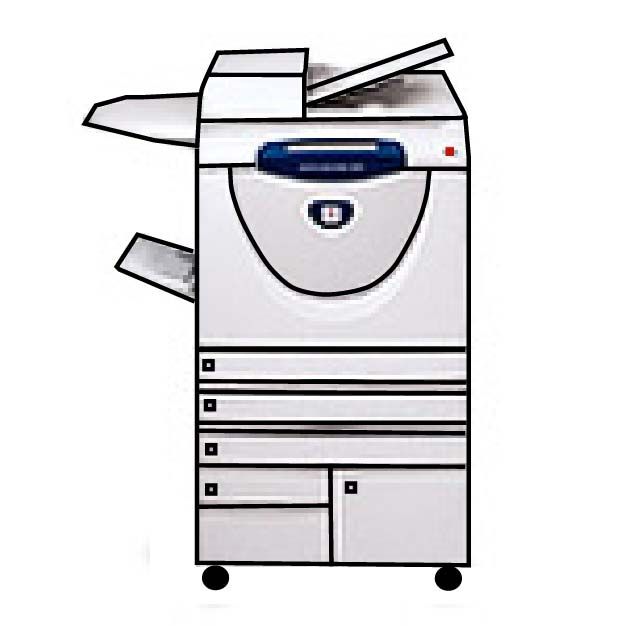
Sicherheitshinweise

Europa

                         Durch Kennzeichnung dieses Produkts mit dem CE-Zeichen erklärt sich Xerox
                         bereit, den folgenden Richtlinien der Europäischen Union zu entsprechen (mit
                         Wirkung vom siehe Datum):

 12. Dezember 2006:      Richtlinie 2006/95/EG des Europäischen Parlaments und des Rates zur
                         Angleichung der Rechtsvorschriften der Mitgliedstaaten betreffend elektrische
                         Betriebsmittel zur Verwendung innerhalb bestimmter Spannungsgrenzen.

 15. Dezember 2004:      Richtlinie 2004/108/EG des Europäischen Parlaments und des Rates zur
                         Angleichung der Rechtsvorschriften der Mitgliedstaaten über die
                         elektromagnetische Verträglichkeit und zur Aufhebung der Richtlinie
                         89/336/EWG.

 9. März 1999:           Richtlinie 1999/5/EG des Europäischen Parlaments und des Rates über
                         Funkanlagen und Telekommunikationsendeinrichtungen und die gegenseitige
                         Anerkennung ihrer Konformität.

 Der vollständige Text der Konformitätserklärung einschließlich der Definition der entsprechenden
 Richtlinien sowie der jeweiligen Standards ist über den Xerox-Partner erhältlich.

     ACHTUNG:
        •   Um eine fehlerfreie Funktion dieses Geräts in der Nähe von ISM-Geräten
            (Hochfrequenzgeräte für industrielle, wissenschaftliche, medizinische und ähnliche Zwecke)
            zu gewährleisten, ist es erforderlich, dass die Störstrahlung dieser Geräte reduziert oder auf
            andere Weise begrenzt wird.
        •   Gemäß der EU-Richtlinie 89/336/EWG müssen für dieses Gerät abgeschirmte
            Schnittstellenkabel verwendet werden.

Richtlinien für RFID-Geräte

Das mit diesem Produkt gelieferte Lesegerät erzeugt mit einer Induktionsschleife als RFID (Radio
Frequency Identification) 13,56 MHz. Dieses RFID-Gerät entspricht den in der Richtlinie 1999/5/EG des
Europäischen Rates sowie in sämtlichen nationalen gesetzlichen Regelungen enthaltenen Vorgaben.

Der Betrieb des Geräts unterliegt zwei Bedingungen: 1.) Das Gerät darf keine schädliche Interferenz
erzeugen und 2.) das Gerät muss jegliche empfangenen Interferenzen, einschließlich solcher, durch die
unerwünschte Betriebsbedingungen verursacht werden, akzeptieren.

Durch Änderungen an dem Gerät, die nicht ausdrückliche von Xerox genehmigt wurden, kann das
Rechts auf den Betrieb des Geräts für den Nutzer hinfällig werden.

8       Xerox Secure Access Systemhandbuch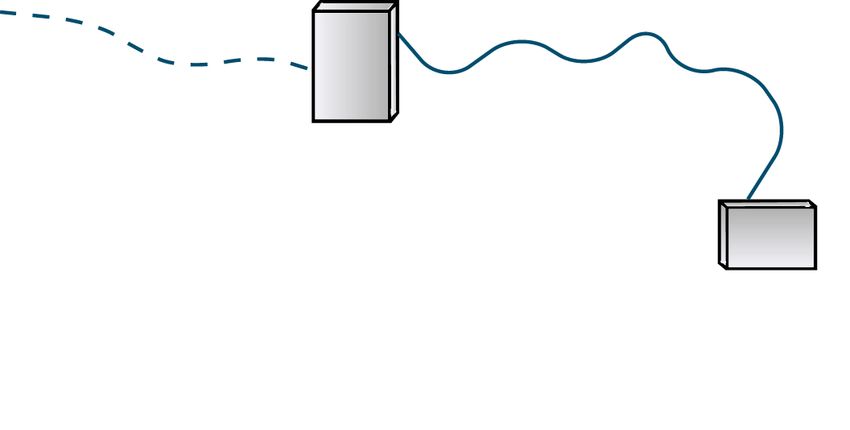
Sicherheitshinweise

Recycling und Entsorgung des Geräts
Bei der Entsorgung des Geräts ist zu beachten, dass es Blei, Quecksilber und andere Stoffe enthalten
kann, deren Entsorgung bestimmten Umweltschutzbestimmungen unterliegt. Der Gehalt an Blei und
Quecksilber entspricht bei Markteinführung des Geräts den einschlägigen internationalen
Bestimmungen.

Europäische Union

Entsorgungsinformationen für gewerbliche Nutzer

                        Dieses Symbol auf dem Gerät bedeutet, dass das Gerät in Übereinstimmung mit
                        örtlichen Vorschriften entsorgt werden muss.

                        Elektrische und elektronische Altgeräte müssen gemäß europäischen Vorschriften
                        entsorgt werden.

                        Vor der Entsorgung von Geräten beim örtlichen Xerox-Partner erkundigen, ob das
                        Gerät eventuell zurückgenommen wird.

North America (USA, Canada)

Xerox operates a worldwide equipment take back and reuse/recycle program. Contact your Xerox sales
representative (1-800-ASK-XEROX) to determine whether this Xerox product is part of the program.
For more information about Xerox environmental programs, visit http://www.xerox.com/environment

If you are managing the disposal of your Xerox product, please note that the product may contain
lead, mercury, Perchlorate, and other materials whose disposal may be regulated due to environmental
considerations. The presence of these materials is fully consistent with global regulations applicable at
the time that the product was placed on the market. For recycling and disposal information, contact
your local authorities. In the United States, you may also refer to the Electronic Industries Alliance web
site: http://www.eiae.org

Perchlorate Material – This product may contain one or more Perchlorate-containing devices, such as
batteries. Special handling may apply; please see http://www.dtsc.ca.gov/hazardouswaste/perchlorate

                                                              Xerox Secure Access Systemhandbuch          9
Sicherheitshinweise
Entsorgungsinformationen für private Nutzer
Mit diesem Symbol versehene Geräte dürfen nicht dem normalen Abfallprozess
zugeführt werden.
Geräte mit diesem Symbol sind gemäß europäischer Richtlinien zur Entsorgung von
elektrischen und elektronischen Geräten vom normalen Hausmüll zu trennen.
Privathaushalte innerhalb eines EU-Mitgliedstaates sind berechtigt, gebrauchte
elektrische und elektronische Geräte gebührenfrei bei den entsprechenden
Sammelstellen abzugeben. Weitere Auskünfte erteilen die örtlichen Behörden.
In einigen Mitgliedsstaaten sind die Einzelhändler verpflichtet, beim Neukauf alte
Geräte kostenlos zurückzunehmen. Weitere Auskünfte erteilen die Einzelhändler.
Andere Länder
Auskünfte beim örtlichen Abfallentsorgungsträger einholen.
Kontaktdaten für Informationen zu Umwelt- und Arbeitssicherheit
Kontaktdaten
Weitere Informationen zur Umwelt- und Arbeitssicherheit sind unter folgender Rufnummer bzw.
Internetadresse erhältlich:
USA: 1-800 828-6571
Kanada: 1-800 828-6571
Europa: +44 1707 353 434
http://www.xerox.com/environment safety information US (Informationen zur Produktsicherheit für
die USA)
http://www.xerox.com/environment_europe (Informationen zur Produktsicherheit für Europa)
10 Xerox Secure Access SystemhandbuchCheckliste zur
Installation
2
Das Installationshandbuch und das Systemhandbuch zu Xerox Secure Access enthalten schrittweise
Anleitungen zur Installation und Konfiguration des Secure Access-Servers und der MFG. In der
nachfolgenden Tabelle ist die Reihenfolge der Arbeitsschritte angegeben, die je nach Secure Access-
Hardwarekonfiguration auszuführen sind.
Xerox Secure
Schritte Xerox Secure Access mit
Access mit USB- Authentifizie-
(*) = obligatorisch Kartenleser rungsgerät und
Kartenleser
Installationshandbuch
1. Kapitel 3, „Installationsübersicht“, lesen * *
2. Kapitel 4, „Installation des Secure Access-Servers“, * *
Abschnitt 1: „Vorbereitung von Netzwerk und Datenbank“
3. Kapitel 4, „Installation des Secure Access-Servers“, * *
Abschnitt 2: „Ausführung des Installationsassistenten“
4. Kapitel 5, „Einrichtung der Secure Access-Hardware“, Überspringen *
Schritt 1: „Einstellung der IP-Adresse des
Authentifizierungsgeräts“
5. Kapitel 5, „Einrichtung der Secure Access-Hardware“, Überspringen *
Schritt 2: „Installation des Secure Access-
Authentifizierungsgeräts“
6. Kapitel 5, „Einrichtung der Secure Access-Hardware“, Überspringen *
Schritt 3: „Anschluss der Hardware“
7. Kapitel 5, „Einrichtung der Secure Access-Hardware“, * Überspringen
Schritt 4: „Installation des Secure Access-USB-Kartenlesers“
Systemhandbuch
8. Kapitel 3, „Überblick über Secure Access“, lesen * *
9. Kapitel 4: „Konfigurationsverfahren“, * *
Schritt 1: „Konfigurierung des MFGs für die
Netzwerkauthentifizierung über Secure Access“
10. Kapitel 4: „Aufnahme von MFG in die Secure Access- * *
Datenbank“
Xerox Secure Access Systemhandbuch 11Checkliste zur Installation
Xerox Secure
Schritte Xerox Secure Access mit
Access mit USB- Authentifizie-
(*) = obligatorisch Kartenleser rungsgerät und
Kartenleser
11. Kapitel 4: „Zuordnung eines Secure Access- Überspringen *
Authentifizierungsgeräts zu einem MFG“
12. Kapitel 4: „Konfiguration des Follow-You-Drucks“ (optional) * *
13. Kapitel 4: „Einrichtung der Authentifizierungsparameter“ * *
14. Kapitel 4: „Import und Synchronisierung von * *
Benutzerkonten“
15. Kapitel 4: „Konfiguration des Diensts ,Release My * *
Documents‘“
12 Xerox Secure Access SystemhandbuchÜberblick über Secure
Access
3
Themen dieses Kapitels:
• Informationen über Secure Access Seite 14
• Secure Access-Komponenten Seite 15
• Datenlesegeräte und Kartenverwendung Seite 19
• Verwaltung von Secure Access Seite 22
• Einstellung der Sprache Seite 22
Nachdem der Xerox Secure Access Unified ID System®-Server installiert und die
Authentifizierungsgeräte bzw. das Secure Access-USB-Kartenlesegerät eingerichtet wurden, mithilfe
dieses Handbuchs der Secure Access-Datenbank Multifunktionsgeräte (MFG) hinzufügen und so die
Kommunikation zwischen dem Server und den Authentifizierungsgeräten ermöglichen. Anhand dieses
Handbuchs können komplexe Konfigurationsaufgaben für alle Komponenten und Funktionen von
Secure Access durchgeführt werden.
Dieses Kapitel enthält Informationen über:
• Hardware- und Softwarekomponenten von Xerox Secure Access
• Zugriff auf Secure Access Manager zur Verwaltung des Systems
Xerox Secure Access Systemhandbuch 13Überblick über Secure Access
Informationen über Secure Access
Secure Access Unified ID System® ist ein System, das den Zugriff auf die Druck-, Fax-, Kopier- und
Scan-Funktionen von Xerox-Multifunktionsgeräten (MFG) kontrolliert. Wenn ein Benutzer auf ein durch
Secure Access kontrolliertes Gerät zugreifen möchte, muss er seine Karte entweder durch ein
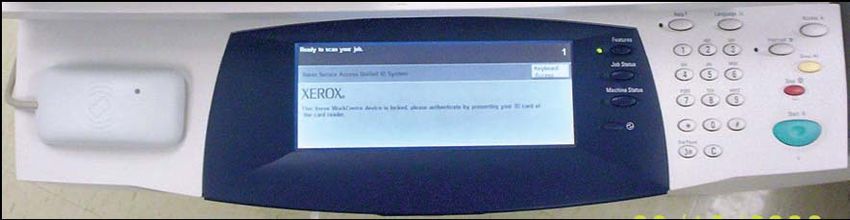
Kartenlesegerät ziehen oder an einem Transponderkartenlesegerät vorzeigen. Das Steuerpult vorn am
MFG wird nur aktiviert, wenn die Kontodaten des Benutzers durch den Secure Access-Server
authentifiziert wurden.
Unter Verwendung eines systemeigenen Protokolls (Convenience Authentication Protocol) kontaktiert
das Secure Access-Authentifizierungsgerät den Secure Access-Server über eine Ethernet-
Netzwerkverbindung, um die von der Magnetstreifen- oder Transponderkarte gelesenen Informationen
zu prüfen. Bei Einsatz eines USB-Kartenlesegeräts erfolgt die Kommunikation zwischen Gerät und
Secure Access-Server direkt. Enthält die Karte gültige Benutzerangaben, wird das Steuerpult entsperrt
und ist einsatzbereit. Wenn der Benutzer nicht verifiziert werden konnte, bleibt die Sperre des MFGs
bestehen, so dass der Benutzer das Gerät nicht nutzen kann.
Secure Access-
Authentifizierungsgerät
Ethernet-Verbindung
Kartenlesegerät
Secure Access-Server USB-Karten-
lesegerät
Xerox-MFG
Abbildung 3-1: Komponenten der Secure Access-Lösung
Wenn der Benutzer Dokumente scannen möchte, stellt der Secure Access-Server dem entsprechenden
MFG die Netzwerkbenutzerkennung bereit. Auf dem MFG wird dann anhand der Kennung die Single
Sign-On-Funktionalität implementiert und eine automatische Authentifizierung für den Scanbetrieb
durchgeführt.
14 Xerox Secure Access SystemhandbuchÜberblick über Secure Access
Secure Access-Komponenten
Die Lösung umfasst zwei Hauptkomponenten:
1. Secure Access-Authentifizierungsgerät, das aus einem Authentifizierungsterminal und einem
externen Kartenlesegerät besteht. Benutzer greifen nicht auf das Authentifizierungsterminal zu.
Das Kartenlesegerät ist über ein serielles Kabel nur an das Authentifizierungsgerät angeschlossen.
Es besteht keine direkte Verbindung zum MFG. Weitere Informationen zur Einrichtung und
Montage sind dem Installationshandbuch zu entnehmen.
Ethernet-Verbindung
Secure Access-
Authentifizierungsgerät
Kartenlesegerät
Abbildung 3-2: Komponenten des Secure Access-Authentifizierungsgeräts
-Oder-
1. Secure Access-Server-USB-Kartenlesegerät, das an das MFG angeschlossen ist. Weitere
Informationen zur Einrichtung und Montage sind dem Installationshandbuch zu entnehmen.
2. Secure Access-Server, der sich aus folgenden Komponenten zusammensetzt:
• Core Authentication Server (CAS)
• Device Control Engine (DCE)
• Document Routing Engine (DRE)
• Secure Access Manager (Verwaltungsprogramm)
Hinweis: Diese Komponenten können auf einem einzelnen Server installiert oder auf mehrere
Server verteilt werden. Im manchen Implementierungen sind mehrere DCEs oder DREs erforderlich.
Ausführliche Informationen sind dem Installationshandbuch zu entnehmen.
DRE
CAS
DCE
Verw.
-tools
Secure Access-Server
Abbildung 3-3: Secure Access-Serverkomponenten
Xerox Secure Access Systemhandbuch 15Überblick über Secure Access
Die Komponenten des Servers kommunizieren über designierte Ports. Jede Komponente „horcht“ einen
bestimmten Port auf Informationen oder Anforderungen von den anderen Komponenten ab. Eine
komplette Liste mit den Portzuordnungen der einzelnen Komponenten befindet sich im Abschnitt
Portzuweisungen Seite 45.
Core Authentication Server (CAS)
Auf dem Core Authentication Server (CAS) residiert die Datenbank, die alle Benutzer- und MFG-Daten
enthält.
Für jede Secure Access-Installation ist eine vorinstallierte Datenbank erforderlich. Der CAS nutzt die
Datenbankinstanz zur Erstellung einer Kontendatenbank, die sämtliche Benutzer- und Gerätedaten
enthält. Informationen zu den unterstützten Datenbanken sind im Installationshandbuch unter
„Systemanforderungen des Secure Access-Servers“ enthalten.
Device Control Engine (DCE)
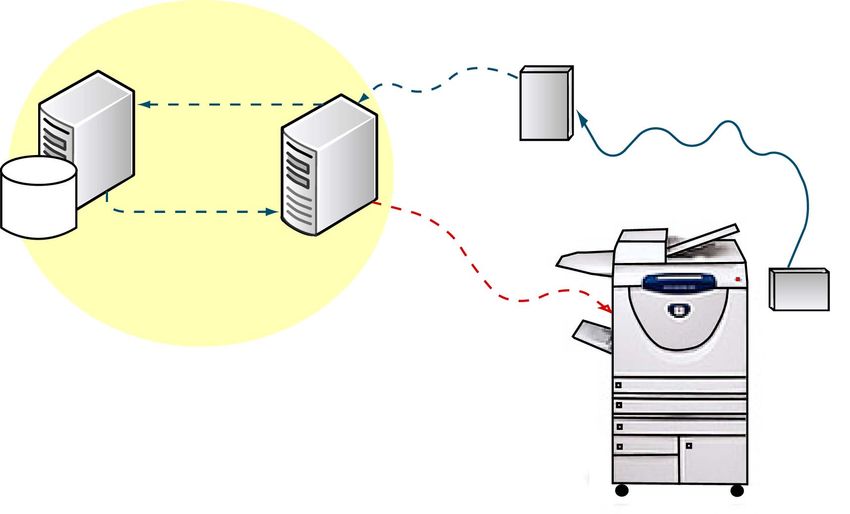
Die DCE (Device Control Engine) wickelt die gesamte Kommunikation mit den MFG ab. Wenn ein
Benutzer die Kopier-, Scan- oder Faxfunktionalität eines MFG nutzen möchte, muss zunächst das
Kartenlesegerät bedient werden. Eine Magnetstreifen- oder Transponderkarte löst eine
Zugriffsanforderung aus.
Das Authentifizierungsgerät leitet die Anmeldeanforderung an die DCE weiter, welche dann den CAS
auffordert, die Daten des zu der Karte gehörigen Benutzerkontos zu überprüfen. Dieser Prozess wird in
den Abbildungen 4 und 5 dargestellt.
3. Weiterleiten der
4. Verifizieren des Anforderung
Benutzers
2. Generieren einer
Authentifizierungsanforderung
CAS
DCE
Authentifizierungsgerät
5. Verifizierung erfolgt
Kartenlesegerät
6. Senden einer
Entsperrungsanforder
ung an MFG
1. Benutzer bedient
Kartenlesegerät
Ethernet
Serielles Kabel
Ethernet CAP-Protokoll
MFG
Abbildung 3-4: Benutzerauthentifizierung
16 Xerox Secure Access SystemhandbuchÜberblick über Secure Access
4. Verifizieren des
Benutzers
2. Generieren einer
CAS Authentifizierungsanforderung
DCE
1. Benutzer bedient
Kartenlesegerät
5. Verifizierung erfolgt
6. Senden einer
Entsperrungsanford
erung an MFG
Ethernet
Serielles Kabel
Ethernet CAP-Protokoll
MFG
Abbildung 3-5: Benutzerauthentifizierung über USB-Kartenlesegerät
Document Routing Engine (DRE)
Bei der Document Routing Engine (DRE) handelt es sich um den Druckserver. Ihre Hauptfunktion liegt
in der Leitung der Dokumente von den Arbeitsstationen der Benutzer zu den MFG. Eines typischer DRE-
Workflow sieht wie folgt aus:
1. Ein Benutzer generiert eine Druckanforderung an ein MFG, das in der Secure Access Manager-
Datenbank registriert ist.
2. Wenn der Benutzer über eine Druckerwarteschlange druckt, die einen Secure Access Manager-Port
nutzt, hält die DRE den Druckauftrag auf dem Druckserver.
3. Meldet sich der Benutzer beim MFG an, durchsucht die DRE die für diesen Drucker (und/oder diese
Gerätegruppe) in der Warteschlange befindlichen Aufträge und gibt jene frei, die von dem
angemeldeten Benutzer übermittelt wurden.
Hinweis: Ist der Dienst „Release My Documents“ installiert, kann der Benutzer die Warteschlange
mit den geschützten Aufträgen einsehen und eigene Aufträge nach Bedarf freigegeben. Siehe
Konfiguration des Diensts „Release My Documents“ Seite 40.
Wenn auf dem Gerät kein Secure Access-Port installiert ist, erfolgt der Druck des Auftrags ohne
Überprüfung.
Wenn Druckaufträge in einer gesicherten Warteschlange gehalten werden sollen, kann der Follow-You-
Druck konfiguriert werden. Um diese Funktion zu aktivieren, muss für das MFG anstelle eines
Standardports die Nutzung eines Secure Access-Ports konfiguriert werden. Der Portmonitor lässt sich in
das Windows-Drucksubsystem integrieren und agiert als Teil des Spooler-Diensts. So kann der
Portmonitor Druckaufträge empfangen und in einer gesicherten virtuellen Warteschlange halten, bis
ein verifizierter Benutzer sie zur Verarbeitung auf einem bestimmten MFG freigibt.
Xerox Secure Access Systemhandbuch 17Überblick über Secure Access Wenn der Follow-You-Druck aktiviert ist, muss sich der Benutzer zunächst beim MFG seiner Wahl authentifizieren (siehe Abbildung 3-4: Benutzerauthentifizierung ,Seite 16). Wenn die Authentifizierung erfolgreich ist, erhält der Benutzer Zugriff auf das Steuerpult des MFGs und kann, sofern der Dienst „Release My Documents“ installiert ist, die Druckerwarteschlange einsehen. Der Benutzer kann bestimmte oder alle Aufträge (falls konfiguriert) freigeben. Änderungen an den Server-Komponenten Änderungen, die in Secure Access Manager an der Konfiguration der Secure Access- Serverkomponenten (CAS, DRE, DCE) vorgenommen werden, wie beispielsweise das Hinzufügen neuer Secure Access-Geräte, werden erst nach mindestens 30 Sekunden wirksam. Die Verzögerung bei der Aktualisierung von Server-Komponenten ist Bestandteil der CAS- Abruffunktion. Dies bedeutet, dass die Verzögerung länger sein kann, wenn der CAS während der Abrufperiode nach der Server-Aktualisierung aus irgendeinem Grund nicht verfügbar ist. Sobald die Verbindung wiederhergestellt ist, sendet der CAS die Änderungsdaten an die entsprechenden Komponenten. 18 Xerox Secure Access Systemhandbuch
Überblick über Secure Access

Datenlesegeräte und Kartenverwendung
Die MFG-Funktionen sind gesperrt, bis ein Benutzer gültige Kontodaten zur Verfügung stellt. Dazu muss
ein Benutzer seine Magnetstreifenkarte durch einen Magnetstreifenleser ziehen oder seine
Transponderkarte am entsprechenden Lesegerät vorzeigen.

Wenn die Benutzerdaten durch den Core Authentication Server (CAS) authentifiziert wurden, wird das
MFG entsperrt und ist einsatzbereit. Wenn der Benutzer seine Tätigkeiten abgeschlossen hat, kann er
die Taste Alles löschen oder Zugriff auf dem MFG-Tastenfeld drücken, um sich abzumelden bzw. das
Gerät zu sperren.

Secure Access ist mit externen Lesegeräten für Magnetstreifenkarten, HID-, EM Marin-, Hitag-, und
Indala-Transponderkarten sowie Legic- und Mifar-Smartcards kompatibel. Alle Lesegeräte sind von
Herstellerseite vorkonfiguriert und erfordern keine weitere Konfiguration.

Magnetstreifenlesegerät
Secure Access unterstützt externe Magnetstreifenlesegeräte. Benutzer können Überprüfungsdaten
eingeben, indem sie eine codierte Magnetkarte durch das Kartenlesegerät ziehen. Das
Magnetstreifenlesegerät liest fast alle Standard-Magnetkartenmedien auf Track 2 ein und akzeptiert
standardmäßig oder benutzerdefiniert codierte Daten. Daten auf Track 1 stehen bei USB-
Magnetstreifenlesegeräten zur Verfügung.

Verwendung eines Magnetstreifenlesegeräts
Instruktionen für Benutzer zur Eingabe von Daten über ein Magnetstreifenlesegerät:
1. Die Karte in die Führungsschiene einführen, wobei der Magnetstreifen weg vom Terminal weisen
   muss. Sicherstellen, dass die Karte fest gegen die Führung gedrückt wird.
2. Die Karte entlang der Führungsschiene ziehen und anschließend herausnehmen.
   Hinweis: Wenn die Karte schräg durchgezogen wird, nimmt das Terminal die Daten nicht an.
   Wenn das Terminal die Daten nicht lesen kann, leuchtet die LED-Anzeige rot auf. Die Karte erneut
   in die Führungsschiene einführen und durch das Lesegerät ziehen.

Kontaktlose Smartcards und Transponderkarten
Secure Access unterstützt kontaktlose Legic- und Mifare-Smartcards sowie EM-Marin, HID-, Hitag- und
Indala-Transponderkarten. Benutzer können ihre Überprüfungsdaten eingeben, indem sie ihre
Transponderkarte am externen Lesegerät vorzeigen und dabei einen Abstand von ca. 2,5 cm einhalten.

                                                           Xerox Secure Access Systemhandbuch       19
Überblick über Secure Access
Verwenden einer Transponderkarte oder Smartcard
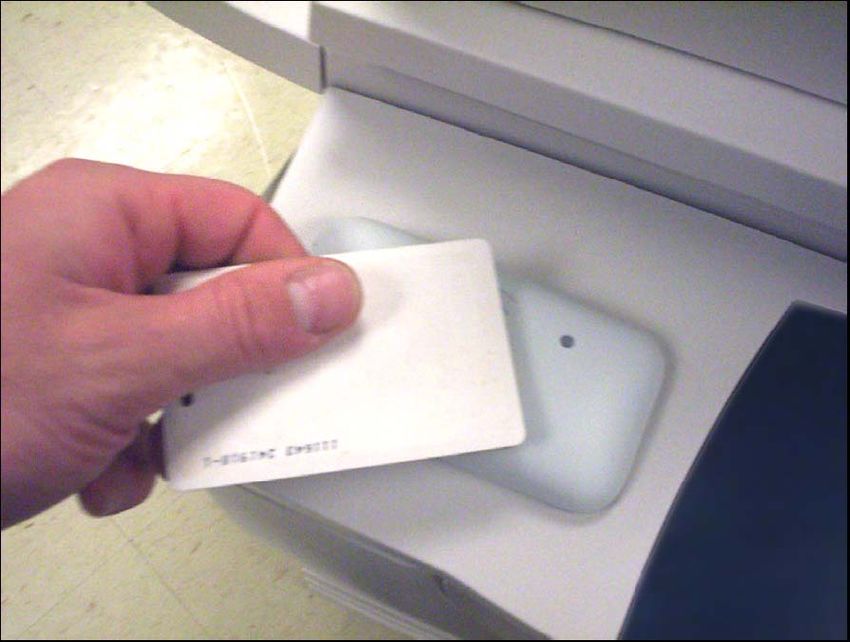
Um Daten mittels einer Transponderkarte oder Smartcard einzugeben, muss die Karte in einem
Abstand von etwa 2,5 cm vom Transponderkartensymbol oben auf dem Kartenlesegerät vorgezeigt
werden. Das Transponderkartenlesegerät auf dem Datenlesemodul ist an folgendem Symbol
erkennbar:
Transponderkarte über dieses Symbol
auf dem Kartenlesegerät bewegen
Wenn der Vorgang ungültig ist, blinkt die LED-Anzeige rot.
Kartenlesesignale und -modi
Secure Access-Meldungen werden durch eine LED-Anzeige auf dem Kartenlesemodul angezeigt.
LED-Anzeige gibt
den Status an
Die LED-Anzeige funktioniert bei beiden Lesegerättypen, sofern nicht anders angegeben, gleich.
Folgende Signale können angezeigt werden:
LED-Signal Bedeutung
Durchgehend rot Das Authentifizierungssubsystem befindet sich im Leerlaufmodus; es signalisiert
Einsatzbereitschaft, doch es ist keine aktive Sitzung vorhanden.
Durchgehend grün Das Authentifizierungsgerät befindet sich im Bereitschaftsmodus, und es ist eine
aktive Sitzung vorhanden. Dieser Zustand tritt auch bei Verwendung eines USB-
Kartenlesegeräts ein, während das MFG gestartet wird und der Netzwerkcontroller
noch nicht initialisiert wurde.
20 Xerox Secure Access SystemhandbuchÜberblick über Secure Access
LED-Signal Bedeutung
Langsames grünes Daten vom Kartenlesegerät erhalten; es wird auf die Authentifizierung für die aktive
Blinken Sitzung oder eine Benutzereingabe (z. B. in Form einer automatischen
Kartenregistrierung oder einer Eingabe an der Eingabeaufforderung für die Freigabe
aller Aufträge) gewartet.
Langsames rotes Es besteht keine Verbindung zwischen Authentifizierungssubsystem und Server.
Blinken
Schnelles rotes Ungültige Karte, Zugang verweigert.
Blinken
Das Authentifizierungssubsystem besitzt zwei Modi: Leerlauf- oder Bereitschaftsmodus.
Ein Authentifizierungssubsystem im Leerlaufmodus ist einsatzbereit. Wenn ein Benutzer eine
Magnetstreifenkarte durchzieht, wechselt das Gerät in den Bereitschaftsmodus. Das Gerät kehrt in den
Leerlaufmodus zurück, wenn ein Benutzer eine Transaktion beendet oder wenn es während eines auf
dem MFG konfigurierbaren Zeitraums im Bereitschaftsmodus ungenutzt bleibt.
Hinweis: Das Authentifizierungssubsystem wechselt bei der Aktivierung des Ruhezustands des
MFGs zurück in den Leerlaufmodus.
Wenn sich das Gerät im Leerlaufmodus befindet, leuchtet die LED-Anzeige durchgehend rot.
Während des Bereitschaftsmodus leuchtet die LED-Anzeige auf dem Kartenlesegerät durchgehend
grün, und der Benutzer kann das kontrollierte Gerät zur Durchführung einer Transaktion nutzen.
Xerox Secure Access Systemhandbuch 21Überblick über Secure Access
Verwaltung von Secure Access
Die gesamte Verwaltung erfolgt über das Tool Secure Access Manager. Secure Access Manager wird bei
der Installation standardmäßig in das Startmenü eingefügt.
Zum Starten von Secure Access Manager Folgendes auswählen: Start > Alle Programme >
Xerox Secure Access > Secure Access Manager.
Hinweis: Für die Ausführung von Secure Access Manager auf dem Secure Access-Server sind
Administratorrechte erforderlich.
Vor dem Öffnen des Tools Secure Access Manager muss der CAS, mit dem gearbeitet werden soll,
ausgewählt werden. Die CAS-Überprüfung erfolgt über eine einzelne Authentifizierungsdatenbank.
Daher muss der korrekte Datenbankname eingegeben oder über die bereitgestellte Liste ausgewählt
werden.
Die Bedienungsoberfläche von Secure Access Manager ist in fünf Bereiche unterteilt. Wenn aus den
verfügbaren Tools eine Funktion ausgewählt wird, wird der Inhalt des rechten Arbeitsbereichs
aktualisiert, und es werden die verfügbaren Optionen angezeigt.
Einstellung der Sprache
Bei der Installation von Secure Access muss angegeben werden, welche Spracheinstellung für die
Komponenten der Implementierung verwendet werden soll. Diese Einstellung gilt nur für die
Bedienungsoberfläche von Secure Access Manager.
Die auf dem Steuerpult des MFGs angezeigte Sprache wird in den Geräteeinstellungen festgelegt.
Der Secure Access-Server prüft die Spracheinstellung auf dem MFG jedes Mal, wenn ein Benutzer seine
Karte durchzieht. Ist auf dem MFG eine andere Sprache als Deutsch, Englisch, Französisch, Italienisch
oder Spanisch eingestellt, werden die Secure Access-Eingabeaufforderungen auf Englisch angezeigt.
22 Xerox Secure Access SystemhandbuchKonfiguration und
Verwaltung
4
Themen dieses Kapitels:
• Konfigurationsverfahren Seite 24
• Aufnahme von MFG in die Secure Access-Datenbank Seite 25
• Einrichtung der Authentifizierungsparameter Seite 27
• Konfiguration des Follow-You-Drucks Seite 31
• Import und Synchronisierung von Benutzerkonten Seite 34
• Überwachung von Authentifizierungsereignissen Seite 39
• Konfiguration des Diensts „Release My Documents“ Seite 40
Der Begriff „Konfiguration“ bezieht sich auf die für die Kommunikation zwischen den MFG, den
Authentifizierungsgeräten und dem Secure Access-Server erforderliche Softwarekonfiguration. Das auf
Seite 24 beschriebene Verfahren befolgen, um optimale Ergebnisse zu erzielen.
Dieses Kapitel bietet Informationen zu folgenden Arbeitsgängen:
• Vollständige Erstkonfiguration
• Aufnahme von MFG in die Secure Access-Datenbank
• Zuordnung eines Secure Access-Authentifizierungsgeräts zu einem MFG, sofern kein USB-
Kartenlesegerät verwendet wird
• Durchsetzung der Authentifizierung und Festlegung zusätzlicher Authentifizierungsoptionen
• Import und Synchronisierung von Benutzerkonten mit der Active Directory-Synchronisierung
• Überwachung von Authentifizierungsereignissen
Xerox Secure Access Systemhandbuch 23Konfiguration und Verwaltung
Konfigurationsverfahren
Die Schritte in der nachstehenden Reihenfolge ausführen. Anderenfalls ist die Installation
unvollständig.
Zunächst sicherstellen, dass der Secure Access-Server ordnungsgemäß installiert ist. Die Anleitungen im
Installationshandbuch zu Xerox Secure Access Unified ID System® befolgen. Den CAS und mindestens
eine DCE und DRE installieren.
1. Konfigurierung des MFGs für die Netzwerkauthentifizierung über Secure Access
Dieser Arbeitsschritt erfolgt mithilfe der Internet-Services, auf die über einen Browser zugegriffen
wird. Weitere Informationen zur Installation und Konfiguration von Xerox Secure Access auf dem
Gerät befinden sich auf der System-CD des MFGs.
2. Aufnahme von MFG in die Secure Access-Datenbank
Für jedes MFG einen Eintrag in Secure Access Manager erstellen. Jedes MFG einem bestimmten
DRE-Druckserver zuordnen (falls erforderlich).
3. Konfiguration des Follow-You-Drucks
Hinweis: Dieser Schritt ist nur dann erforderlich, wenn am Standort der Follow-You-Druck benötigt
wird.
Zur Konfiguration des Follow-You-Drucks Gerätegruppen erstellen, in denen Geräte mit gleichen
Merkmalen gruppiert werden. Wenn der Benutzer ein Dokument an ein MFG innerhalb einer
Gerätegruppe sendet, kann seine Authentifizierung an jedem MFG innerhalb der Gruppe erfolgen,
und der auf diesem MFG zu druckende Auftrag kann aus der Warteschlange aufgerufen werden.
4. Einrichtung der Authentifizierungsparameter
Die Parameter konfigurieren, die Secure Access für die Authentifizierung von
Benutzerzugriffsanforderungen benötigt, einschließlich sekundärer Eingabeaufforderungen und
Kartendateneinrichtung.
5. Import und Synchronisierung von Benutzerkonten
Die Parameter für die Active Directory-Synchronisierung einrichten und anschließend vorhandene
Benutzerkonten in die Secure Access-Datenbank importieren.
6. Installation des Diensts „Release My Documents“
Mithilfe dieses Diensts können Benutzer am Steuerpult des MFGs geschützte Aufträge in der
Druckwarteschlange anzeigen oder freigeben.
7. Konfiguration der automatischen Kartenregistrierung
Ermöglicht es den Benutzern, ihre Transponderkarten selbst zu registrieren.
24 Xerox Secure Access SystemhandbuchKonfiguration und Verwaltung
Aufnahme von MFG in die Secure Access-
Datenbank
Jedes MFG muss in der Secure Access-Datenbank registriert werden. Jedem MFG muss ein eindeutiger
Name zugewiesen werden. Zudem wird die Netzwerk-IP-Adresse der einzelnen Geräte benötigt.
Im Sinne einer vereinfachten Verwaltung ist dieser Schritt in zwei Unterschritte aufgeteilt: „Eingabe der
Geräteparameter“ und „Zuordnung eines Secure Access-Authentifizierungsgeräts zu einem MFG“.
Eingabe der Geräteparameter
1. In Secure Access Manager auf Devices (Geräte) klicken.
2. Im Bereich „Settings“ (Einstellungen) in der Geräteliste auf Add... (Hinzufügen) klicken.
3. In das dann angezeigte Dialogfeld „Physical Device Summary“ (Physisches Gerät - Überblick) die
erforderlichen Informationen eingeben (siehe unten stehende Tabelle).
Hinweis: Die Felder „Manufacturer“ (Hersteller) und „Model“ (Modell) werden beim ersten Kontakt
der Geräts mit der DRE automatisch ausgefüllt. Wenn das Dialogfeld erneut geöffnet wird, sind
diese Informationen eingetragen.
Einstellung Beschreibung
Name Einen eindeutigen Namen für dieses MFG eingeben. Dieser Name dient zur
Identifizierung der Geräts in Secure Access Manager.
Hostname/IP address Entweder die IP-Adresse oder den Hostnamen eingeben. Sicherstellen, dass
(Hostname/IP-Adresse) der Hostname aufgelöst werden kann, wenn die IP-Adresse nicht bekannt
ist.
Description (Beschreibung) Eine Beschreibung eingeben, die anderen Administratoren bei der
Geräteidentifizierung hilft, in der Regel ein Name, der sich auf den Standort
bezieht. Beispiel: „zweite Etage, PW“.
Authentication Device Das Secure Access-Authentifizierungsgerät (nach MAC-Adresse) auswählen,
(Authentifizierungsgerät) das den Zugriff auf dieses MFG steuern soll.
Hinweis: Wird ein Secure Access-USB-Kartenlesegerät verwendet, kein
Authentifizierungsgerät zuordnen, sondern den Eintrag „“
stehen lassen.
Secure Access compatibility • MFG with Secure Access capability (MFG mit Secure Access-
(Secure Access-Kompatibilität) Kompatibilität): Diese Option auszuwählen, wenn ein USB-
Kartenlesegerät oder ein Xerox-MFG, das Secure Access unterstützt,
verwendet wird. Der auf diesem MFG eingerichtete Benutzername des
Administrators und das zugehörige Kennwort müssen ebenso
eingegeben werden.
• Other type of MFP or printer (MFG oder Drucker anderer Art): Diese
Option auswählen, wenn das Authentifizierungsgerät beim Follow-You-
Druck in Verbindung mit einem MFG oder Drucker verwendet wird, das
bzw. der Secure Access nicht unterstützt.
Server Den Namen des Computers eingeben, auf dem die DCE zur Steuerung des
MFGs oder Druckers installiert ist.
Xerox Secure Access Systemhandbuch 25Konfiguration und Verwaltung
Einstellung Beschreibung
Initialize Secure Access device Das Secure Access-Gerät wird im Rahmen der Erstkonfiguration
(Secure Access-Gerät automatisch initialisiert. Wenn das MFG geändert wird, das Secure Access-
initialisieren) Gerät durch Klicken auf diese Schaltfläche initialisieren. Mit einem Popup-
Fenster wird die erfolgreiche Initialisierung bestätigt.
Hinweis: Mithilfe dieser Schaltfläche kann der Dienst „Release My
Documents“ installiert werden. Weitere Einzelheiten siehe Konfiguration des
Diensts „Release My Documents“ Seite 40.
Behavior (Ablauf) Bei Verwendung des Secure Access-Portmonitors zur Aktivierung des Follow-
You-Drucks kann zwischen zwei Freigabeoptionen gewählt werden:
• At assigned control terminal (Am zugewiesenen Kontrollterminal): Der
Benutzer muss seine Karte am MFG einlesen lassen, um an dieses Gerät
gesendete Dokumente freigeben zu können.
• Release documents from pull group (Dokumente aus einer
Gerätegruppe freigeben): Nach der Authentifizierung kann der
Benutzer den Anweisungen auf dem Steuerpult folgen, um in der
Warteschlange befindliche Dokumente aus einer bestimmten
Gerätegruppe auszuwählen. Genauere Informationen siehe
Konfiguration des Follow-You-Drucks Seite 31.
Diese Einstellungen haben keine Auswirkung auf die Windows-Portmonitore.
4. Auf OK klicken, um die Einstellungen zu speichern.
Hinweis: Können auf dem Gerät Zusatzdienste aktiviert werden und wurden im Dialogfeld
„Devices“ (Geräte) Änderungen vorgenommen, wird folgende Frage angezeigt:
• „Do you want to enable Follow-You Printing?“ (Follow-You-Druck aktivieren?) - wenn „Release
My Documents“ nicht installiert ist
• „Do you want to keep Follow-You Printing enabled?“ (Follow-You-Druck aktiviert lassen?) - wenn
„Release My Documents“ installiert ist
Zuordnung eines Secure Access-Authentifizierungsgeräts zu einem MFG
Hinweis: Bei Verwendung eines Secure Access-USB-Kartenlesegeräts kann dieser Schritt
übersprungen werden.
Wenn ein an das Netzwerk angeschlossenes Authentifizierungsgerät zum ersten Mal eingeschaltet
wird, wird das Gerät von der DCE registriert. Das Gerät wird in Secure Access Manager als ein nicht
zugeordnetes Secure Access-Authentifizierungsgerät angezeigt. Jedem MFG muss ein bestimmtes
Secure Access-Authentifizierungsgerät zugeordnet werden. Mithilfe der bei der Hardware-Einrichtung
ausgefüllten Konfigurationsübersicht (siehe Installationshandbuch) die einzelnen
Authentifizierungsgeräte den entsprechenden MFG zuordnen.
1. In Secure Access Manager auf Devices (Geräte) klicken und das zu konfigurierende MFG
auswählen.
2. Im Dialogfeld „Physical Device Summary“ (Physisches Gerät - Überblick) die Dropdown-Liste
„Hardware Address“ (Hardware-Adresse) einblenden.
3. Anhand der Konfigurationsübersicht die korrekte MAC-Adresse des Authentifizierungsgeräts, das
dieses MFG kontrollieren soll, auswählen.
4. Auf OK klicken, um die Änderungen zu speichern.
26 Xerox Secure Access SystemhandbuchKonfiguration und Verwaltung
Einrichtung der Authentifizierungsparameter
Vor dem Import von Benutzerkonten muss der Core Authentification Server (CAS) konfiguriert werden,
damit die Konten anhand der primären und sekundären Konten-PINs überprüft werden können. Die
PIN-Information verbindet ein Secure Access-Benutzerkonto mit den Informationen auf einer
Magnetstreifenkarte.
Bei der primären PIN handelt es sich um eine numerische Zeichenfolge, die den Benutzer eindeutig
identifiziert. In der Regel ist dies die Kartennummer. Zur Eingabe der primären PIN lässt der Benutzer
einfach seine Karte auslesen.
Wenn eine zusätzliche Sicherheitsstufe bevorzugt wird, kann eine sekundäre PIN aktiviert werden.
Wenn diese Option aktiviert wurde, muss der Benutzer zunächst seine Karte einlesen lassen und
anschließend am vorderen Steuerpult des MFGs ein zusätzliches Kennwort eingeben. Nur wenn beide
Eingaben (die Daten auf der Magnetstreifenkarte und das sekundäre PIN-Kennwort) authentifiziert
werden, erhält der Benutzer Zugriff auf das MFG.
1. In Secure Access Manager Configuration > Authentication Device Settings (Konfiguration >
Einstellungen des Authentifizierungsgeräts) auswählen.
2. Im Bereich Authentication mechanisms (Authentifizierungsmethoden) mindestens eine
Authentifizierungsmethode auswählen:
• Die Option Secure Access PINs nur ausgewählt lassen, wenn ein Secure Access-Druckkonto mit
Anmeldedaten verbunden werden soll.
• Die Option External user ID and password (Externe Benutzerkennung und Kennwort) nur
aktivieren, wenn Magnetstreifenkarten zur Verifizierung aller Benutzerdaten außerhalb von
Secure Access verwendet werden.
• Die Option Secure Access PIN with external password (Secure Access-PIN mit externem
Kennwort) aktivieren, wenn Benutzer ihre Karten für die Identifikation durch ein Lesegerät
ziehen und zusätzlich ihr Secure Access-Domänenbenutzerkennwort eingeben müssen. Von
Secure Access wird in der Datenbank das Vorhandensein eines entsprechenden Kontonamens
und dann das Konto anhand der ausgewählten externen Stelle für die Netzwerkanmeldung
überprüft.
Hinweis: Wenn eine externe Authentifizierungsmethode ausgewählt wurde, wird das Feld Enable
secondary prompt (Sekundäre Eingabeaufforderung aktivieren) automatisch aktiviert. Eine
externe Authentifizierung kann nicht erfolgen, wenn das Feld für die sekundäre PIN leer bleibt.
3. Im Bereich External authorities (Externe Stellen) nur eine oder mehrere externe Stellen
auswählen, wenn eine entsprechende Authentifizierungsmethode festgelegt wurde.
• Die Option Windows auswählen, um Konten anhand der Standard-Windows-Domäne zu
überprüfen. Den Domänennamen im Feld Default domain (Standarddomäne) angeben.
• Die Option NetWare auswählen, um Konten in einem Standard-NetWare-Kontext zu
überprüfen. Den Namen in das Feld Default context (Standardkontext) eingeben.
Hinweis: Die Novell NetWare-Clientsoftware für Windows muss auf dem Core Authentication
Server installiert sein, wenn die Überprüfung im Rahmen eines NetWare-Kontexts erfolgen soll.
Xerox Secure Access Systemhandbuch 27Konfiguration und Verwaltung
• Die Option LDAP auswählen, um Konten anhand eines LDAP-Servers zu überprüfen. Den LDAP-
Servernamen eingeben und aus der Liste einen LDAP-Typ auswählen. Die Option „Force SSL
Encryption“ (SSL-Verschlüsselung erzwingen) aktivieren, wenn Secure Socket Layer-
Verschlüsselung verwendet werden soll.
4. Im Bereich Card setup (Karteneinstellung) wie folgt vorgehen:
a. Die Start- und Enddatenposition in die entsprechenden Felder eingeben. Die von diesen
Positionen abgerufenen Daten werden als primäre PIN verwendet.
b. Auf (Keine) neben HID decoding (HID-Entschlüsselung) klicken, falls ein Lesegerät für
HID-Transponderkarten verwendet wird. Die Authentifizierungsgeräte müssen so konfiguriert
werden, dass Karteninformationen in einem Standardformat zurückgegeben werden.
Einzelheiten zur Eingabe der Entschlüsselungsparameter siehe HID-Entschlüsselung Seite 29.
c. Die Option Auto-register primary PINs (Primäre PINs automatisch registrieren) auswählen,
damit Benutzer eine unbekannte Transponderkarte selbst zur künftigen Verwendung
registrieren können. Weitere Einzelheiten siehe Automatische Registrierung von
Magnetstreifenkarten Seite 29.
5. Im Bereich Secure Access device prompts (Secure Access-Geräteeingabeaufforderungen) den
Standardtext eingeben, der auf dem MFG-Steuerpult angezeigt werden soll.
a. Im Feld Title (Überschrift) eine Überschrift eingeben, die bei allen Eingabeaufforderungen
angezeigt werden soll.
b. Im Feld Login prompt (Anmeldeaufforderung) den Text für die Benutzeranmeldung
eingeben. Beispiel: „Bitte zur Anmeldung Karte einlesen lassen.“
c. Die Option Enable secondary prompt (Sekundäre Eingabeaufforderung aktivieren), wenn
auf dem Display des Xerox-MFG-Steuerpults eine Eingabeaufforderung für einen sekundären
PIN-Code (oder ein Kennwort) angezeigt werden soll.
d. Die Option Enable release all jobs prompt (Eingabeaufforderung für die Freigabe aller
Aufträge aktivieren) aktivieren, wenn auf dem Display des Xerox-MFG-Steuerpults eine
Eingabeaufforderung angezeigt werden soll, in der der Benutzer gefragt wird, ob er alle in der
Warteschlange befindlichen Aufträge für den Druck freigeben möchte.
6. Im Bereich SNMP die Get- und Set-Communitynamen eingeben.
Hinweis: Wenn die Standardnamen in Secure Access geändert werden, die gleiche
Namensänderung auf allen physischen Geräten wiederholen, damit die SNMP-Kommunikation
funktioniert. Informationen zur Änderung dieser Einstellungen enthält die MFG-Dokumentation.
7. In das Feld JBA Account ID die JBA-Konto-ID eingeben, wenn Secure Access mit einer JBA-
Kostenzählungsanwendung eines Drittanbieters genutzt werden soll.
8. In das Feld Job expiry time (in hours) (Auftragsablaufzeit in Stunden) die Zeit in Stunden
eingeben, nach der in der Warteschlange befindliche Aufträge gelöscht werden sollen. Die
Standardeinstellung ist eine Stunde.
9. Werden im Netzwerk nicht die Standard-SNMP-Communitynamen („public" für Lesezugriff,
„private" für Schreibzugriff) verwendet, die verwendeten Namen in die entsprechenden Felder im
Dialogfeld eingeben. Auf allen Geräten müssen die gleichen Namen verwendet werden.
Hinweis: Werden keine Communitynamen angegeben, werden Gerätetypen bei der Erstellung
neuer Ports nicht automatisch ermittelt. Allerdings können Ports weiterhin unter manueller Angabe
der Verbindungsdaten erstellt werden.
10. Auf OK klicken, um die Einstellungen zu speichern.
28 Xerox Secure Access SystemhandbuchKonfiguration und Verwaltung
HID-Entschlüsselung
Die HID-Verschlüsselung wie folgt konfigurieren:
1. In Secure Access Manager Configuration > Authentication Device Settings (Konfiguration >
Einstellungen des Authentifizierungsgeräts) auswählen.
2. Im Bereich „Card Setup“ (Karteneinstellung) auf (Keine) neben HID decoding (HID-
Entschlüsselung) klicken.
3. Im Dialogfeld HID decoding (HID-Entschlüsselung) wie folgt vorgehen:
• Ist die Verschlüsselung bekannt, die folgende HID-Kartenverschlüsselungsinformation
eingeben. Ist die Verschlüsselung nicht bekannt, den HID-Händler nach dem auf den
Transponderkarten verwendeten Verschlüsselungstyp fragen.
• Für den Fall, dass keine Facility-Code-Informationen extrahiert werden müssen, nur die Option
ID code (ID-Code) aktivieren. Wenn Facility-Code und ID-Code extrahiert werden müssen,
beide Optionen aktivieren.
a. In das Feld Facility Start (Facility-Start) die Position im Raw-Bitstream (0-basierend, von links
nach rechts, inklusiv) eingeben, ab der der Facility-Code beginnt.
b. In das Feld Facility End (Facility-Ende) die Position im Raw-Bitstream (0-basierend, von links
nach rechts, inklusiv) eingeben, wo der Facility-Code endet.
c. In das Feld Facility Width (Facility-Breite) die Anzahl der Dezimalstellen für den Facility-Teil
des Werts angeben, den das Authentifizierungsgerät ausgibt. Bei Bedarf werden die Zahlen
auf der linken Seite mit Nullen aufgefüllt. Wenn am Standort oder beim HID-Kartenformat
kein Facility-Code verwendet wird oder wenn dieser nicht als Teil des Kartenwerts
zurückgemeldet werden muss, eine Breite von 0 eingeben, um das Extrahieren der Facility-
Nummer zu deaktivieren.
d. In das Feld ID Start (ID-Start) die Position im Raw-Bitstream (0-basierend, von links nach
rechts, inklusiv) eingeben, an der der ID-Code beginnt.
e. In das Feld ID End (ID-Ende) die Position im Raw-Bitstream (0-basierend, von links nach
rechts, inklusiv) eingeben, an der der ID-Code endet.
f. In das Feld ID Width (ID-Breite) die Anzahl der Dezimalstellen für den ID-Code-Teil des Werts
angeben, den das Authentifizierungsgerät ausgeben wird. Bei Bedarf werden die Zahlen auf
der linken Seite mit Nullen aufgefüllt. Das Authentifizierungsgerät liefert bei jedem Einlesen
der Karte einen einzelnen Wert zurück; dabei handelt es sich um den entschlüsselten Facility-
Code, dem die entschlüsselte ID folgt.
g. Auf OK klicken, um die Einstellungen zu speichern.
Automatische Registrierung von Magnetstreifenkarten
Diese Option in Secure Access aktivieren, damit Benutzer ihre Magnetstreifenkarten selbst registrieren
können.
1. In Secure Access Manager Configuration > Authentication Device Settings (Konfiguration >
Einstellungen des Authentifizierungsgeräts) auswählen.
2. Die Option Auto-register primary PINs (Primäre PINs automatisch registrieren) im Bereich Card
Setup (Karteneinstellung) auswählen.
3. Auf OK klicken, um die Änderungen zu speichern.
Xerox Secure Access Systemhandbuch 29Sie können auch lesen


