Übungen zu imc FAMOS I - Digital Kurs
←
→
Transkription von Seiteninhalten
Wenn Ihr Browser die Seite nicht korrekt rendert, bitte, lesen Sie den Inhalt der Seite unten

Übungen zu imc FAMOS I – Digital Kurs
   - Block 4 -             Doc. Rev.: 1.0- 17.02.2021

© 2020 imc Test & Measurement GmbH                      Rev.: 1.0 - 17.02.2021
Block 4 - Übung A                                                                                            2

Übung A
   Übungsziel:
   Anwendung einer Funktion aus der Funktionsbibliothek auf einen Datensatz am Beispiel des
   Tiefpassfilters.

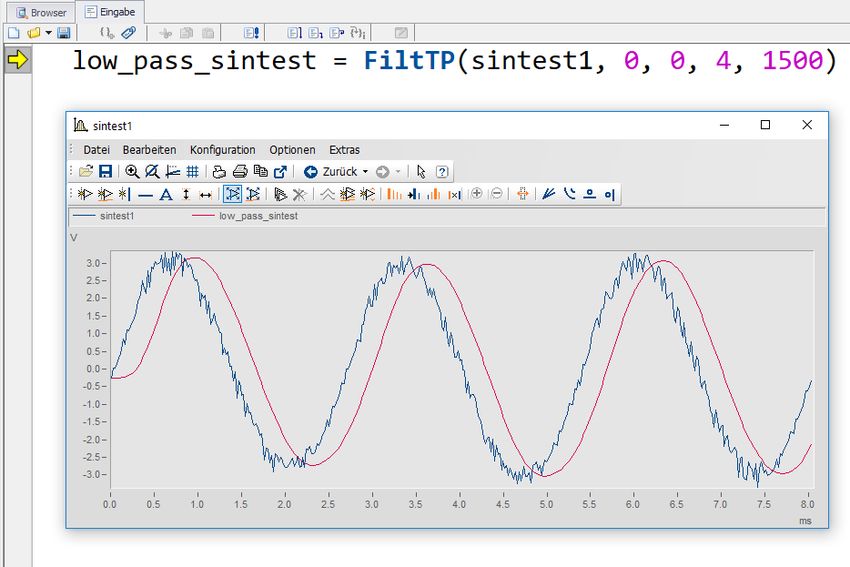
   Ergebnis:
   Im folgenden Bild ist die auszuführende Zeile im Eingabe-Bereich zu sehen. Das frei fliegenden
   Kurvenfenster zeigt den Ursprungsdatensatz sowie den gefilterten Datensatz.

   Übungsschritte:
       -   Zum Ausführen von Funktionen müssen diese mit ihrer korrekten Syntax im Eingabefenster
           eingegeben werden. Geben Sie die Zeile:
                    low_pass_sintest = FiltLP(sintest1, 0, 0, 4, 1500)
           direkt mit der Tastatur im Eingabefenster ein und führen Sie diese mit der Tastenkombination
           „Strg+Return“ aus. Alternativ navigieren Sie in der Funktionsbibliothek zur Gruppe
           „Bearbeitung“ und ziehen den Kanal „sintest1“ mittels Drag & Drop auf die Funktion „Tiefpass-
           Filter“ in der Untergruppe „Filter“.

       -   Daraufhin öffnet sich der Eingabeassistent, mit dessen Hilfe Sie die Parameter der Funktion wie
           gewünscht konfigurieren können. Anschließend kann durch Klick auf „Kopieren“ die
           entsprechend konfigurierte Zeile in das Eingabefenster kopiert und ausgeführt werden. Die
           Ausführung kann zudem direkt im Eingabeassistenten durch Klick auf „Ausführen“ durchgeführt
           werden.

© 2020 imc Test & Measurement GmbH                                                       Rev.: 1.0 - 17.02.2021
Block 4 - Übung A 3
Zur Vertiefung:
- Erzeugen Sie einen weiteren Datensatz, indem Sie die Funktion „Smo5()“, welche ebenfalls das
Rauschen unterdrückt, zweimal auf den Kanal „sintest1“ anwenden.
gla_sintest1 = Smo5(Smo5(sintest1))
- Vergleichen Sie diesen mit dem Ergebnis des Tiefpass-Filters, indem Sie alle Datensätze in einem
gemeinsamen Kurvenfenster anzeigen.
- Falls Sie über eine FAMOS Lizenz der Edition „Professional“ oder höher verfügen, stehen Ihnen
zusätzlich ZeroPhase Filter zur Verfügung. Erstellen Sie einen weiteren gefilterten Datensatz
unter Verwendung des ZeroPhase Tiefpass-Filters.
low_pass_zeroPhase_sintest1 = FiltLPZ(sintest1, 0, 0, 4, 1500)
- Vergleichen Sie anschließend auch dieses Ergebnis mit den vorherigen (bezüglich der Phase,
Rest-Rauschen usw.)
Das Ergebnis sollte etwa wie folgt aussehen:
© 2020 imc Test & Measurement GmbH Rev.: 1.0 - 17.02.2021Block 4 - Übung B 4
Übung B
Übungsziel:
An einem Datensatz soll ein linearer Trend eines Datensatzes korrigiert werden. Dieses Ziel wird in der
Übung auf zwei verschiedene Arten realisiert. Einmal kommt die Regressionsgerade des Datensatzes zur
Anwendung, im zweiten Fall werden einfach die Start- und Endpunkte zur Bestimmung einer Geraden
zur Trendkorrektur verwendet, indem diese jeweils vom Originaldatensatz abgezogen werden.
Ergebnis:
Das folgende Kurvenfenster zeigt den Ausgangsdatensatz, die erstellten Hilfsgeraden sowie die
Ergebnisse nach der Trendkorrektur.
Übungsschritte:
Die folgenden Zeilen erzeugen die oben dargestellten Datensätze:
1. Methode: Verwendung der Regressionsgeraden
- Laden Sie den Datensatz „slope“ aus den Beispieldatensätzen.
- Erstellen Sie mit Hilfe der Funktion „Regr()“ eine Regressionsgerade von „slope“.
- Um die Regressionsgerade zur Trendkorrektur zu verwenden, muss diese die gleiche
Samplerate haben wie der Originaldatensatz. Verwenden Sie die Funktion „RSamp()“, um
die Samplerate entsprechend anzupassen.
- Berechnen Sie den korrigierten Datensatz, indem Sie die Regressionsgerade vom
Originaldatensatz subtrahieren.
Lösungshinweis: Der entstandene Code im Eingabefenster sollte in etwa wie folgt aussehen:
Regression_line = Regr(slope)
Regression_line = RSamp(Regression_line , slope)
Slope_regr = slope - Regression_line
© 2020 imc Test & Measurement GmbH Rev.: 1.0 - 17.02.2021Block 4 - Übung B 5
2. Methode: Verwendung der Start- und Endpunkte des Originaldatensatzes.
- Laden Sie den Datensatz „slope“ aus den Beispieldatensätzen.
- Erstellen Sie einen neuen Hilfsdatensatz, der den ersten sowie den letzten y-Wert des
Datensatzes „slope“ enthält. Tipp: Auf den Wert eines Datensatzes an einer bestimmten
Indexposition kann direkt mit „daten[index]“ zugegriffen werden.
- Erstellen Sie einen neuen Hilfsdatensatz, der den ersten sowie den letzten x-Wert des
Datensatzes „slope“ enthält. Tipp: Für die Bestimmung der x-Werte kann der Offset des
Datensatzes verwendet werden.
- Unter Verwendung der beiden Hilfsdatensätze erstellen Sie nun einen neuen Datensatz, der
die Korrekturgerade repräsentiert. Verwenden Sie dazu die Funktion „XYof()“.
- Um den Korrekturdatensatz vom Datensatz „slope“ subtrahieren zu können, müssen beide
Datensätze die gleiche Abtastrate haben. Führen Sie daher mit der Funktion „RSamp()“ ein
Resampling der Korrekturgeraden durch, indem Sie den Datensatz „slope“ als Referenz
verwenden.
- Führen Sie die Trendkorrektur durch, indem Sie den Korrekturdatensatz vom Datensatz
„slope“ subtrahieren.
-
Lösungshinweis: Der entstandene Code im Eingabefenster sollte in etwa wie folgt aussehen:
y_werte = [slope[1], slope[Leng?(slope)]]
x_werte = [(xOff?(slope), xOff?(slope) + (Leng?(slope)-
1)*xDel?(slope)]
line_start_end = XYof(x_werte, y_werte)
line_start_end = RSamp(line_start_end , slope )
Slope_0to0 = slope - line_start_end
© 2020 imc Test & Measurement GmbH Rev.: 1.0 - 17.02.2021Block 4 - Übung C 6
Übung C
Übungsziel:
Diese Übung behandelt wie man häufige Probleme bei der Integration und Ableitung erkennen und
beheben kann. Zur Veranschaulichung wird dabei aus einer gemessenen Schwinggeschwindigkeit die
Schwingbeschleunigung sowie der Schwingweg berechnet.
Ergebnis:
Das folgende Kurvenfenster zeigt den Originaldatensatz sowie die integrierten und differenzierten
Signale vor und nach ihrer Korrektur.
Übungsschritte:
- Laden Sie den Datensatz „Geo_only_AC“ aus den Beispieldatensätzen und zeigen Sie diesen in
einem Kurvenfenster an. Das Signal wurde mit einem Geophon aufgezeichnet, welches ein
ähnliches Verhalten wie ein IEPE-Sensor für die Beschleunigungsmessung (piezoelektrischer
Sensor) zeigt. Diese Sensoren erfassen keine statischen oder sehr langsamen Änderungen
Integration
- Integrieren Sie den Datensatz mit Hilfe der Funktion „Int()“ aus der Gruppe „Grundfunktionen /
Integration Differentiation“ und zeigen Sie das Ergebnis ebenfalls im Kurvenfenster an.
Geo_only_AC_int = int(Geo_only_AC)
➔ Ein auf dem Datensatz vorhandener Offset wird durch die Integration aufsummiert und
erzeigt so eine Drift in der Integration
© 2020 imc Test & Measurement GmbH Rev.: 1.0 - 17.02.2021Block 4 - Übung C 7
- Um das fälschliche Aufsummieren des Offsets zu unterdrücken, wenden Sie entweder vor oder
nach der Integration einen Hochpassfilter mit sehr niedriger Grenzfrequenz (z.B. 1 Hz) an.
Geo_only_AC_int_filt = FiltHpZ(Geo_only_AC_int, 0, 0, 2, 1)
- Fügen Sie den gefilterten Datensatz ebenfalls zum Kurvenfenster hinzu. Variieren Sie die
Grenzfrequenz des Hochpassfilters und achten Sie auf die Veränderungen im Ergebnisdatensatz.
Differentiation (Ableitung)
- Differenzieren Sie den Datensatz „Geo_only_AC“ mit der Funktion „Diff()“ und fügen Sie das
Ergebnis erneut dem Kurvenfenster hinzu
Geo_only_AC_diff = diff(Geo_only_AC)
➔ Ein auf dem Datensatz vorhandenes Rauschen wird durch die Differenzierung verstärkt
- Um die Verstärkung des Rauschens zu unterdrücken, wenden Sie entweder vor oder nach der
Differentiation einen der Glättungsfilter (Smo3(), Smo5() oder Smo()) an.
Geo_only_AC_diff_smo = Smo(Geo_only_AC_diff,0.002)
- Fügen Sie das geglättete Ergebnis zum Kurvenfenster hinzu. Variieren Sie die Glättungsfunktionen
bzw. das Glättungsintervall und beobachten Sie die Rauschunterdrückung im Ergebnisdatensatz.
© 2020 imc Test & Measurement GmbH Rev.: 1.0 - 17.02.2021Block 4 - Übung D 8
Übung D
Übungsziel:
Von einem Datensatz sollen alle relativen Hochpunkte mit einer gewissen Mindestamplitude zwischen
den Extrema bestimmt werden. Im verwendeten Beispiel sollen nur Oszillationen mit einer
Mindestamplitude von 1V beachtet werden.
Ergebnis:
Sie erhalten folgendes Ergebnis. Es werden alle Hochpunkte berechnet, die nach einem Tal mit der
Mindestamplitude von 1V folgen.
Übungsschritte:
- Navigieren Sie im Datenbrowser zum Ordner „EXPERIM“ in den Beispieldatensätzen und laden Sie
den Kanal „CHANNEL1.DAT“ aus dem Messungsordner „0001“. Stellen Sie den geladenen Kanal
anschließend in einem Kurvenfenster dar.
- Um alle Oszillationen zu eliminieren, die kleiner als die gewünschte Mindestamplitude sind, filtern
Sie den Datensatz mit einem Hysteresefilter (Funktion Hyst()) in einem Hilfsdatensatz.
help = Hyst(channel1 ,1)
- Bestimmen Sie die x-Werte aller Hochpunkte mit der xMaxi() Funktion.
x_Koord = xMaxi(help, -1e35)
- Die zugehörigen y-Werte können mit der Funktion Value() bestimmt werden.
y_Koord = Value(channel1 , x_Koord )
- Erstellen Sie aus den x- und y-Werten einen neuen xy-Datensatz, der alle gewünschten
Hochpunkte beinhaltet. Fügen Sie diesen Datensatz anschließend dem Kurvenfenster hinzu.
HP = xyOF(x_Koord , y_Koord )
- Öffnen Sie die Eigenschaften des Kurvenfensters und wechseln Sie zum Thema „Linien“. Passen
Sie die Einstellungen für den Datensatz der Hochpunkte so an, dass diese nur als Punkte mit
entsprechendem Label gezeigt werden.
© 2020 imc Test & Measurement GmbH Rev.: 1.0 - 17.02.2021Sie können auch lesen


