Onleihe - Die digitale Ausleihe der Bibliotheken - Der Gebrauch der Onleihe App Anleitung 16
←
→
Transkription von Seiteninhalten
Wenn Ihr Browser die Seite nicht korrekt rendert, bitte, lesen Sie den Inhalt der Seite unten
Anleitung 16

                      Onleihe – Die digitale Ausleihe
                 • Anleitung 16

                      der –Bibliotheken
                 • Onleihe  Die digitale Ausleihe der
                   Bibliotheken
                       Der Gebrauch
                 • Der Gebrauch           der
                                der Onleihe   Onleihe App
                                            App
                  Autor: Jürgen Schuh
                         Autor: Jürgen Schuh
                                                             www.digital-kompass.de
  Herausgeber:                          Unterstützt durch:
                                                                            www.digital-kompass.de

Herausgeber:       Unterstützt durch: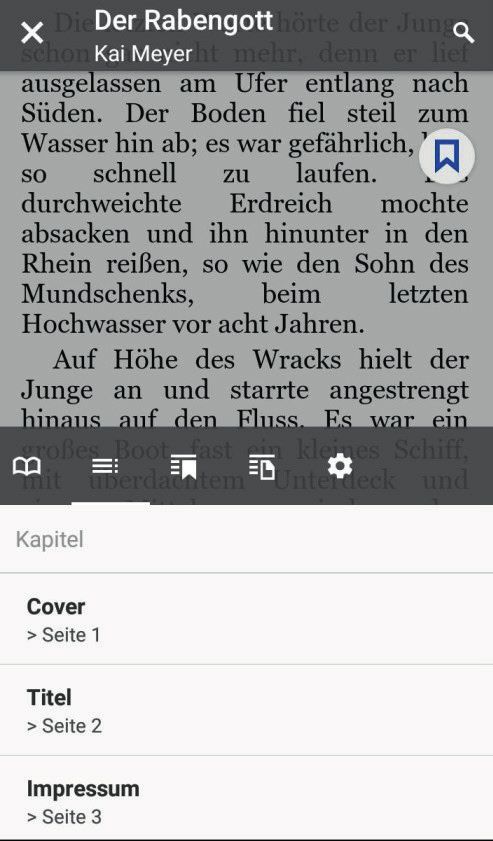
Digital Kompass: Anleitung 16 | Onleihe – Die digitale Ausleihe der Bibliotheken

        Vorwort
        Der Digital-Kompass ist ein Treffpunkt für alle Fragen rund ums Internet und Co. Auf www.digital-kompass.de gibt es
        vielfältige praxisnahe Materialien, Broschüren, Filme und Arbeitsblätter. Darüber hinaus finden Sie praktische Tipps für
        Treffen, Beratungen und Kurse rund um die digitale Welt. Die Digitalen Stammtische ermöglichen zusätzlich einen
        Austausch zu aktuellen IT-Themen mit Experten und Gleichgesinnten deutschlandweit.
        Des Weiteren entstehen bundesweit sogenannte Digital-Kompass Standorte. Innerhalb dieser Standorte schaffen
        Internetlotsen eine vertrauensvolle (Lern-) Umgebung für ältere Menschen und unterstützen sie dabei, digitale Dienste
        auszuprobieren und einen souveränen Umgang mit dem Internet zu erlernen. Die Digital-Kompass Standorte sind aber
        auch Anlaufstelle für andere Multiplikatoren, die sich weiterbilden oder in das Projekt einbringen möchten.

                                                                                                www.digital-kompass.de
      Verbundpartner:                                          Projektpartner:

                                                                                                                                   2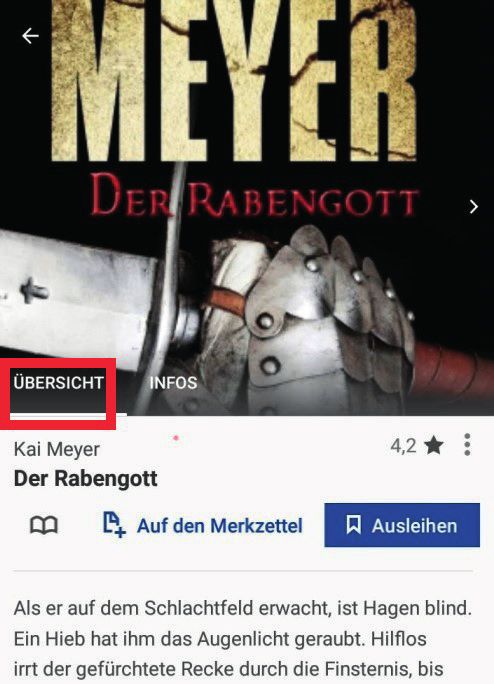
Digital Kompass: Anleitung 16 | Onleihe – Die digitale Ausleihe der Bibliotheken

      Diese Anleitung „Onleihe - Die digitale Ausleihe
      der Bibliotheken“ wurde durch die BAGSO
      Service Gesellschaft im Rahmen des Projektes
      Digital-Kompass erstellt.

      Sie ist Teil einer Serie von Anleitungen, die sich an
      den Themen der erfolgreichen BAGSO-Publikation
      orientieren.

                                                                                   www.digital-kompass.de
      Verbundpartner:                                          Projektpartner:

                                                                                                            3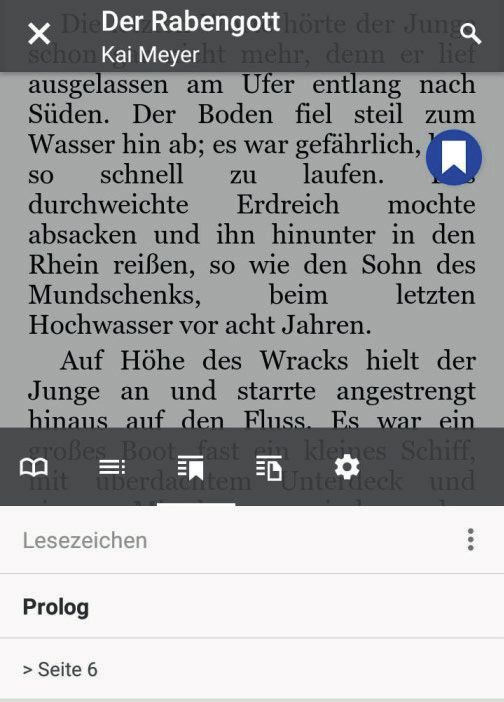
Digital Kompass: Anleitung 16 | Onleihe – Die digitale Ausleihe der Bibliotheken

     Inhaltsverzeichnis
     Thema                                     Seite   Thema                                Seite   Thema                                        Seite
     Vorwort                                      2    Erkunden der Möglichkeiten             20    Nochmal zurück zum Hauptmenü                     33
     Onleihe? Nie gehört!                         5    Ausleihen und laden                    22    Und es gibt noch mehr als eBooks                 34
     Bietet meine Bibliothek die Möglichkeit      6    Das Buch lesen                         23    eAudios und eMusic                               35
     der Onleihe an?                                   Blättern, Infos und noch viel mehr     24
                                                                                                    Alles wie gehabt, aber …                         37
     Büchereiverbund                              7
                                                       Infos                                  25
                                                                                                    Anhören oder Laden?                              38
     Noch ein klein wenig Theorie…                8
                                                       Die Kapitelübersicht                   26
                                                                                                    Laden                                            39
     Installieren und Öffnen                     10
                                                       Lesezeichen setzen                     27
                                                                                                    Und endlich anhören                              40
     Auswahl der Bibliothek und Anmeldung        12
                                                       Notizen erstellen                      28
                                                                                                    Aha - interessant                                41
     Geschafft … Sie sind drin                   14
                                                       Einstellungen vornehmen                29
     Jetzt geht’s los - Stöbern und Suchen       15                                                 eVideos                                          42
                                                       Und noch viel mehr                     30
     Stöbern und Suchen verfeinern               17                                                 Hilfe, Hilfe, Hilfe                              43
                                                       Ein Buch vormerken                     32
     Das gezielte Suchen und Filtern             18                                                 Glossar                                          44

     Und jetzt … ?                               19                                                 Diese Anleitung hat Ihnen gefallen?              45

          Stand: 04.2020                                                                                                       Autor: Jürgen Schuh

                                                                                                                                                          4
Digital Kompass: Anleitung 16 | Onleihe – Die digitale Ausleihe der Bibliotheken

          Onleihe? Nie gehört!

                Viele öffentlichen Bibliotheken bieten mittlerweile die sogenannte Onleihe an. Onleihe bedeutet, dass Sie
                sich Bücher, Zeitschriften, Zeitungen, Filme, Hörspiele und Hörbücher sowie Musik in digitaler Form online,
                somit über das Internet, ausleihen können. Diese elektronischen Medien nennen sich eBooks, eMagazines,
                ePapers, eVideos, eAudios und eMusic – das „e“ steht für „elektronisch“.

                Bietet Ihre Bibliothek die Onleihe an und haben Sie einige wenige Voraussetzungen erfüllt, können Sie diese
                E-Medien auf geeigneten Geräten, lesen, anschauen oder anhören. Dieses Gerät kann z.B. ein Smartphone
                sein, ein Tablet oder auch der heimische Computer oder das Laptop.

                Ich möchte Ihnen auf den nachfolgenden Seiten zeigen und erklären, wie Sie die Onleihe App für
                Smartphones und Tablets sinnvoll für sich nutzen können, wie das ganze funktioniert und welche
                Voraussetzungen zum Nutzen der Onleihe notwendig sind.

         Stand: 04.2020                                                                                        Autor: Jürgen Schuh

                                                                                                                                     5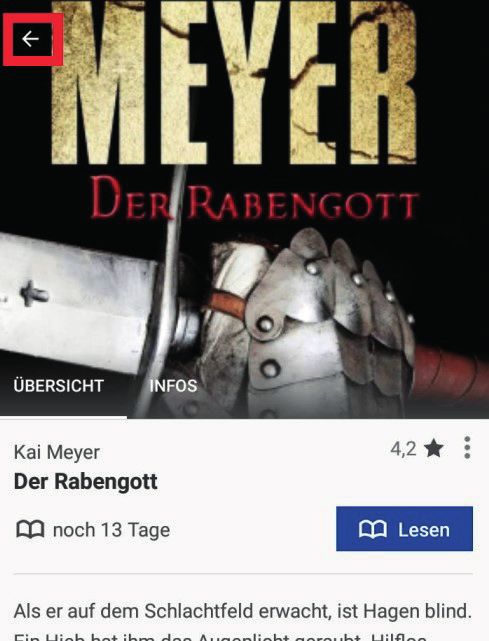
Digital Kompass: Anleitung 16 | Onleihe – Die digitale Ausleihe der Bibliotheken

          Bietet meine Bibliothek die
          Möglichkeit der Onleihe an?

             Ob Ihre Bibliothek die Möglichkeit der Onleihe anbietet, ist recht schnell herauszufinden: ein Anruf dort genügt. Natürlich
             lässt sich dies auch in einem persönlichen Gespräch in der Bibliothek klären.

             Auch auf der offiziellem Homepage der Onleihe können Sie nachschauen, ob Ihre Bibliothek mit dabei ist. Auf
             www.onleihe.net finden Sie die entsprechende Auskunft. Hier werden Sie feststellen, dass über 3.200 Bibliotheken
             bereits die Onleihe anbieten. Nicht nur in Deutschland, sondern auch im europäischen Ausland. Darüber hinaus bietet
             Ihnen die Homepage der Onleihe eine Fülle an Informationen, wie z.B. die Onleihe-Hilfeseite, die Onleihe-Akademie
             oder das Onleihe-:userforum.

             Falls Ihre Bibliothek mitmacht, haben Sie bereits eine Hürde übersprungen: Die Nummer Ihres Bibliotheksausweises
             und Ihr Geburtsdatum sind die Anmeldedaten für die Onleihe.

             Das Tolle an der Onleihe: Die Nutzung kostet Sie keinen Cent mehr. Mit dem jährlich fälligen Bibliotheksbeitrag ist die
             Nutzung der Onleihe bereits abgedeckt. Und Sie müssen sich auch nicht entscheiden, ob Sie künftig Ihre Bücher oder
             andere Medien vor Ort ausleihen möchten oder die Onleihe benutzen wollen.
             Die Kombination beider Ausleihmöglichkeiten ist möglich und auch sinnvoll.

         Stand: 04.2020                                                                                                 Autor: Jürgen Schuh

                                                                                                                                              6
Digital Kompass: Anleitung 16 | Onleihe – Die digitale Ausleihe der Bibliotheken

          Büchereiverbund

          Öffentliche Bibliotheken / Büchereien, die die Onleihe anbieten, stehen nicht alleine auf weiter Flur. Diese haben sich zu
          regionalen Büchereiverbunden zusammengeschlossen. Das heißt, Sie leihen sich Ihre E-Medien eigentlich gar nicht von
          »Ihrer« Bibliothek aus, sondern vom jeweiligen Büchereiverbund, welchem Ihre Bibliothek angehört..

          In der Gegend, in welcher ich beheimatet bin, gibt es den Verbund metropolbib.de (www.metropolbib.de); hier haben sich
          35 Bibliotheken aus dem Rhein-Neckar-Raum zum Verbund metropolbib.de zusammengeschlossen.

         Stand: 04.2020                                                                                               Autor: Jürgen Schuh

                                                                                                                                            7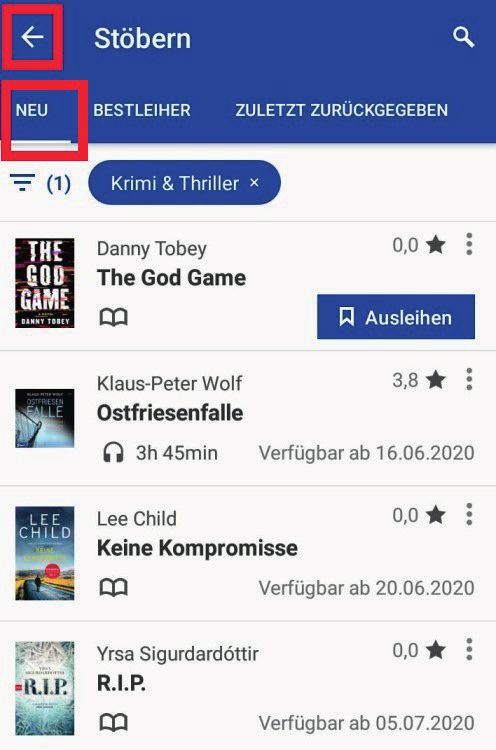
Digital Kompass: Anleitung 16 | Onleihe – Die digitale Ausleihe der Bibliotheken

          Noch ein klein wenig Theorie…

          … und dann geht’s gleich los.

          Die Onleihe selbst »funktioniert« mit Lizenzen. Zum Beispiel ist ein eBook, welches in der Onleihe vorhanden ist, nicht in
          unbegrenzter Zahl an beliebig viele Leser ausleihbar. Das CARE-System der Onleihe verwaltet diese Lizenzen
          (s. Folgeseite). Sie können ein Medium direkt ausleihen, wenn eine freie Lizenz zur Verfügung steht.

          Vergleichen wir es mit der vor-Ort-Bücherei: Hier gibt es von einem Buchtitel nicht unzählige Exemplare, sondern nur so
          viele, wie die Bücherei tatsächlich beschafft hat.

          So entscheidet jeder Büchereiverbund in Absprache mit seinen Mitgliedsbüchereien, wie viele Lizenzen er für ein
          jeweiliges Medium kauft.

          Kurze Anmerkung des Autors zu der Schreibweise von eBooks / E-Books (etc.):
          Beide Schreibweisen sind möglich. Ich habe mich für die erste Variante entschieden, da dies der Schreibweise von
          www.onleihe.net entspricht.

         Stand: 04.2020                                                                                               Autor: Jürgen Schuh

                                                                                                                                            8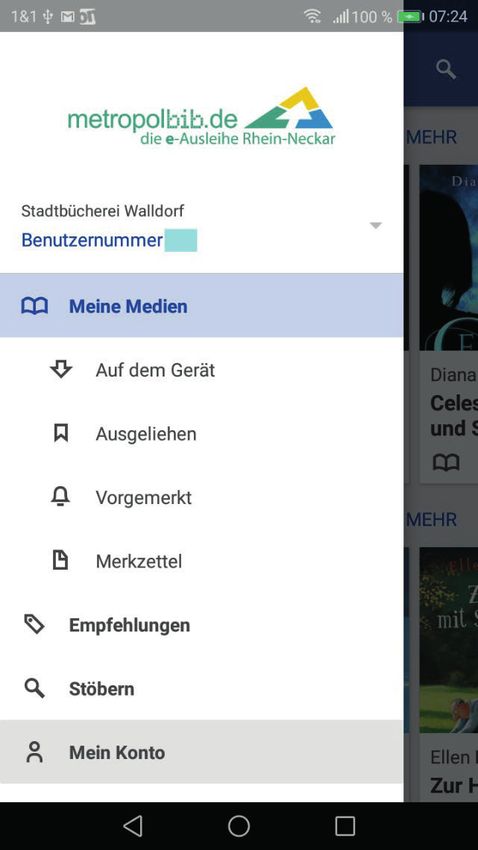
Digital Kompass: Anleitung 16 | Onleihe – Die digitale Ausleihe der Bibliotheken

          Noch ein klein wenig Theorie…
          CARE sorgt unter anderem dafür, dass Sie die ausgeliehenen E-Medien nicht zurückgeben müssen, dies erfolgt nach
          Ablauf der Ausleihfrist von selbst. Ist die Ausleihfrist überschritten, ist die Datei zwar noch vorhanden, aber nutzlos, sie
          kann nicht mehr geöffnet werden.

          Darüber hinaus ist CARE auch ein sogenannter Kopierschutz. Haben Sie sich z.B. ein eBook ausgeliehen und die
          entsprechende Datei auf Ihr Lesegerät heruntergeladen, können Sie das Buch für den Zeitraum der Ausleihdauer lesen.
          Der Kopierschutz verhindert, dass das Buch illegal weitergegeben wird. Die Verlage schützen sich aus berechtigtem
          Interesse dagegen, schließlich wollen sie die Bücher auf dem freien Markt verkaufen.

          Und das Tolle ist:

          Mit Ihrem Onleihe-Zugang können Sie die Onleihe auf mehreren Geräten parallel nutzen: z.B. etwas komfortabler auf dem
          Tablet zuhause oder unterwegs mittels Smartphone.

         Stand: 04.2020                                                                                                    Autor: Jürgen Schuh

                                                                                                                                                 9
Digital Kompass: Anleitung 16 | Onleihe – Die digitale Ausleihe der Bibliotheken

       Installieren und Öffnen

                                                  Als Besitzer eines Android Tablets oder Smartphones oder eines iPhone oder
                                                  iPads sind Sie bereits hervorragend gerüstet, um die Onleihe zu nutzen.
                                                  Nutzungsvoraussetzung ist ein auf dem Gerät befindliches Betriebssystem ab
                                                  den Versionen Android 4.4, bzw. iOS 10.x.

                                                  Nachfolgend wird die Nutzung der Onleihe beispielhaft an einem Smartphone mit
                                                  dem Betriebssystem Android erklärt.

                                                  Da die Onleihe-App, wie auch andere Apps immer wieder Updates erfahren,
                                                  kann es sein, dass Sie an Ihrem Gerät ein leicht verändertes Bild im Vergleich zu
                                                  meinen Screenshots haben. Alles ist jedoch intuitiv nachvollziehbar.

                                                  Installieren Sie sich zunächst die kostenlose Onleihe-App auf Ihrem Gerät; diese
                                                  findet sich im Google Play Store (Android), bzw. im App-Store für Apple
                                                  Geräte. Nach dem Herunterladen öffnen Sie die App.

         Stand: 04.2020                                                                                             Autor: Jürgen Schuh

                                                                                                                                          10
Digital Kompass: Anleitung 16 | Onleihe – Die digitale Ausleihe der Bibliotheken
Installieren und Öffnen
Es folgen nun noch einige Hinweise über die Onleihe App. Um einen
ersten Eindruck und Informationen zu erlangen, lesen Sie sich diese
gerne durch.
Tippen Sie jeweils auf »WEITER« um den nächsten Hinweis zu erhalten
oder tippen Sie auf »ÜBERSPRINGEN«, wenn Sie das nicht mehr lesen
möchten.
Zu guter Letzt sollten Sie durch Antippen von »ZULASSEN« noch den
Berechtigungen zustimmen, welche für den reibungslosen Gebrauch der
App erforderlich sind.
Herzlichen Glückwunsch!
Die App ist nun installiert und fast einsatzbereit.
Nur noch die richtige Bibliothek hinterlegen und schon kann es losgehen.
Wie das genau funktioniert, lesen Sie auf der nächsten Seite.
Stand: 04.2020 Autor: Jürgen Schuh
11Digital Kompass: Anleitung 16 | Onleihe – Die digitale Ausleihe der Bibliotheken
Auswahl der Bibliothek und
Anmeldung
Wählen Sie im nächsten Schritt Ihre Bibliothek aus,
indem Sie auf „Bibliothek wählen“ tippen.
In alphabetischer Reihenfolge sind nun alle verfügbaren
Onleihe-Bibliotheken aufgelistet.
Verschieben Sie nun die Liste, bis Sie die zutreffende
Bibliothek finden oder geben sie den Bibliotheksnamen
im entsprechenden Feld ein. Hierzu tippen Sie es leicht
an und die Tatstatur erscheint.
Stand: 04.2020 Autor: Jürgen Schuh
12Digital Kompass: Anleitung 16 | Onleihe – Die digitale Ausleihe der Bibliotheken
Auswahl der Bibliothek und
Anmeldung
Bereits bei Eingabe der ersten Buchstaben (1) erhalten Sie eine
Trefferliste (2). Je mehr Buchstaben Sie eingeben, desto genauer
wird das Suchergebnis. Groß-/Kleinschreibung spielt hier keine Rolle.
Wählen Sie nun Ihre Bibliothek durch Antippen aus und tragen
nachfolgend in die entsprechenden Felder Ihren Benutzernamen
(Ausweisnummer) und das Passwort (Geburtsdatum) ein. Beachten
Sie bei letzterem die Schreibweise (hier: TTMMJJJJ).
Aus Sicherheitsgründen wird Ihr eingegebenes Passwort nur in
Punkten dargestellt. Möchten Sie sehen, was Sie eingegeben haben,
tippen Sie einmal auf das durchgestrichene Augensymbol (3) und Sie
sehen Ihre Eingabe.
Wenn Sie das Kästchen neben „Login merken“ (4) anklicken, werden
Ihre Daten gespeichert und Sie müssen sie nicht jedes Mal wieder neu
eingeben.
Tippen Sie schlussendlich auf » ANMELDEN« (5).
Stand: 04.2020 Autor: Jürgen Schuh
13Digital Kompass: Anleitung 16 | Onleihe – Die digitale Ausleihe der Bibliotheken
Geschafft … Sie sind drin
Nun fangen wir an, die App nach und nach zu erkunden.
Je nach Büchereiverbund hat die App eine andere Hintergrundfarbe; hier ist es blau. Diese kann aber
genau so grün oder rot sein. Die Rubrik »Empfehlungen« bildet gleichzeitig die Startseite der App. Immer,
wenn Sie die App aufrufen, landen Sie in »Empfehlungen«.
Tippen Sie auf das Menüsymbol (rot umrahmt). Dieses befindet sich an der linken oberen Ecke und ist
durch drei übereinander liegende Striche gekennzeichnet.
Sie befinden sich nun im Hauptmenü - jeder der nun sichtbaren Menüpunkte lässt sich wiederum mittels
kurzem Antippen öffnen.
• Die Rubrik »Meine Medien« lernen Sie gleich kennen.
• Unter »Empfehlungen« finden Sie Neuerscheinungen, aber auch an die Onleihebibliothek zuletzt
zurückgegebene Medien, sowie sogenannte »Bestleiher«.
• Unter »Stöbern« erhalten Sie eine Übersicht, welche E-Medien Ihre Onleihebibliothek beinhaltet.
• »Mein Konto« zeigt Ihnen an, mit welchem Konto Sie gerade angemeldet sind, sowie weitere
Informationen.
• Über »Info« und finden Sie verschiedene Benachrichtigungen, das Impressum, die
Datenschutzbedingungen usw.
Durch Tippen auf »Abmelden« entfernen sie Ihre Bibliothek aus der Onleihe-App.
Stand: 04.2020 Autor: Jürgen Schuh
14Digital Kompass: Anleitung 16 | Onleihe – Die digitale Ausleihe der Bibliotheken
Jetzt geht’s los - Stöbern und Suchen
So sieht der Menüpunkt »Stöbern« nach dem Öffnen aus.
Wählen Sie die Darstellungsart, wie Ihnen die Medien angezeigt werden
sollen, durch Tippen auf »Galerien« oder »Listenansicht« aus.
Hier im Beispiel habe ich »Galerien« gewählt; diese Darstellungsart ist
durch größere Vorschaubilder gekennzeichnet.
Nach entsprechendem Antippen bekommen Sie nun eine Übersichtsseite
mit der Überschrift »Stöbern« angezeigt. Durch wischen nach oder unten
können Sie sie sich komplett anschauen.
»Stöbern« zeigt Ihnen ungefiltert sämtliche E-Medien an, die Sie in der
Onleihe vorfinden. Im Beispielbild sehen Sie die Rubrik »Krimi & Thriller«
und hier auch gleich eine eAudio-Datei (symbolisiert durch einen kleinen
Kopfhörer) und zwei Lese-Medien (symbolisiert durch ein Buch).
Um sich alle vorhandenen E-Medien aus dieser Rubrik anzeigen zu
lassen, tippen sie auf »MEHR«.
Stand: 04.2020 Autor: Jürgen Schuh
15Digital Kompass: Anleitung 16 | Onleihe – Die digitale Ausleihe der Bibliotheken
Jetzt geht’s los - Stöbern und Suchen
Nun haben Sie die Möglichkeit, sich sämtliche E-Medien aus »Krimi & Thriller«
anzeigen zu lassen. Hier können Sie nun nach Herzenslust stöbern (indem Sie sich
durch die Liste wischen), aber auch filtern, bis Sie das richtige Medium gefunden
haben.
Natürlich können Sie an dieser Stelle auch schon ausleihen oder sich auch
Informationen über die dargestellten Medien einholen. Gedulden Sie sich bitte einen
Augenblick; ich zeige Ihnen gleich, wie das geht.
Nicht zu vergessen das Lupensymbol (rechts oben): Nach Antippen der »Lupe« öffnet
sich ein Texteingabefeld mitsamt der Tastatur. Hier können Sie eine universelle Suche
über sämtliche Kategorien hinweg durchführen, es werden Ihnen entsprechende Titel
angezeigt. Das Suchergebnis wird immer feiner, je mehr Buchstaben Sie hier
eingeben.
Stand: 04.2020 Autor: Jürgen Schuh
16Digital Kompass: Anleitung 16 | Onleihe – Die digitale Ausleihe der Bibliotheken
Stöbern und Suchen verfeinern
Wie Sie am oberen Bildschirmrand erkennen können, befinden Sie sich nun in der Kategorie
»NEU« (weiß unterstrichen); ebenso stehen hier auch die »BESTLEIHER« sowie die »ZULETZT
ZURÜCKGEGEBENEN« zur Auswahl bereit. Dahin gelangen Sie durch Antippen oder Wischen.
Hier können Sie folgendes erkennen: Es sind 3 x eBooks (Buchsymbol) und
1 x eAudio (Kopfhörersymbol) vorhanden.
Ein eBook ist sofort ausleihbar, die anderen Medien erst zu späteren Zeitpunkten (»Verfügbar
ab …«). Dies hängt, wie auf S. 8 erwähnt, mit den vorhandenen Lizenzen zusammen.
Nachfolgend möchte ich Ihnen gerne zeigen, wie Sie diese Liste gezielt filtern können.
Hier ist denkbar, sich nur die ausleihbaren Medien anzeigen zu lassen oder eine Filterung nach
Autor, Verlag, eBook oder eAudio usw.
Es gibt viele Möglichkeiten, lassen Sie sich überraschen.
Auf das Ausleihen oder Vormerken dieser Medien gehe ich ab S. 22 ein.
Tipp:
Möchten Sie zum Menü zurückkehren, tippen Sie auf den Linkspfeil an der linken oberen Ecke.
Stand: 04.2020 Autor: Jürgen Schuh
17Digital Kompass: Anleitung 16 | Onleihe – Die digitale Ausleihe der Bibliotheken
Das gezielte Suchen und Filtern
Im Menüpunkt »Stöbern« können Sie sich auch gezielt alle eBooks, eAudios,
eMagazine, eVideos und eMusics anzeigen lassen. Dazu tippen Sie auf die
entsprechende Kategorie. Als Beispiel habe ich im Menü die Kategorie eBooks
angetippt. Zunächst bekommen Sie alle eBooks, ob aktuell ausleihbar oder
nicht, angezeigt (Bild links oben).
Innerhalb der App finden Sie das Filtersymbol oben auf der linken Seite (rot
umrandet). Die Zahl in Klammern rechts daneben (hier (6)) symbolisiert die
Anzahl der Medienarten, in welcher eBooks vorhanden sind.
Tippen Sie das Filtersymbol an und die Filterfunktion öffnet sich. Ziemlich weit
oben finden Sie einen virtuellen Schieberegler mit der Beschriftung »Nur
verfügbare Titel« (1) - dieser ist immer auf »aus« (2) (Im Beispiel 28.547
Treffer). Ziehen Sie diesen nach rechts (3), bekommen alle verfügbaren Titel
angezeigt (in unserem Fall 18.173 Treffer)
Probieren Sie die anderen zur Verfügung stehenden Filter aus; diese lassen
sich durch Antippen öffnen.
Stand: 04.2020 Autor: Jürgen Schuh
18Digital Kompass: Anleitung 16 | Onleihe – Die digitale Ausleihe der Bibliotheken
Und jetzt … ?
Bestätigen Sie nun Ihre Filterauswahl durch »OK«, brechen Sie die Filteraktion
durch Tippen auf »Abbrechen« ab oder setzen Sie den / die Filter noch einmal
zurück mittels »ZURÜCKSETZEN«.
Im Beispiel habe ich den Filter lediglich auf »Nur verfügbare Titel« gesetzt und auf
»OK« getippt. Ich bekomme nun ausschließlich die ausleihbaren Titel angezeigt.
Am Beispiel des eBooks »Der Rabengott« zeige ich Ihnen nun die weiteren
Möglichkeiten, welche Ihnen hier zur Verfügung stehen.
Es gibt drei Bereiche zum Antippen:
• Nach Tippen auf »Ausleihen« öffnet sich ein weiteres Fenster, in welchem Sie
auswählen müssen, für welche Zeitspanne Sie sich dieses Buch ausleihen
möchten.
• Beim Antippen der drei übereinander liegenden Punkte rechts am Rand
werden Sie gefragt, ob Sie den Titel ausleihen oder auf den Merkzettel legen
möchten.
• Tippen Sie als dritte Möglichkeit direkt auf den Buchtitel, er öffnet sich dann.
(s. nächste nächsten Seite)
Stand: 04.2020 Autor: Jürgen Schuh
19Digital Kompass: Anleitung 16 | Onleihe – Die digitale Ausleihe der Bibliotheken
Erkunden der Möglichkeiten
Sie befinden sich nun auf der Seite »ÜBERSICHT«.
Auch hier besteht die Möglichkeit des Ausleihens und auch die drei übereinander liegenden
Punkte sind hier vorhanden (siehe vorherige Seite).
Es wird Ihnen jedoch noch mehr geboten:
Im unteren Teil des Fensters ist eine Buchbeschreibung vorhanden (diese entspricht meist dem
Text, den Sie auch auf der Rückseite eines gedruckten Buches finden). Durch Wischen gelangen
Sie an das Ende dieses Textes.
Weiterhin haben Sie die Möglichkeit, sich das Buch »Auf den Merkzettel« zu legen. In den
analogen Bereich übertragen heißt das nicht anderes, dass Sie sich einen kleinen Notizzettel
schreiben, mit der Erinnerung daran, dass Sie das Buch irgendwann einmal ausleihen möchten.
Rechts unterhalb des Titelbilds sehen Sie einen Stern mit einer Zahl. Andere Leser haben dieses
Buch bereits bewertet und Sie sehen hier die Durchschnittsbewertung (4,2 von max. 5 zu
vergebenen Sternen). Leider kann man mittels der Onleihe-App keine Punkte vergeben; dies geht
nur in der Onlineversion, bei Nutzung der Onleihe mittels PC/Laptop.
Stand: 04.2020 Autor: Jürgen Schuh
20Digital Kompass: Anleitung 16 | Onleihe – Die digitale Ausleihe der Bibliotheken
Erkunden der Möglichkeiten
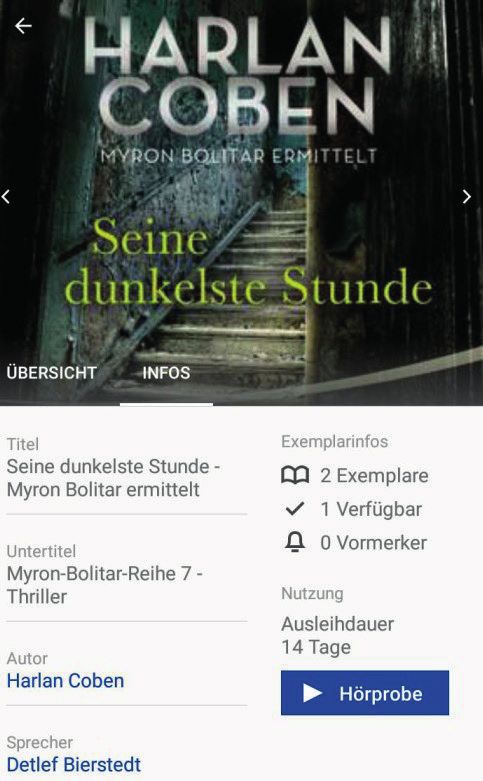
Rechts neben der »ÜBERSICHT« finden Sie den Eintrag »INFOS«. Tippen Sie darauf und es
öffnet sich ein Fenster, wie hier auf dem Bild dargestellt.
Da die gesamten Infos nicht auf dem Bildschirm angezeigt werden können, kann man durch
Wischen noch weiter nach unten gelangen. Hier finden Sie dann z.B. noch die Seitenanzahl des
eBooks, dessen Dateigröße, usw..
Manche Infos sind blau geschrieben, wie hier z.B. der Name des Autors »Kai Meyer«.
Dahinter verbirgt sich noch zusätzlich ein Hyperlink (Querverweis). Für unser Beispiel bedeutet
das, dass Sie nach dem Antippen des Hyperlinks sämtliche Werke dieses Autors in der Onleihe
angezeigt bekommen können. Tippen Sie hierzu noch auf »SUCHE STARTEN« (Bild unten).
Eine recht praktische Funktion. So kann man sich schnell einen Überblick über in der Onleihe
vorhandene Werke seines Lieblingsautors (seien es z.B. eBooks, aber auch eAudios) anzeigen
lassen.
Durch Antippen auf »Leseprobe« erhalten Sie eine solche in einem separaten Fenster.
Mit der Zurückfunktion Ihres Smartphones / Tablet gelangen Sie wieder auf die vorherige Seite.
Stand: 04.2020 Autor: Jürgen Schuh
21Digital Kompass: Anleitung 16 | Onleihe – Die digitale Ausleihe der Bibliotheken
Ausleihen und laden
Der Ausleihbutton ist Ihnen mittlerweile an vielen Stellen begegnet.
Und genau das machen wir jetzt auch: ein Buch ausleihen. Je nach Onleihe-Verbund gibt es für verschiedene E-
Medien verschieden lange Ausleihzeiten. Einmal sehen Sie dies in den Infos und gleich dann, wenn Sie den
Ausleihbutton antippen.
Ich entscheide mich nun, das Buch für die Dauer von 14 Tagen auszuleihen und tippe entsprechend auf
»Ausleihen« »14 Tage«. Jetzt werde ich darüber informiert, dass ich das Buch ausgeliehen habe (Bild li.
unten).
Nach Antippen von »OK« öffnet sich wiederum eine neues Fenster (Bild
rechts unten).
Durch Tippen auf »Laden« wird das Buch auf mein Gerät heruntergeladen.
Die Möglichkeit »Extern öffnen« lassen wir außen vor; hierzu würden Sie
eine zusätzlich zu installierende Lese-App auf Ihrem Gerät benötigen.
Stand: 04.2020 Autor: Jürgen Schuh
22Digital Kompass: Anleitung 16 | Onleihe – Die digitale Ausleihe der Bibliotheken
Das Buch lesen
Ist das Buch geladen, können Sie es lesen.
Sie sind am Ziel angelangt – Gratulation!
Mit Antippen von »Lesen« öffnet sich nun das Buch (im Beispiel habe ich bereits zum Prolog
weitergeblättert). Sie befinden sich nun im Lesemodus des in der Onleihe-App integrierten
Readers.
Wie Sie richtig vermuten, kann diese App noch viel mehr, als nur das Buch anzeigen – aber
lassen Sie sich überraschen; auf den nachfolgenden Seiten zeige ich Ihnen nun die
Möglichkeiten, welche Ihnen die App beim Lesen bietet.
Die für mich beste Funktion: Sie müssen kein Lesezeichen setzen, um an der Stelle
weiterzulesen, an der Sie aufgehört haben. Die App merkt sich, wo Sie im Buch waren und
springt, wenn Sie zu einem späteren Zeitpunkt weiterlesen, wieder genau dorthin.
Und das sogar nach einem Neustart des Gerätes. Dies gilt im Übrigen für alle E-Medien.
Stand: 04.2020 Autor: Jürgen Schuh
23Digital Kompass: Anleitung 16 | Onleihe – Die digitale Ausleihe der Bibliotheken
Blättern, Infos und noch viel mehr
Durch Antippen des rechten, bzw. linken Bildschirmrandes blättern Sie im Buch – pro Tipp
eine Seite.
Tippen Sie genau auf die Bildschirmmitte, legt sich ein Menü über die Buchseite, auf der Sie sich
gerade befinden. Das Bild links verdeutlicht das.
Die wichtigsten Punkte dieses Menüs erkläre ich Ihnen nachfolgend von links oben nach rechts:
• Durch Antippen des Kreuzes beenden Sie die Lesefunktion der App und gelangen nach
nochmaliger Bestätigung in die Übersicht des Buches zurück.
• Rechts daneben sehen Sie nochmals Titel und Autor.
• Tippen Sie auf die Lupe, so öffnet sich eine Suchfunktion; gleichzeitig ploppt Ihre Tastatur auf.
Nun können Sie nach bestimmten Begriffen innerhalb des Buches suchen. Der oder die Treffer
(samt umgebenden Text von ca. 200 Zeichen) werden Ihnen angezeigt.
• Tippen Sie auf den Buchtext (1) in der oberen Fensterhälfte, gelangen Sie wieder in den
Lesemodus.
Stand: 04.2020 Autor: Jürgen Schuh
24Digital Kompass: Anleitung 16 | Onleihe – Die digitale Ausleihe der Bibliotheken
Infos
• Das weiß unterstrichene Buchsymbol (2) zeigt Ihnen an, dass Sie sich
gerade auf der »Übersicht« befinden.
• An (3) erkennen Sie, auf welcher Seite des Buches Sie sich gerade
befinden; hier auf S. 5 von insgesamt 285 Seiten.
• (4) zeigt den Kapitelnamen an, in welchem Sie sich gerade befinden.
Hier ist es der »Prolog«.
• (5) ist ein Schieberegler. Legen Sie Ihren Finger auf den blauen Punkt
und wischen waagerecht nach rechts und nach links. Hierbei
bekommt der Punkt eine Umrandung (6), welche Sie wahrscheinlich
nicht exakt erkennen, da ja Ihr Finger darauf liegt. Gleichzeitig sehen
Sie mit Wischen nach rechts und links eine Seitenzahl (hier die 19 auf
dem rechten Bild). So gelangen Sie gezielt zu einer bestimmten Seite.
Wird die Seitenzahl Ihrer Wahl angezeigt, heben Sie Ihren Finger und
Sie kommen direkt dorthin.
• Nach Antippen des Buchtextes in der oberen Fensterhälfte gelangen
Sie wieder in den Lesemodus.
Stand: 04.2020 Autor: Jürgen Schuh
25Digital Kompass: Anleitung 16 | Onleihe – Die digitale Ausleihe der Bibliotheken
Die Kapitelübersicht
• Nach Antippen des Symbols über der (7) wird Ihnen die
Kapitelübersicht angezeigt. Erst nur halbseitig (linkes Bild) und
durch Wischen auf dem Bildschirm nach oben ganzseitig (rechtes
Bild).
• Da die Auflistung der Kapitel i.d.R. länger ist, als Ihr Bildschirm,
gelangen Sie wiederum durch Wischen weiter nach unten (und
natürlich auch wieder nach oben).
• (8) Aktuell erkennen Sie auf dem rechten Bild, dass Ihnen gerade
innerhalb des Prologes (welcher auf S. 5 beginnt) die Seite 8
angezeigt wird.
• Durch Antippen der einzelnen Spalten in dieser Übersicht gelangen
Sie direkt an die jeweilige Stelle im Buch.
Stand: 04.2020 Autor: Jürgen Schuh
26Digital Kompass: Anleitung 16 | Onleihe – Die digitale Ausleihe der Bibliotheken
Lesezeichen setzen
Durch Antippen des Lesezeichensymbols (9) verändert sich
dieses farblich, gleichzeitig wird ein Lesezeichen auf der Seite,
auf welcher Sie sich gerade befinden, gesetzt.
Durch Antippen von (10) werden Ihnen die gesetzten
Lesezeichen aufgelistet. Im Beispiel die S. 6 innerhalb des
Prologs.
Nach dem Antippen eines gesetztes Lesezeichen gelangen
Sie sofort an die dortige Stelle innerhalb des eBooks.
Die Lesezeichen verwalten Sie, indem Sie auf die drei
übereinander liegenden Punkte tippen – es öffnet sich ein
Menü. Nach dem Antippen von »Lesezeichen bearbeiten«
können Sie an diesen einzelne Änderungen vornehmen.
»Alle Lesezeichen löschen« ist selbsterklärend: alle gesetzten
Lesezeichen werden gelöscht.
Stand: 04.2020 Autor: Jürgen Schuh
27Digital Kompass: Anleitung 16 | Onleihe – Die digitale Ausleihe der Bibliotheken
Notizen erstellen
Berühren Sie während des Lesens ein Wort und belassen Ihren
Finger eine kurze Zeit darauf. Im Gegensatz zum nur kurzzeitigen
Tippen wird das Wort markiert; hier das Wort »Erdreich«.
Tippen Sie auf das daraufhin erscheinende Notizensymbol in der
rechten oberen Ecke (1) und ein neues Fenster »Notiz
hinzufügen« ploppt auf. Hier habe ich »Interessante Passage« als
Notizentext eingetragen und mit »ERSTELLEN« bestätigt. Der als
Notiz gekennzeichnete Text ist im eBook fortan rot hinterlegt.
Zu allen Ihren Notizen gelangen Sie, indem Sie im Lesemodus
wieder auf die Bildschirmmitte tippen, sodass das Menü erscheint.
Tippen Sie dann auf das Notizsymbol (2). Alle Ihre Notizen werden
aufgelistet. Nach Antippen eines Notizeintrages in der Auflistung
gelangen Sie direkt zur Notiz innerhalb des Buches.
Nach Antippen der drei übereinander liegenden Punkte können Sie
die Notizen bearbeiten oder löschen.
Stand: 04.2020 Autor: Jürgen Schuh
28Digital Kompass: Anleitung 16 | Onleihe – Die digitale Ausleihe der Bibliotheken
Einstellungen vornehmen
Nach Aufruf des Menüs und tippen auf das Zahnradsymbol (3) gelangen Sie in den
Menüpunkt »Einstellungen«.
Hier lassen sich die Schriftgröße, der Randabstand und die Hintergrundfarbe durch
Antippen der entsprechenden Symbole einstellen.
Probieren Sie es aus.
Wie immer kehren Sie durch Antippen des Textes in den Lesemodus zurück.
Stand: 04.2020 Autor: Jürgen Schuh
29Digital Kompass: Anleitung 16 | Onleihe – Die digitale Ausleihe der Bibliotheken
Und noch viel mehr
Je nach verwendetem Smartphone Modell verlassen Sie
den Lesemodus (Reader), indem sie auf die Zurückfunktion
Ihres Gerätes tippen. Es erfolgt die Nachfrage, ob Sie den
Reader wirklich beenden wollen.
Je nach Modell / Betriebssystem / App-Version gelangen
Sie nach dem Antippen von »JA« wieder auf die Ihnen
bereits bekannte Übersicht des Buches und nach
nochmaligem Antippen der Zurückfunktion oder des Pfeiles
in der linken oberen Ecke auf die Seite »Meine Medien«
(Bild nächste Seite).
Möglicherweise gelangen Sie auch sofort auf »Meine
Medien« - die Übersicht wird übersprungen.
Stand: 04.2020 Autor: Jürgen Schuh
30Digital Kompass: Anleitung 16 | Onleihe – Die digitale Ausleihe der Bibliotheken
Und noch viel mehr
Tipp:
Haben Sie das Buch ausgelesen, können Sie es auch unabhängig von der von Ihnen
festgelegten Ausleihdauer vorzeitig zurückgeben. Tippen Sie hierzu auf die drei
übereinander liegenden Punkte und dann auf »Vorzeitig zurückgeben«. Das Buch (oder
genauer: die Leselizenz) ist nun zurückgegeben und auch so markiert.
Nun können Sie es entfernen, indem Sie auf »Vom Gerät löschen« tippen. Letzteres
geschieht nach Rückgabe nicht von selbst.
Auch können Sie auf »Vom Gerät Löschen« tippen, ohne das Buch vorherig
zurückzugeben. Somit können Sie sich das Buch innerhalb der Leihfrist erneut
herunterladen, ohne Gefahr zu laufen, dass es anderweitig verliehen ist.
Stand: 04.2020 Autor: Jürgen Schuh
31Digital Kompass: Anleitung 16 | Onleihe – Die digitale Ausleihe der Bibliotheken
Ein Buch vormerken
Mitunter stoßen Sie beim Stöbern auf Bücher, die nicht sofort ausleihbar sind.
Es wird angezeigt, ab welchem Datum dieses Medium wieder zur Verfügung
steht.
Tippen Sie auf die drei Punkte übereinander und ein neues Fenster ploppt auf.
Nach Tippen auf »Vormerken« haben Sie in einem neuen Fenster
(Vormerkung erstellen) die Gelegenheit, Ihre E-Mail-Adresse einzutragen.
Tippen Sie danach noch auf »Speichern«. Evtl. erhalten Sie nun noch in einem
gesonderten Fenster den Hinweis, dass Sie einen Vormerkung für dieses
Medium gesetzt haben, den Sie mit Tippen auf »OK« quittieren.
Sie werden dann per E-Mail benachrichtigt, wenn das Buch zum Ausleihen zur
Verfügung steht.
Aber Achtung: Das Buch steht nicht unendlich lange für Sie bereit (da es ja nun
auch für andere Benutzer blockiert ist) – sie haben meistens 48 oder 72 Stunden
Zeit (je nach Büchereiverbund), sich das Medium auszuleihen. Aber das
entnehmen Sie bitte der E-Mail.
Stand: 04.2020 Autor: Jürgen Schuh
32Digital Kompass: Anleitung 16 | Onleihe – Die digitale Ausleihe der Bibliotheken
Nochmal zurück zum Hauptmenü
Tippen Sie nach Aufrufen des Hauptmenüs auf »Meine
Medien«. Dieser Menüpunkt öffnet sich und Sie haben die
Möglichkeit die Nummern (1) – (4) anzutippen.
Es öffnen sich die jeweiligen Untermenüs – diese sind
selbsterklärend.
Nach Antippen von »Ausgeliehen« (2) erkennen Sie alle Ihre
ausgeliehen Medien. Die Zahl in Klammer, hier (2/15)
bedeutet, dass sich von max. 15 Medien bereits zwei
ausgeliehen haben.
Eines dieser beiden Bücher im rechten oberen Bild muss man
zum Lesen noch auf das Gerät »Laden«, das andere ist
bereits geladen und man kann sofort mit dem »Lesen«
beginnen.
Entsprechend sieht man auch letzteres Buch unter dem
Menüpunkt »Auf dem Gerät« (1).
Stand: 04.2020 Autor: Jürgen Schuh
33Digital Kompass: Anleitung 16 | Onleihe – Die digitale Ausleihe der Bibliotheken
Und es gibt noch mehr als eBooks
Leider ist es nicht möglich die Onleihe-App bis ins kleinste Detail zu erläutern, doch wenn Sie bis zu dieser Stelle kräftig mitgemacht und
das Ganze auf Ihrem eigenen Smartphone / Tablet nachvollzogen haben, sind Sie schon ziemlich gerüstet. Natürlich gibt es in der App
noch das eine oder andere Detail zu entdecken; zudem ändern sich Apps durch Updates ständig immer wieder etwas.
Probieren Sie es aus!
Diese Erklärungen zu den eBooks, können Sie nahezu identisch auf die eMagazine und falls vorhanden, ePapers anwenden.
Noch folgendes zu den eMagazinen (Zeitschriften, Zeitungen, etc.): Charakteristisch für dieses Genre, insbesondere bei den (Fach-)
Zeitschiften ist, dass diese viele Bilder beinhalten. Somit ist das Lesen eines solchen Mediums und vor allem das Betrachten der Bilder
mittels eines Tablets etwas komfortabler, als wenn Sie hierzu ein eher kleines Smartphone verwenden.
Auch beachten Sie bitte, dass die allermeisten eMagazine / ePapers, im Gegensatz zu den eBooks, nur eine zeitlich sehr begrenzte
Ausleihdauer haben. Dies hängt mit den eingangs erwähnten Lizenzen zusammen. Da der interessierte Leserkreis in der Anzahl
meistens höher ist als Lizenzen vorhanden sind, sorgt CARE dafür, dass die Dauer der Leselizenz sehr kurz ist (bei Tageszeitungen
meist eine Stunde). Somit können an einem Tag dann auch sehr viele Leser in den Genuss des Lesens dieser Zeitung kommen, da quasi
stündlich wieder Lizenzen „frei“ werden.
Kommen wir nun noch zu den eAudios (meinem Lieblingsbereich ) - Auf den nächsten Seiten erfahren Sie, wie das funktioniert.
Stand: 04.2020 Autor: Jürgen Schuh
34Digital Kompass: Anleitung 16 | Onleihe – Die digitale Ausleihe der Bibliotheken
eAudios und eMusic
Beim Werkeln, auf Reisen – sei es per Auto oder mit der Bahn, einfach so zur
Entspannung, sowie bei vielen anderen Gelegenheiten höre ich mir Bücher aus meinem
Lieblingsgenre an. Im Auto als Fahrer natürlich nicht per Kopfhörer; hier habe ich mein
Smartphone per Bluetooth mit meinem Infotainmentsystem (früher sagte man Autoradio)
verbunden.
Man kann sich die eAudios auch auf das Gerät herunterladen, sodass man diese offline
anhören kann und deshalb keine Internetverbindung dazu benötigt. Sie laden die Datei
am Besten herunter, wenn Sie sich in einem W-Lan-Netz befinden (z.B. Zuhause, im
Hotel oder sonst wo).
Gerade auf langen Bahnreisen, wenn ich so am Hindämmern bin, lasse ich mich in den
Schlaf lesen. Das Tolle: es gibt eine Timerfunktion. Ich kann bestimmen, nach welcher
Zeit das Vorlesen aufhören soll. Ist das nicht herrlich? Wenn ich dann wieder aufwache
und möchte weiterhören, muss ich nur wenige Minuten »zurückspulen« (da ich ja weiß,
wie lange ich den Timer eingestellt habe) und komme somit wieder an meine Stelle im
Buch, an welcher ich vor dem Eindämmern war.
Stand: 04.2020 Autor: Jürgen Schuh
35Digital Kompass: Anleitung 16 | Onleihe – Die digitale Ausleihe der Bibliotheken
eAudios und eMusic
eAudios und eMusic habe ich an dieser Stelle zusammengefasst, da diese sich in der
Handhabung nicht unterscheiden. Der sprachlichen Einfachheit halber spreche ich
immer von eAudio, hierbei ist aber auch stets immer eMusic mit angesprochen.
Für das Suchen, Stöbern, Vormerken, auf den Merkzettel legen usw. gelten in Bezug auf
eAudios die gleichen Regeln, wie ich sie Ihnen bei den eBooks erklärt habe.
Das Bild links zeigt ein eAudio-Stöberergebnis. Der obere Titel ist ausleihbar, der untere
erst ab dem 03.08.2020.
Es ist nahezu alles gleich wie beim eBook. Nur dass Sie an den einzelnen Medien ein
Kopfhörersymbol anstelle eines aufgeschlagenen Buchs vorfinden. Neben dem Symbol
wir Ihnen die Abspiellänge angezeigt.
Und wer ganz genau hingeschaut hat: Das kleine Bildchen links ist beim eAudio
quadratisch. Beim eBook (eMagazine) ist es rechteckig.
Stand: 04.2020 Autor: Jürgen Schuh
36Digital Kompass: Anleitung 16 | Onleihe – Die digitale Ausleihe der Bibliotheken
Alles wie gehabt, aber …
Während eBooks, welche ich mir auf mein Smartphone herunterlade, von der
Dateigröße her eher klein sind (ein eBook ohne Bilder hat um die 2 Megabyte, ein reich
bebildertes eMagazin auch mal bis zu 50 Megabyte) weisen eAudios eine um das vielfach
höhere Dateigröße auf. Dies ist ganz am Ende der Ihnen auch schon bekannten »INFOS«
ersichtlich, hier 1,5 Gigabyte (dies entspricht ca. 1500 Megabyte).
Somit: Wenn Sie eines oder gar mehrere eAudios auf Ihr Gerät laden möchten, benötigen
Sie auch ausreichend Speicherplatz.
TIPP:
Achten Sie auf die Speicherkapazität Ihres mobilen Geräts!
Angenommen, Sie möchten für den Urlaub drei eAudios
herunterladen, dazu schießen Sie mit Ihrem Smartphone in Ihrem
14tägigen Urlaub noch 600 Bilder (5 bis 10 Megabyte pro Bild),
dann kann das Ihren Speicher schon einmal überfordern!
Über die Einstellungen Ihres Geräts lässt sich das vorhandene
Speichervolumen in Erfahrung bringen.
Stand: 04.2020 Autor: Jürgen Schuh
37Digital Kompass: Anleitung 16 | Onleihe – Die digitale Ausleihe der Bibliotheken
Anhören oder Laden?
Nachdem Sie sich nun das eAudio auf die bekannte Art und Weise für eine gewisse Dauer
ausgeliehen haben, können Sie es bei bestehender Internetverbindung (sei es per WLAN
oder über die mobilen Daten) »Anhören« oder zunächst »Laden«.
Wie Sie sehen, geht auch »Vormerken« und »Auf den Merkzettel« legen.
Für das »Anhören« benötigen Sie eine ständige Internetverbindung, aber kein
Speicherplatz auf dem Gerät.
Dafür können Sie nach »Laden« quasi offline hören (und somit überall), es wird aber
Speicherplatz benötigt. Dies hatte ich ausführlich auf der Seite vorher erläutert.
Stand: 04.2020 Autor: Jürgen Schuh
38Digital Kompass: Anleitung 16 | Onleihe – Die digitale Ausleihe der Bibliotheken
Laden
Hier im Beispiel habe ich auf »Laden« getippt – das eBook wird auf mein
Smartphone heruntergeladen.
Da dieses eBook von der Datenmenge her nicht gering ist (1,5 GB), mache ich das
über das heimische WLAN, sodass mir mein mobiles Datenkontingent nicht belastet
wird.
Der Ladefortschritt (rot umrahmt) wird hierbei angezeigt. Der Ladevorgang kann, je
nach Dateigröße, mehrere Minuten in Anspruch nehmen – bitte nicht ungeduldig
werden.
Nach Ladeabschluss kann es nun losgehen – dem Hörvergnügen steht nichts mehr
im Wege.
Eines noch: nach Antippen der uns bereits vertrauten drei übereinander liegenden
Punkte können Sie die eAudio-Datei auch wieder »Vom Gerät löschen«. Eine
vorzeitige Rückgabe ist nach jetzigem Stand der App leider nicht möglich.
Stand: 04.2020 Autor: Jürgen Schuh
39Digital Kompass: Anleitung 16 | Onleihe – Die digitale Ausleihe der Bibliotheken
Und endlich anhören
Nach Antippen von »Anhören« (vorherige Seite) öffnet sich der interne Player; das E-Medium wird
abgespielt.
Durch Tippen auf das Pausenzeichen (1) wird dieser Vorgang unterbrochen; nach Tippen auf
Wiedergabe (2) wird das Ganze fortgesetzt.
Diese Steuerungselemente und auch die anderen rechts und links davon erinnern Sie bestimmt an die
guten alten Kassettenrekorder oder DVD-Player Zeiten. Auch da wurden zum Abspielen, für die Pause,
aber auch für das Vor- und Zurückspulen (die Suchläufe) die entsprechenden Symbole verwendet.
Warum sollte man Altbewährtes auch ändern … . Nach Antippen von (3) und (4) gelangen Sie jeweils an
den Kapitel- oder den Audioanfang, bzw. versetzen das Abspielen um 30 Sekunden zurück. Tippen Sie
hingegen auf (5), bzw. (6), „spulen“ Sie um 30 Sekunden vor, bzw. gelangen an das Ende (des Kapitels
bzw. des gesamten eAudios).
Wie Sie erkennen können, läuft gerade das Kapitel 02 bei 01:00 Minute. Das Gesamtkapitel ist 01:58
Minuten lang.
Stand: 04.2020 Autor: Jürgen Schuh
40Digital Kompass: Anleitung 16 | Onleihe – Die digitale Ausleihe der Bibliotheken
Aha - interessant
Im Playermodus gibt es noch Interessantes zu entdecken.
Durch Tippen auf (1) öffnet sich ein Fenster, in dem Sie auswählen können, in welcher
Geschwindigkeit das eAudio abgespielt werden soll. Die Skala reicht von 0.5x – 2x. Nach
Antippen des entsprechenden Wertes ändert sich die Geschwindigkeit.
Auch hier gibt es die drei Punkte übereinander (2). Nach Antippen gibt es folgende
Auswahlmöglichkeiten:
• Sleeptimer aktivieren: Hier stellen Sie ein, nach welcher Zeit das eAudio aufhören soll zu
spielen (abgestuft bis zu einer Stunde).
• Detailansicht: Hier wechselt die App in das Übersichtsfenster.
• Gesamtspieldauer: Im Beispiel auf der vorherigen Seite erkennen Sie die Spieldauer des
jeweiligen Kapitels. Möchten Sie sich lieber die Gesamtspieldauer des gesamten eAudios
anzeigen lassen, tippen Sie hier.
• Player beenden: Der Player wird beendet und das Fenster wechselt wieder in das
Übersichtsfenster.
Stand: 04.2020 Autor: Jürgen Schuh
41Digital Kompass: Anleitung 16 | Onleihe – Die digitale Ausleihe der Bibliotheken
eVideos
Leider wird das Format eVideos bei Gebrauch der Onleihe-App auf Tablets
und Smartphones (noch) nicht unterstützt.
eVideos können bei Gebrauch der Onleihe über PC, bzw. Laptop
abgespielt werden.
Stand: 04.2020 Autor: Jürgen Schuh
42Digital Kompass: Anleitung 16 | Onleihe – Die digitale Ausleihe der Bibliotheken
Hilfe, Hilfe, Hilfe
Auf www.onleihe.net finden Sie in der Rubrik »Für Leser, Hörer,
Zuschauer« Hilfe im Gebrauch der Onleihe, aber auch ein Userforum,
welches aktuelle Fragen und Themen rund um die Onleihe behandelt.
Achten Sie auch auf die Hinweise, welche Sie in der Onleihe App in der
Kategorie »Info« finden (öffnen durch Antippen). Sollte es zu
Wartungsarbeiten, Störungen, Wissenswertem rund um die Onleihe
kommen, finden Sie dort einen entsprechenden Eintrag.
Stand: 04.2020 Autor: Jürgen Schuh
43Digital Kompass: Anleitung 16 | Onleihe – Die digitale Ausleihe der Bibliotheken
Glossar
• CARE (gespr. Kär). Regelt u.a. die Ausleihfristen und die automatische Rückgabe der E-Medien.
• Screenshot (gespr. Skrienschot). Ist ein Foto, welches man vom aktuell angezeigten Bildschirm seines Gerätes (z.B. Smartphone)
fertigen kann. Kann fast jedes Gerät, leider ist die Handhabung nicht einheitlich.
• Hauptmenü – gibt es fast in jeder App. Kann auf verschiedene Weisen aufgerufen werden und beinhaltet meist auch Untermenüs,
in welche man durch Antippen gelangt.
• Hyperlink (gespr. Heiperlink) – Querverweis. Tippt man auf diesen, wird man an die hinterlegte Adresse des Hyperlinks
weitergeleitet. Zum Erkennen sind Hyperlinks farbig unterlegt (in den allermeisten Fällen blau).
• Button (gespr. Battn) – heißt übersetzt »Knopf«. Anklick-/antippbares Element.
• App (gespr. Äpp) – Abkürzung für Application. Anwendung für Smartphone, Tablet, PC, Laptop. Zum Beispiel die Onleihe-App.
Früher sagte man »Programm / Anwendungsprogramm« dazu.
• Reader (gespr. Rieda). Read heißt übersetzt lesen; somit ist z.B. die Readerfunktion die Lesefunktion innerhalb der App.
• User (gespr. Jusa) – Benutzer.
Stand: 04.2020 Autor: Jürgen Schuh
44Digital Kompass: Anleitung 16 | Onleihe – Die digitale Ausleihe der Bibliotheken
Diese Anleitung hat Ihnen
gefallen?
Kennen Sie schon unsere Anleitung 6?
Bestellen und bezahlen – Ihr Internet-Kaufhaus hat immer geöffnet
Sie vermittelt Grundkenntnisse im Umgang mit Onlineshops und zeigt auf, welche
Aspekte zu einem sicheren Bestellvorgang beitragen. Dazu kommen hilfreiche
© Fotolia_Do Ra
Regeln für sicheres Bezahlen im Internet. Anhand der Plattform Amazon wird gezeigt,
wie Produkte gezielt gesucht und verglichen werden. Ein Bestellvorgang wird in Einzelschritten
erläutert.
Sie ist Teil einer Serie von Anleitungen, die laufend um Internetthemen erweitert wird. Merkmal aller
Anleitungen ist, dass sie komplexe Vorgänge Schritt für Schritt erläutern.
Alle verfügbaren Anleitungen und viele weitere Materialien finden Sie in der Online-Plattform Digital-
Kompass.
Stand: 04.2020 Autor: Jürgen Schuh
45Herausgeber:
BAGSO Service Gesellschaft mbH
BAGSO – Bundesarbeitsgemeinschaft
der Seniorenorganisationen e.V.
Diese Veröffentlichung unterliegt der Creative Commons
Lizenz (CC BY 4.0). Diese Lizenz erlaubt Dritten, ein
Ansprechpartner:
Werk zu verbreiten, neu zu mischen, zu verbessern und
Digital-Kompass
darauf aufzubauen, auch kommerziell, solange der Ur-
c/o BAGSO Service Gesellschaft
heber des Originals genannt wird. Weitere Informationen
Hans-Böckler-Straße 3 · 53225 Bonn
unter: https://creativecommons.org/licenses/?lang=de
0228 – 55 52 55 50 · info@digital-kompass.de
Alle Abbildungen sind von der Lizenz ausgenommen.
Verantwortlich: Dr. Barbara Keck
Redaktion: Jürgen Schuh, Ingrid Fischer
www.digital-kompass.de
Herausgeber: Unterstützt durch:Sie können auch lesen


