Pocket Code und Templates - so erstellt man ein Quiz, Puzzle oder interaktives Buch
←
→
Transkription von Seiteninhalten
Wenn Ihr Browser die Seite nicht korrekt rendert, bitte, lesen Sie den Inhalt der Seite unten
Pocket Code Lehrmaterial

Pocket Code und Templates –
so erstellt man ein Quiz, Puzzle oder interaktives Buch
geeignet für die 7.-9. Schulstufe

Die Vorlagen (engl. Templates) befinden sich alle im Hauptmenü von Create@School unter „Vorlagen“
und können für verschieden Fächer verwendet werden. Im Laufe des NOLB-Projektes (No one left
behind) wurden diese Templates in Zeichnen, Informatik und Physik verwendet. Diese sind aber auch
für andere Fächer wie Geographie, Geschichte oder Mathematik anwendbar. Nach einer Einführung in
die Programmierung mit Pocket Code, wird näher auf das Template „Quiz“ eingegangen. Zwei
Einheiten sind für die Aufbereitung der Inhalte und weitere zwei Einheiten sind für das Einfügen der
Inhalte in das Template geplant. Unit 1 kann für alle Templates gleich durchgeführt werden, da es ein
allgemeiner Einstieg ist. Unit 2 und Unit 3 sind am Beispiel des Templates „Quiz“ beschrieben.
Die Umlegung auf das Template „Puzzle“ und das Template „Interactive Book“ werden, neben
weiteren Beispielen, am Ende beschrieben.

Unit 1
Einführung in die Programmierung mit Pocket Code
Aufbau der Einheit: Gemeinsames Programmieren, Erkunden von verschiedenen Projekten, die mit
Pocket Code umgesetzt werden können
Benötigte Unterrichtsstunden zu je 50 Minuten: 1-2

Unit 2
Quiz Template: Inhalte ausarbeiten, erstellen und einfügen
Aufbau der Einheit: Themengebiet festlegen, eigene Grafiken zeichnen oder mit Pocket Paint
erstellen
Benötigte Unterrichtsstunden zu je 50 Minuten: 1-2

Unit 3
Quiz Template: Arbeiten mit den Templates
Aufbau der Einheit: Einfügen von Fragen und Bildern in das Template, Anpassung der Logik, etc.
Benötigte Unterrichtsstunden zu je 50 Minuten: 1-2

Für den gesamten Themenbereich werden
5-6 Unterrichtsstunden zu je 50 Minuten benötigt.

                                                                                             Seite 23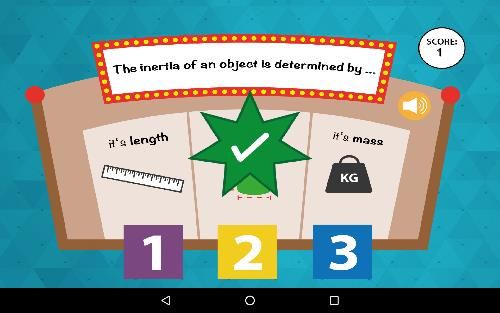
Pocket Code Lehrmaterial

                                                                                        Unit 1

Einführung in die Programmierung mit Pocket Code
Mit Pocket Code können Schüler/innen sehr schnell verschiedene Spiele generieren, indem einfache
Konzepte wie z.B. Fangen, Ausweichen, Antippen oder Sprechblasen integriert werden. Als erstes
gemeinsames Programmierbeispiel wird deshalb ein Spiel empfohlen, welches diese Möglichkeiten
abdeckt und zur Vorbereitung auf das Übungsbeispiel der nächsten Stunde dient.

Aufbau der Einheit: Gemeinsames Programmieren, Erkunden von verschiedenen Projekten, die mit
Pocket Code umgesetzt werden können, Funktionsumfang von Pocket Code kennen lernen
Benötigte Zeit: 1-2 Unterrichtsstunden zu je 50 Minuten

1.1 Zeitplan

Vorbereitung (für Lehrende):
5 Minuten: Installation Pocket Code/Pocket Paint auf Ihrem Smartphone/Tablet
0-120 Minuten (abhängig vom Vorwissen): Einarbeitung in Pocket Code
20-30 Minuten (abhängig vom Vorwissen): Auswahl und Ausdruck von Tutorial-Karten bzw.
                                         Programmieren eines interaktiven Spiels
0-45 Minuten (abhängig vom Vorwissen): Einrichten der Bildschirmübertragung

Vorbereitung
5 Minuten: Installation von Pocket Code und Pocket Paint
0-120 Minuten: je nach vorhandenen Vorkenntnissen: Einarbeitung in die App
10-20 Minuten: Ausdrucken der Tutorial-Karten (optional)
10-30 Minuten: je nach vorhandenen Vorkenntnissen: Spiel durchgehen

Durchführung – Unit 1:
5 Minuten: Installation Pocket Code, Pocket Paint
15-20 Minuten: Einführung (siehe: Pocket Code: Einführung allgemein)
70-80 Minuten: selbständiges Programmieren/gemeinsames Programmieren eines Spieles

Es werden 2-3 Unterrichtseinheiten zu je 50 Minuten benötigt.

1.2 Lehr- und Lernziele

•   Die Schüler/innen können Pocket Code bedienen (z.B. Erstellen eines neuen Programmes,
    Herunterladen von bestehenden Programmen).

•   Die Schüler/innen haben Bausteine aus den unterschiedlichen Kategorien verwendet und können
    einfache Befehle ausführen (z.B. Objekte platzieren, Größe ändern).

                                                                                        Seite 24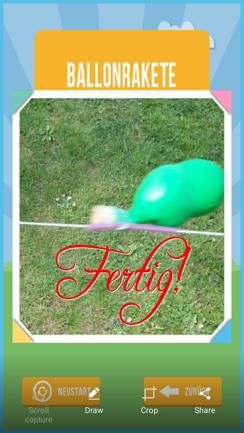
Pocket Code Lehrmaterial

1.3. Vorbereitungsschritte (für Lehrende)

•   Stellen Sie sicher, dass ANDROID Smartphones/Tablets in (halber) Klassenstärke verfügbar sind.
    (Die Schüler/innen können in 2er-Teams arbeiten.)

•   Installieren Sie Pocket Code und Pocket Paint auf Ihrem ANDROID Smartphone/Tablet:

    Download Pocket Code
    Download Pocket Paint

    Video zur Installation: https://www.youtube.com/watch?v=Gt4eR8bwttM

•   Einarbeitung in Pocket Code (sofern Sie sich noch nicht mit der App auseinandergesetzt haben)

•   Der Einstieg in die Programmierung mit Pocket Code kann verschieden gestaltet werden.
    Entscheiden Sie sich für eine der folgenden Varianten.

       o   Variante 1: Schüler/innen arbeiten selbständig mit Tutorial-Karten

           Unter den folgenden Links finden Sie verschiedene Tutorial-Karten, mit denen die
           Schüler/innen selbständig arbeiten können:
           https://edu.catrob.at/pocket-cards
           https://share.catrob.at/pocketcode/tutorialcards

           Drucken Sie die ausgewählten Tutorial-Karte(n) aus oder stellen Sie die Tutorials in
           digitaler Form zur Verfügung.

       o   Variante 2: Gemeinsames Programmieren eines interaktiven Spieles

           Programmieren Sie mit der gesamten Klasse das folgende interaktive Spiel:
           https://share.catrob.at/pocketcode/program/36441

           Lesen Sie sich die Aufgabenstellung zum Spiel im Abschnitt „Hinweise zur Durchführung“
           durch und sehen Sie sich den Programmcode des Spieles an.
                                                                                             Seite 25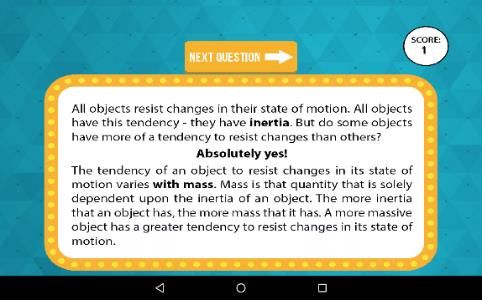
Pocket Code Lehrmaterial

           Der Aufbau des Spieles und die Programmierung wird Schritt für Schritt mit der Klasse
           besprochen.

           Sie können selbst entscheiden, welche Teile die Schüler/innen selbständig lösen müssen
           und welche Teile gemeinsam mit der gesamten Klasse programmiert werden.

           Die folgenden Tutorials können das selbständige Arbeiten unterstützen:

           ▪   Wie platziere ich mein Objekt auf der Bühne?
           ▪   Wie animiere ich mein Objekt?
           ▪   Wie kann ich die Neigungssensoren für die Steuerung meines Objekts nutzen?
           ▪   Wie kann ich Buttons zur Steuerung meines Objekts nutzen?
           ▪   Wie steuere ich ein Objekt mit Hilfe der Schwerkraft?
           ▪   Wie füge ich einen Klang hinzu?
           ▪   Wie kann ich einen eigenen Klang aufnehmen?
           ▪   Wie füge ich Sprech- und Denkblasen hinzu?
           ▪   Wie kann ich verhindern, dass das mein Objekt den Bildschirm verlässt?
           ▪   Wie kann ich eine Punkteanzeige in mein Spiel einbauen?
           ▪   Wie kann ich einen Timer in mein Spiel einbauen?
           ▪   Wie mache ich eine Kollision zwischen 2 Objekten?

           In der folgenden pdf-Datei finden Sie alle Tutorials in deutscher Sprache:
           https://edu.catrob.at/sites/default/files/website_documents/GGJ/Deutsche-
           Anleitungen/How-To/Tutorial-Cards-Deutsch.pdf

           Drucken Sie die gewünschten Tutorial-Karten aus oder stellen Sie die Tutorials in digitaler
           Form zur Verfügung.

           Für das gemeinsame Programmieren sollte der Bildschirm Ihres Smartphones/Tablets
           mittels Beamer projiziert werden oder auf eine andere Weise für die Schüler/innen
           einsehbar sein. Eine Anleitung dazu finden Sie unter dem folgenden Link:
           https://edu.catrob.at/classroom-projector

           Andererseits gibt es auch Apps und Programme, welche dafür verwendet werden
           können. Beispiele hierfür sind Vysor oder SideSync.

           Beachten Sie die Hinweise zur Durchführung für diese Variante.

                                                                                              Seite 26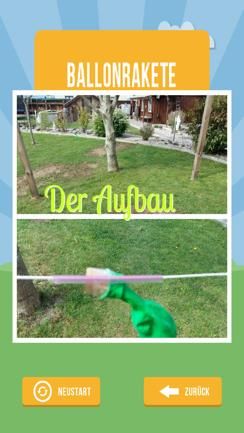
Pocket Code Lehrmaterial

1.4. Hinweise zur Durchführung

•   OPTIONAL: Bilden von 2er-Teams, falls zu wenig ANDROID-Geräte verfügbar sind.

•   Inbetriebnahme der Geräte

•   Installation von Pocket Code und Pocket Paint

•   Geben Sie den Schüler(n)/innen eine kurze Einführung in die Benutzeroberfläche von Pocket
    Code.
    Sie können dazu die folgende Präsentation (siehe allgemeine Einführung) verwenden:
    https://prezi.com/-upv45h3qv7u/start-screen/

•   Stellen Sie sicher, dass die Übertragung des Bildschirms Ihres Smartphones/Tablet funktioniert.

•   Programmieren mit Pocket Code

        o   Variante 1: Schüler/innen arbeiten selbständig mit Tutorial-Karten

            Stellen Sie den Schüler(n)/innen ein ausgewähltes Set an Tutorial-Karten zur Verfügung.
            Die Schüler/innen können eigenständig ein neues Programm erstellen und verschiedene
            Aufgaben auf den Tutorial-Karten nachprogrammieren.

        o   Variante 2: Gemeinsames Programmieren eines interaktiven Spieles

            Im Spiel (https://share.catrob.at/pocketcode/program/36441) werden die folgenden
            Funktionen von Pocket Code eingesetzt:

                ▪   Neigungssensor, Lautstärkensensor
                ▪   Wenn-Bedingung, Wiederhole fortlaufend-Schleife
                ▪   Kollisionserkennung
                ▪   Variablen, Punkteanzeige
                ▪   Broadcast Nachrichten
                ▪   Sprechblasen
                ▪   Änderung des Aussehens/des Hintergrundes

            Damit die Objekte und der Hintergrund nicht neu erstellt werden müssen, können die
            Schüler/innen eine „leere“ Version des Programmes herunterladen. Das Programm kann
            über den Menüpunkt „Erkunden“ und durch Eingabe der ID 364410 im Suchfeld „als
            Programm“ heruntergeladen werden. Nach erfolgreichen Download sollte das Programm
            unbenannt werden. Ansonsten muss ein neues Programm erstellt werden.

            Die folgenden Aufgaben können teilweise/abwechseln gemeinsam programmiert
            werden:

            1. Erstellen von 2 neuen Objekten (Katze und Königin)
               (nur notwendig, falls die Vorlage nicht verwendet wird)

            2. Hinzufügen eines Hintergrunds mit 2 Aussehen (Tag und Nacht)

                                                                                             Seite 27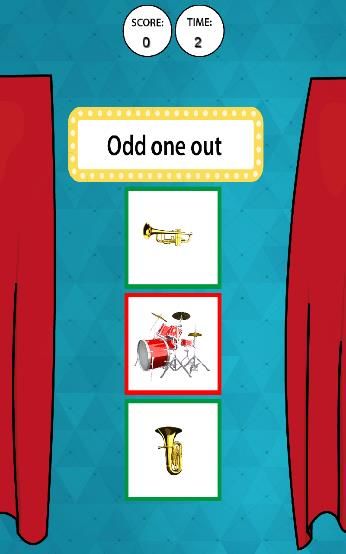
Pocket Code Lehrmaterial

           3. Größe der Objekte ändern und diese so platzieren, dass sie sich nicht überlappen
              (Erklärung der Achsen und des Koordinatensystems notwendig)

               Hilfreiche Dokumente:
               Größe ändern
               Objekt platzieren

           4. Wenn die Katze angetippt wird, soll sie sich verstecken und nach 2 Sekunden an
              einer Zufallsposition (zufälliger Wert für x/y-Koordinate) wieder auftauchen.
              (Die Zufall-Funktion findet sich im Formel-Editor unter „Funktionen“)

               Hilfreiche Dokumente:
               Bedingung

           5. Wenn die Katze angetippt wird, erhöht sich der Punktestand um 1
              (Erklärung Variable, Variable „Punkte“ erstellen und anzeigen)

               Hilfreiche Dokumente:
               Punkteanzeige

           6. Wenn die Umgebungslautstärke größer als 60 ist, dann wird die Katze transparent
              Grund: Wenn alle laut sind, dann kann die Katze nur schwer angetippt werden
              (transparenter Katzenlook unter Aussehen hinzufügen, der Wert der
              Umgebungslaustärke ist im Formel Editor unter „Gerät“ zu finden)

           Objekt Königin

           7. Die Königin wird mit den Neigungssensoren gesteuert und soll den Bildschirm nicht
              verlassen können.

               Hilfreiche Dokumente:
               Neigungssensor
               Wie kann ich verhindern, dass mein Objekt den Bildschirm verlässt?

           8. Wenn die Königin angetippt wird, sendet diese die Nachricht „ändere dich“.
              Der Hintergrund soll sich mit Empfang dieser Nachricht zum Aussehen Nacht ändern.

                                                                                          Seite 28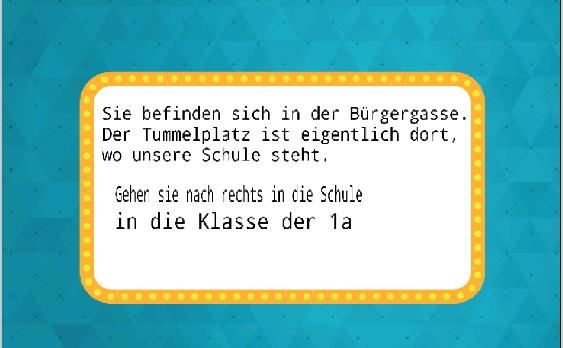
Pocket Code Lehrmaterial

                Hilfreiche Dokumente:
                Nachrichten

            9. Wenn die Königin die Katze berührt, sagt die Königin „Hab dich“ und die Nachricht
               „Game over“ wird gesendet.

                Hilfreiche Dokumente:
                Kollisionserkennung
                Wie füge ich Sprech- und Denkblasen hinzu?

            10. Erstellen eines neuen Objektes (Schriftzug) „Game over“
                (nur notwendig, falls die Vorlage nicht verwendet wird)

            11. Beim Empfang der Nachricht zeigt sich das Objekt.
                (Wenn das Programm gestartet wird, ist das Objekt verborgen.)

•   Für beide Varianten gilt:

    Beantworten Sie jederzeit die Fragen der Schüler/innen und beobachten Sie alle Schüler/innen
    bzw. alle 2er-Teams. Sollten generelle Verständnisschwierigkeiten auftreten, sollte das
    Programmieren kurz unterbrochen und eine Erklärung für die gesamte Klasse geliefert werden.

                                                                                           Seite 29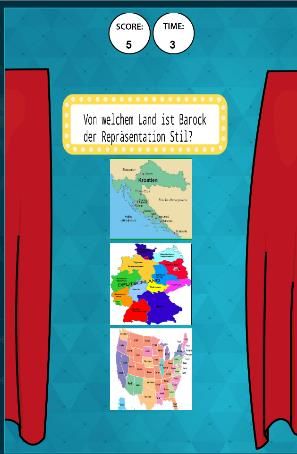
Pocket Code Lehrmaterial

                                                                    Unit 2 / Quiz Template
Quiz Template: Inhalte ausarbeiten, erstellen (und einfügen)
In dieser Unit werden Inhalte zu einen vorgegebenen Themengebiet ausgearbeitet. Je nach
Themengebiet und Unterrichtsfach müssen die Schüler/innen Fragen, Antworten und Erklärungen in
einem durch das Template „Quiz“ festgelegten Format formulieren. Primär geht es in dieser Unit um
das Erstellen der Inhalte. Das Einfügen der Inhalte in das Template ist grundsätzlich Thema von Unit 3.
Ob das Quiz-Template in dieser Einheit bereits benötigt wird, ist abhängig davon, ob die Bilder und
Fragen per Hand gezeichnet/geschrieben werden (zum Beispiel im Rahmen von Bildnerische
Erziehung) oder gleich direkt am Handy mit Pocket Paint gezeichnet werden. Gegebenenfalls müssen
die Schüler/innen ihre selbstgezeichneten Bilder am Ende der Einheit noch fotografieren, um sie in der
nächsten Einheit ins Template einfügen zu können.

Aufbau der Einheit: Themengebiet vorgeben, Fragen ausarbeiten, eigene Grafiken zeichnen oder mit
Pocket Paint hinzufügen
Benötigte Zeit: 1-2 Unterrichtsstunden zu je 50 Minuten

2.1 Zeitplan

Vorbereitung (für Lehrende):
5 Minuten: Installation Create@School (falls verwendet)
10-20 Minuten (abhängig vom Vorwissen): Kennenlernen des Template „Quiz“

Durchführung – Unit 2:
5 Minuten: Template herunterladen und umbenennen
5-10 Minuten: Besprechung des Themengebiets, Vorstellung von Beispielen
50-70 Minuten: Themengebiet ausarbeiten (Fragen, Antworten, Erklärungen, Bilder, Inhalte)
10 Minuten: Selbstgezeichnete Grafiken ggf. abfotografieren

Es werden 2 Unterrichtseinheiten zu je 50 Minuten benötigt.

2.2 Lehr- und Lernziele

•   Die Schüler/innen können Fragen, Antwortmöglichkeiten und Erklärungen zu einem spezifischen
    Thema unter Berücksichtigung eines vorgegebenen Formates ausarbeiten

                                                                                              Seite 30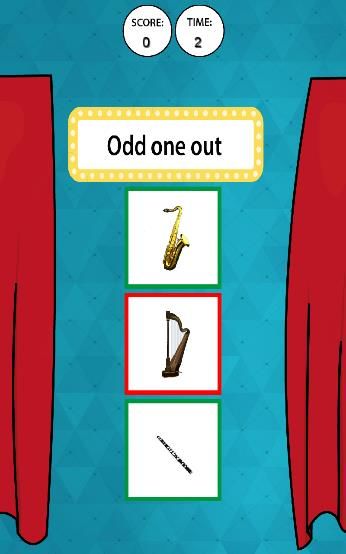
Pocket Code Lehrmaterial

2.3 Vorbereitungsschritte (für Lehrende)

•   Für diese Unit können Sie entweder die App Pocket Code oder die App Create@School
    verwenden.

        o   Variante 1: Pocket Code
                ▪ Öffnen Sie die App Pocket Code und tippen Sie auf den Button „Erkunden“
                ▪ Sie gelangen zur Sharing-Seite.
                ▪ Je nachdem, ob sie die Vorlage im Hoch- oder Querformat verwenden wollen,
                   geben Sie folgende ID in das Suchfeld ein:

                                NAME                 ORIENTIERUNG          ID
                       Template Quiz portrait         Hochformat         30362
                       Template Quiz landscape        Querformat         30363

                ▪   Laden Sie das Template „als Programm“ herunter.

        o   Variante 2: Create@School
                ▪ Fordern Sie Anmeldedaten für Sie und Ihre Klasse über den folgenden Link an:
                   http://catrob.at/schulregistrierung
                ▪ Installieren Sie die App Create@School
                ▪ Loggen Sie sich mit Ihren Anmeldedaten ein
                ▪ Tippen Sie auf den Menüpunkt „Vorlagen“ und laden Sie das Template „Quiz“

•   Beschäftigen Sie sich näher mit dem Template „Quiz“.
    Eine Anleitung finden Sie unter dem folgenden Link:
    https://edu.catrob.at/sites/default/files/NOLB/Templates/Template%20Quiz_Deutsch.pdf

    Das Template „Quiz“ besteht aus 4 Szenen:

    Jede dieser Szenen ist ein in sich abgeschlossenes Programm und kann separat mit dem Play
    Button gestartet werden.

    Die zweite Szene dient als Beispiel und gibt bereits eine Frage vor. Nach jeder Frage soll auch
    eine ausführliche Antwort gegeben werden.
                                                                                               Seite 31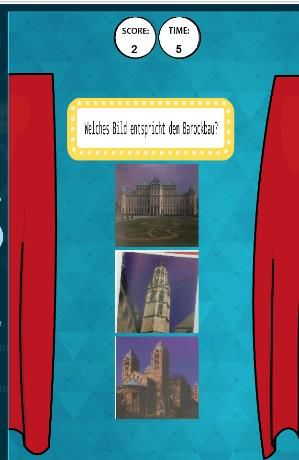
Pocket Code Lehrmaterial

    Die Beispielszene kann am Schluss gelöscht werden.

    In der zweiten Szene befinden sich die Vorlagen zum Einfügen von Fragen und Antworten.
    Diese sind abhängig davon, ob das Template in Hochformat oder Querformat erzeugt wurden.

    Vorlage Fragen:                               Vorlage Antworten:

•   Definieren Sie ein Themengebiet, zu dem Fragen und Antworten definiert werden sollen.
    (Beispiel Physik: Der elektrische Strom, Magnetismus, Kräfte, Aufbau der Materie, etc.)

                                                                                              Seite 32
Pocket Code Lehrmaterial
2.4. Hinweise zur Durchführung
• Download des Template „Quiz“
o Variante 1: Pocket Code
▪ Teilen Sie den Schüler(n)/innen die entsprechende ID des Templates mit.
o Variante 2: Create@School
▪ Installation der App Create@School
▪ Teilen Sie den Schüler(n)/innen die angeforderten Anmeldedaten mit.
▪ Teilen Sie den Schüler(n)/innen den Namen der Templates mit.
• Umbenennen des Programmes
Fordern Sie die Schüler/innen dazu auf, das Programm umzubenennen.
Beispiel: Klasse_Fach_eigenerName (3a_Physik_Laura)
• Stellen Sie das Themengebiet vor und geben Sie einige Beispiele für mögliche Fragen und
Antworten.
Beispiel aus der Praxis (Informatikunterricht): „Schnitzeljagd“ durch das Schulgebäude:
Hier wurde zusätzlich das Quiz um den Frage-Baustein erweitert. Die nächste Frage wird erst
freigegeben, wenn die richtige Raumnummer eingegeben wurde (in diesem Fall die
Raumnummer der Klasse 1a).
Diese Klasse hat alle Texte mit dem Schreib-Werkzeug in Pocket Paint erstellt. Schüler/innen
können den Text und Bilder auch abfotografieren und in diese Vorlage importieren (siehe
Anleitung Quiz Template).
• Die folgende Aufgabenstellung soll von den Schüler(n)/innen bearbeitet werden:
o Formuliere mindestens ___ Frage(n) zum Themengebiet
o Formuliere pro Frage drei verschiedene Antwortmöglichkeiten
(eine davon ist richtig und zwei davon sind falsch)
o Formuliere eine ausführliche Erklärung/Begründung für die richtige Antwort.
• Weisen Sie die Schüler/innen darauf hin, dass die Fragen und Antworten vor dem Einfügen in das
Template gründlich ausgearbeitet werden sollen.
Seite 33Pocket Code Lehrmaterial
• Als Zusatzaufgabe kann die Frage auch als Audiodatei aufgenommen werden, die über das
Lautsprechersymbol abgespielt werden kann.
• Überprüften Sie die Fragen, Antworten und Erklärungen der Schüler/innen auf ihre Richtigkeit.
Seite 34Pocket Code Lehrmaterial
Unit 3 / Quiz Template
Quiz Template: Arbeiten mit dem Template
Nachdem alle Fragen ausgearbeitet wurden und als Grafik oder Text am Smartphone/Tablet verfügbar
sind, kann mit dem Programmieren des Template begonnen werden.
Aufbau der Einheit: Hinzufügen von Fragen und Bildern, Anpassen der Logik, usw.
Benötigte Zeit: 1-2 Unterrichtsstunden zu je 50 Minuten
3.1 Zeitplan
Vorbereitung (für Lehrende):
Sofern Sie alle Vorbereitungsschritte von Unit 1 und Unit 2 durchgeführt habe, sind für diese Einheit
keine weiteren Vorbereitungsschritte notwendig.
Durchführung – Unit 3:
30-40 Minuten: Fragen, Antworten, Bilder, Audiodateien einfügen
20-30 Minuten: Template anpassen: Fragenanzahl, Start, Einleitung und Ende
10-20 Minuten: Fragen zu einem „großen“ Quiz zusammenfügen
10 Minuten: Nachbesprechung und Präsentation des gesamten Quiz
Es werden 2 Unterrichtseinheiten zu je 50 Minuten benötigt.
3.2 Lehr- und Lernziele
• Die Schüler/innen verstehen grundlegende Programmierprinzipien und Konzepte.
• Die Schüler/innen verstehen die Funktion von Variablen und können Variablen in der
Programmierung mit Pocket Code einsetzen
Seite 35Pocket Code Lehrmaterial
3.3 Vorbereitungsschritte (für Lehrende)
Sofern Sie alle Vorbereitungsschritte von Unit 2 durchgeführt habe, sind für diese Einheit keine
weiteren Vorbereitungsschritte notwendig.
Seite 36Pocket Code Lehrmaterial
3.4. Hinweise zur Durchführung
• Weisen Sie die Schüler/innen dazu an, die erstellten Inhalte (Fragen, Antworten, Erklärungen,
Bilder, Audiodateien) in die Szene „Question Template“ einzufügen. Zeigen Sie die dafür
notwendigen Schritte am Beamer vor oder stellen Sie den Schüler(n)/innen die folgende
Anleitung zur Verfügung: anleitung_template_quiz.pdf
• Als Zusatzaufgabe können Start- und Erklärungsbildschirm (Szene 1) und der Ende-Bildschirm
(letzte Szene) passend zum Thema gestaltet werden. Anpassungen welche im Code
vorgenommen werden müssen, sind in der Anleitung in To-Do 6 beschrieben.
• Fügen Sie die Quiz der Schüler/innen zu einem einzigen großen Quiz zusammen. Dafür müssen
alle Templates hochgeladen und auf einem Gerät zusammengefügt werden. Eine Anleitung dazu,
finden sie unter dem folgenden Link: Wie kopiere ich 2 Spiele ineinander?
• Laden Sie das Quiz hoch und teilen Sie den Schüler(n)/innen den Namen des Programmes mit.
• Die Schüler/innen können nun das Programm auf der Sharing-Seite (erreichbar über den Button
„Erkunden“) suchen, als Programm herunterladen und ausprobieren. Das Quiz kann auch live
über den Beamer präsentiert und durchgespielt werden.
Ein Abspielen über den Webplayer am Computer ist ebenfalls möglich. Die Sharing-Seite, ist über
die folgende URL erreichbar: https://share.catrob.at/pocketcode/
Wechseln Sie hier auf die Detailansicht des Programmes, so kann dieses durch einen Klick auf das
Vorschaubild abgespielt werden.
Seite 37Pocket Code Lehrmaterial
Weitere Vorlagen
Anstatt dem Template „Quiz“ kann für Unit 2 und Unit 3 auch das Template „Puzzle“ oder das
Template „Interactive Book“ verwendet werden. Diese werden folglich genauer vorgestellt.
Template „Puzzle“
• Verwenden Sie entweder die App Pocket Code oder die App Create@School.
o Variante 1: Pocket Code
▪ Öffnen Sie die App Pocket Code und tippen Sie auf den Button „Erkunden“
▪ Sie gelangen zur Sharing-Seite.
▪ Je nachdem, ob sie die Vorlage im Hoch- oder Querformat verwenden wollen,
geben Sie folgende ID in das Suchfeld ein:
NAME ORIENTIERUNG ID
Template Puzzle portrait Hochformat 30359
Template Puzzle landscape Querformat 30360
▪ Laden Sie das Template „als Programm“ herunter.
o Variante 2: Create@School
▪ Fordern Sie Anmeldedaten für Sie und Ihre Klasse über den folgenden Link an:
http://catrob.at/schulregistrierung
▪ Installieren Sie die App Create@School
▪ Loggen Sie sich mit Ihren Anmeldedaten ein
▪ Tippen Sie auf den Menüpunkt „Vorlagen“ und laden Sie das Template „Puzzle“
• Beschäftigen Sie sich näher mit dem Template „Puzzle“.
Eine Anleitung finden Sie unter dem folgenden Link:
https://edu.catrob.at/sites/default/files/NOLB/Templates/Template%20Puzzle_Deutsch.pdf
Anstelle von Fragen werden beim Puzzle nur Antworten in Form von Grafiken präsentiert. Unter
„Puzzle Games“ werden Rätsel verstanden. Ein „Odd one out“-Spiel geht davon aus, dass eines
der Bilder logisch nicht zu den anderen passt.
Das Puzzle Template besteht aus 3 Szenen:
Es werden zwei Beispiele vorgegeben. Das Element, welches nicht dazu passt, ist in den
Beispielen in der Farbe ROT markiert. Bei beiden Beispielen geht es um Gruppen von
Musikinstrumenten.
Seite 38Pocket Code Lehrmaterial
Für die Beantwortung der Frage ist die Zeit auf 3 Sekunden beschränkt.
Als drittes Aussehen (look) ist ein leeres Kästchen vorgegeben:
Die ersten beiden Aussehen (look 1, look 2) können pro Antwort gelöscht und die Vorlage kann
für jede neue Gruppe einmal kopiert werden.
• Stellen Sie das übergeordnete Themengebiet (für die Themengruppen) vor und geben Sie einige
Beispiele für mögliche Fragen und Antworten.
Beispiel aus der Praxis (Zeichenunterricht): Gruppen zu Barock, Renaissance und Romantik
Hier wurde die Themengruppe von der Lehrperson auch zusätzlich als Frage formuliert.
Anpassungen, welche im Code vorgenommen werden müssen, sind in der Anleitung zum
Template unter To-Do 5 beschrieben. Zusätzlich können auch wieder der Start-, Anleitungs- und
Seite 39Pocket Code Lehrmaterial
Ende-Bildschirm angepasst werden und alle Fragen am Ende in ein einziges großes Puzzle
zusammengefügt werden. Eine Anleitung finden Sie hier:
https://edu.catrob.at/sites/default/files/website_documents/GGJ/Deutsche-Anleitungen/How-
To/Tutorial-Cards-Deutsch%2021.pdf
• Die folgende Aufgabenstellung soll von den Schüler(n)/innen bearbeitet werden:
o Lege mindestens ___ Themengruppen zum vorgegebenen Themengebiet fest.
o Erstelle/Suche pro Themengruppe drei verschiedene Grafiken
(eine davon passt logisch nicht in die Themengruppe)
Seite 40Pocket Code Lehrmaterial
Template „Interactive Book“
• Verwenden Sie entweder die App Pocket Code oder die App Create@School.
o Variante 1: Pocket Code
▪ Öffnen Sie die App Pocket Code und tippen Sie auf den Button „Erkunden“
▪ Sie gelangen zur Sharing-Seite.
▪ Je nachdem, ob sie die Vorlage im Hoch- oder Querformat verwenden wollen,
geben Sie folgende ID in das Suchfeld ein:
NAME ORIENTIERUNG ID
Template Interactive book portrait Hochformat 23675
Template Interactive book landscape Querformat 23674
▪ Laden Sie das Template „als Programm“ herunter.
o Variante 2: Create@School
▪ Fordern Sie Anmeldedaten für Sie und Ihre Klasse über den folgenden Link an:
http://catrob.at/schulregistrierung
▪ Installieren Sie die App Create@School
▪ Loggen Sie sich mit Ihren Anmeldedaten ein
▪ Tippen Sie auf den Menüpunkt „Vorlagen“ und laden Sie das Template
„Interactive book“
• Beschäftigen Sie sich näher mit dem Template „Interactive Book“.
Eine Anleitung finden Sie unter dem folgenden Link: Template_Interactive_Book_Deutsch.pdf
Hier werden Inhalte und Grafiken (welche als Animation nacheinander abgespielt werden) zu
einem bestimmten Thema definiert.
Das Template besteht aus 4 Szenen:
Seite 41Pocket Code Lehrmaterial
Es wird ein Beispiel vorgegeben:
Diese Beispiel-Szene kann wieder gelöscht und die Template-Szene beliebig oft für jede neue
„Seite“ im Buch kopiert werden.
Das erste Aussehen (Text und Animation) kann jeweils gelöscht werden.
• Stellen Sie das Themengebiet vor und geben Sie einige Beispiele für eine mögliche Gestaltung
Beispiel aus der Praxis– Physikunterricht: Durchführen und Dokumentieren von Experimenten
Hier wurde pro Gruppe ein Experiment durchgeführt und ein Erklärungstext und eine Animation
(zeigt die Schritte des Experiments in unterschiedlichen Bildern) eingefügt.
Seite 42Pocket Code Lehrmaterial
Anpassungen, welche im Code vorgenommen werden müssen, sind in der Anleitung in To-Do 6
beschrieben. Zusätzlich können auch wieder Start-, Anleitungs- und Ende-Bildschirm angepasst
und alle Experimente zu einem einzigen großen interaktiven Buch zusammengefügt werden.
• Die folgende Aufgabenstellung soll von den Schüler(n)/innen bearbeitet werden:
Gestalte eine Geschichte/Erklärung, indem du passende Texte und Bilder vorbereitest, welche
dann in das Template eingefügt werden.
Seite 43Sie können auch lesen


