Erste Schritte mit QuarkXPress 2020
←
→
Transkription von Seiteninhalten
Wenn Ihr Browser die Seite nicht korrekt rendert, bitte, lesen Sie den Inhalt der Seite unten
Erste Schritte mit QuarkXPress
             2020

2020/05/26
Contents
    Verwandte Dokumente ................................................................1

    Systemanforderungen ..................................................................2
    Systemanforderungen: macOS..........................................................................2
    Systemanforderungen: Windows ......................................................................2

    Installation: MacOS ......................................................................4

    Installation: Windows ...................................................................5
    Hintergrundinstallation .....................................................................................5
    Vorbereiten der Silent-Installation: Windows............................................................5
    Hintergrundinstallation: Windows.............................................................................5
    Dateien nach der Installation hinzufügen: Windows .........................................6

    Installieren von XTensions-Modulen .............................................7

    Vorgaben......................................................................................9

    Upgrade .....................................................................................10

    Installation oder Upgrade mit QLA............................................11

    Registrierung..............................................................................12

    Aktivierung.................................................................................13
    Aktivierung .....................................................................................................13
    Probleme bei der Aktivierung.........................................................................14
    Reaktivierung ..................................................................................................14
    Die Doppelaktivierung ....................................................................................15

    Demomodus ...............................................................................16

    Lizenzübertragung .....................................................................17

    Deinstallation .............................................................................18
    Deinstallation: MacOS.....................................................................................18
    Deinstallation: Windows .................................................................................18

                                                                 ERSTE SCHRITTE MIT QUARKXPRESS 2020 | I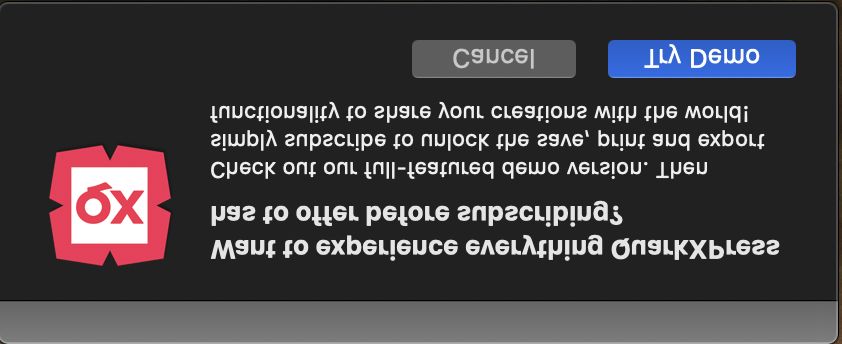
QuarkXPress (App Store) ...........................................................19

                  Fehlerbehebung .........................................................................23

                  QuarkXPress Dokumentkonverter .............................................25

                  So kontaktieren Sie Quark .........................................................26
                  In Amerika.......................................................................................................26
                  Außerhalb Amerikas .......................................................................................26

                  Rechtliche Hinweise ...................................................................27

II | ERSTE SCHRITTE MIT QUARKXPRESS 2020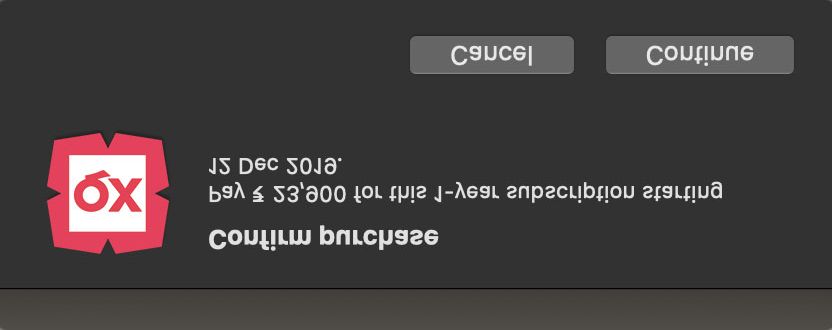
VERWANDTE DOKUMENTE

Verwandte Dokumente
                 Weitere Informationen zur Verwendung von QuarkXPress finden Sie in anderen
                 unten angeführten QuarkXPress Dokumentationen/Quellen.

Dokument-
                     Beschreibung                          Wo finden Sie das
/Artikelname

                     Ein Handbuch für den Endbenutzer
                     von QuarkXPress. In diesem
QuarkXPress
                     Handbuch können Sie schnell
Benutzerhandbuc                                            www.quark.com/support/documentation
                     Informationen nachschlagen,
h
                     Wissenswertes herausfinden und mit
                     Ihrer Arbeit fortfahren.

Was ist neu in       Eine Zusammenfassung der neuen
                                                           www.quark.com/support/documentation
QuarkXPress?         Funktionen in QuarkXPress.

Digital Publishing   Eine Anleitung zum digitalen
                                                           www.quark.com/support/documentation
mit QuarkXPress      Publishing mit QuarkXPress.

Erste Schritte mit   Eine Anleitung für Flex-Layouts in
                                                           www.quark.com/support/documentation
Flex-Layouts         QuarkXPress.

                                                          ERSTE SCHRITTE MIT QUARKXPRESS 2020 | 1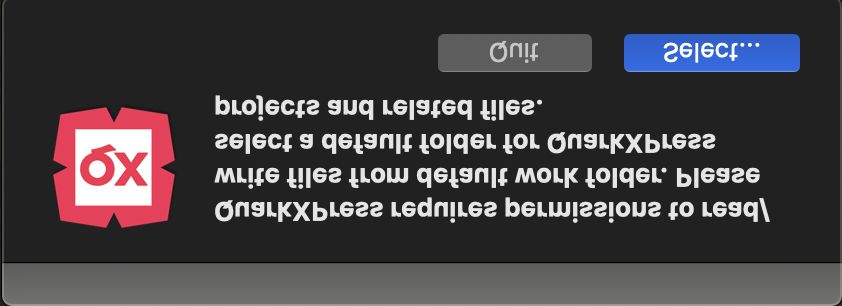
SYSTEMANFORDERUNGEN
Systemanforderungen
Systemanforderungen: macOS
Software
• macOS® 10.13.6 (High Sierra), macOS® 10.14.6 (Mojave) und macOS® 10.15.x
(Catalina).
Hardware
• CPU mit Dual-Core oder mehr
• 4 GB Arbeitsspeicher für QuarkXPress
• 3 GB Festplattenspeicher für die Installation
Für eine höhere Leistung bei der Arbeit mit komplexen (grafiklastigen) und langen
Dokumenten empfehlen wir leistungsstärkere Hardware-Spezifikationen und einen
größeren für QuarkXPress verfügbaren Arbeitsspeicher (RAM) für QuarkXPress.
Sonstiges
• Eine Internetverbindung zur Aktivierung
Systemanforderungen: Windows
Software
• Microsoft® Windows® 8.1 mit April 2014 Update, Rollup-Update (KB2919355)
und März 2014 Servicing Stack Update (KB2919442) (64 Bit), Windows® 10
Version 1903 (64 Bit) oder neuer
• Microsoft .NET Framework 4.0 oder höher
Ein Update der Universal C Runtime ist erforderlich unter Windows 8.x. Für weitere
Informationen folgen Sie bitte dem Link: support.microsoft.com/en-in/kb/2999226
Hardware
• CPU mit Dual-Core oder mehr
• 4 GB Arbeitsspeicher für QuarkXPress
2 | ERSTE SCHRITTE MIT QUARKXPRESS 2020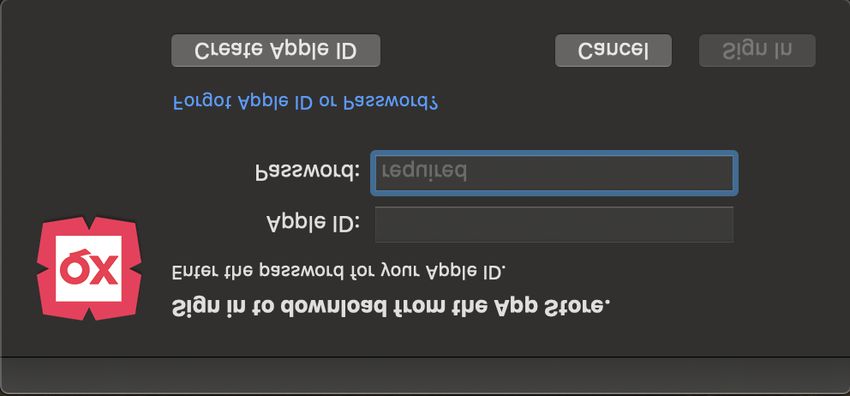
SYSTEMANFORDERUNGEN
• 3 GB Festplattenspeicher für die Installation
Für eine höhere Leistung bei der Arbeit mit komplexen (grafiklastigen) und langen
Dokumenten empfehlen wir leistungsstärkere Hardware-Spezifikationen und einen
größeren für QuarkXPress verfügbaren Arbeitsspeicher (RAM) für QuarkXPress.
Sonstiges
• Eine Internetverbindung zur Aktivierung
ERSTE SCHRITTE MIT QUARKXPRESS 2020 | 3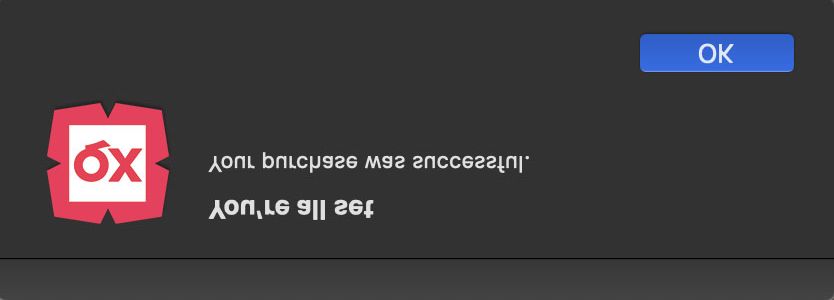
INSTALLATION: MACOS

        Installation: MacOS
                      Installation von QuarkXPress:

                      1.   Deaktivieren Sie alle laufenden Antiviren-Programme. Falls Sie sich Sorgen
                           wegen eines möglichen Virenbefalls Ihres Computers machen, prüfen Sie die
                           Installerdatei mit einer Antivirensoftware. Deaktivieren Sie anschließend Ihr
                           Antivirenprogramm.

                      2.   Doppelklicken Sie auf das Installer-Disk Image. Ziehen Sie die QuarkXPress -
                           App (ein einziges App-Bundle) in den Ordner „Programme“ oder ein Verzeichnis
                           Ihrer Wahl.

4 | ERSTE SCHRITTE MIT QUARKXPRESS 2020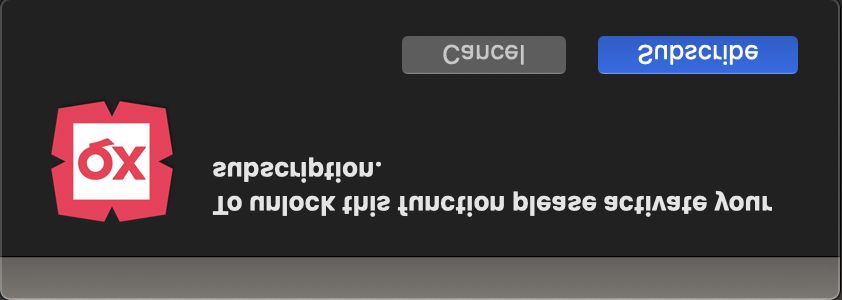
INSTALLATION: WINDOWS

Installation: Windows
          Installation von QuarkXPress:

          1.   Deaktivieren Sie alle laufenden Antiviren-Programme. Falls Sie sich Sorgen
               wegen eines möglichen Virenbefalls Ihres Computers machen, prüfen Sie die
               Installerdatei mit einer Antivirensoftware. Deaktivieren Sie anschließend Ihr
               Antivirenprogramm.

          2.   Doppelklicken Sie auf das Installer-Symbol und befolgen Sie die Anweisungen
               auf dem Bildschirm.

 Hintergrundinstallation
          Mit der Funktion für die automatische Installation können Benutzer QuarkXPress
          auf ihren Computern über ein Netzwerk installieren, ohne Schritt-für-Schritt-
          Anweisungen befolgen zu müssen. Diese Funktion ist besonders für große
          Gruppeninstallationen nützlich, da sich eine manuelle Installation hier als sehr
          mühevoll erweist.

     Vorbereiten der Silent-Installation: Windows
          Damit Windows User auf ihren Computern eine Silent-Installation durchführen
          können, muss der Administrator folgende Änderungen vornehmen:

          1.   Installieren Sie mithilfe der lokalen Kopie des Installationsprogramms
               QuarkXPress auf der lokalen Festplatte. Das Installationsprogramm erzeugt eine
               Datei „setup.xml“ in dem Ordner, in dem es sich selbst befindet.

          2.   Öffnen Sie die Datei „silent.bat“ in einem Texteditor und stellen Sie sicher, dass
               die erste Zeile den Pfad der Datei „setup.xml“ in folgender Form enthält:
               '[Netzwerkpfad der Datei setup.exe]' /s /v'/qn'

          3.   Geben Sie den Ordner mit dem Installationsprogramm und der Datei
               „setup.xml“ an Benutzer weiter, die für die Installation von
               QuarkXPresslizenziert sind.

     Hintergrundinstallation: Windows
          Um eine Silent-Installation unter Windows durchzuführen, muss ein Endbenutzer
          folgende Schritte ausführen:

          1.   Navigieren Sie zum freigegebenen Ordner, in dem sich die Dateien „setup.xml“
               und „silent.bat“ befinden.

                                                      ERSTE SCHRITTE MIT QUARKXPRESS 2020 | 5
INSTALLATION: WINDOWS
2. Doppelklicken Sie auf die Datei „silent.bat“ und folgen Sie den Anweisungen
auf dem Bildschirm.
Dateien nach der Installation hinzufügen: Windows
Gehen Sie folgendermaßen vor:
1. Doppelklicken Sie auf das Symbol „setup.exe“.
Der Dialog Setup erscheint.
2. Klicken Sie auf Weiter.
Der Bildschirm Programmwartung wird angezeigt.
• Klicken Sie auf Modifizieren , um die zu installierenden Dateien
auszuwählen. Sie besitzen die Möglichkeit, neue Dateien zu installieren oder
zuvor installierte Dateien zu entfernen.
• Klicken Sie auf Reparatur , um kleinere Probleme mit installierten Dateien
zu beheben. Verwenden Sie diese Option, wenn Probleme mit fehlenden
oder beschädigten Dateien, Verknüpfungen oder Einträgen in der Registry
auftreten.
3. Klicken Sie auf Weiter.
• Wenn Sie im vorangegangenen Dialog auf Modifizieren geklickt haben,
wird der Bildschirm Anwenderdefinierte Einrichtung angezeigt. Nehmen
Sie entsprechende Änderungen vor und klicken Sie dann auf Weiter. Der
Bildschirm Bereit zum Modifizieren des Programms wird angezeigt.
• Wenn Sie im vorangegangenen Dialog auf Reparatur geklickt haben, wird
der Bildschirm Bereit zum Reparieren des Programms angezeigt.
4. Klicken Sie auf Installieren.
5. Klicken Sie auf Beenden , wenn das System Sie über die Fertigstellung des
Prozesses informiert.
6 | ERSTE SCHRITTE MIT QUARKXPRESS 2020INSTALLIEREN VON XTENSIONS-MODULEN
Installieren von XTensions-Modulen
QuarkXPress wird mit einem Standardset von XTensions-Modulen geliefert. Sie
können außerdem zusätzliche von Quark oder Drittanbietern entwickelte XTensions
installieren.
Die meisten XTensions bestehen aus zwei Teilen, aus einer Datei für die
Funktionalität des XTensions-Moduls und aus einer weiteren Datei für die
Benutzerschnittstelle. Der Name des Moduls für die Benutzeroberfläche endet
üblicherweise mit „UI“. XTensions-Module, die nicht über eine
Benutzerschnittstelle verfügen, besitzen auch keine UI-Datei.
macOS
QuarkXPress 20192020 wird als „App-Bundle“ für macOS ausgeliefert. Um das zu
ermöglichen, wurden alle dazugehörigen Ordner, einschließlich der Standard-
XTensions in das geschlossene App-Bundle integriert. QuarkXPress 20192020 lädt
XTensions von Drittanbietern von folgenden Speicherorten:
• ~/Library/Application Support/Quark/QuarkXPress
20192020/XTensions
• /Library/Application Support/Quark/QuarkXPress
20192020/XTensions
Wenn sich die XTension im Haupt-Library-Pfad befindet, ist sie für alle Benutzer auf
diesem Mac verfügbar. Wenn Sie sich jedoch im Library-Pfad des Benutzers befindet,
ist die XTension nur für diesen bestimmten Benutzer verfügbar. Wenn die gleiche
XTension in beiden Speicherorten abgelegt ist, erhält diejenige den Vorzug, die sich
im Library-Pfad des Benutzers befindet.
Die XTensions müssen in einem dieser Ordner für QuarkXPress2019 2020platziert
werden, damit Sie geladen werden. Nehmen Sie keine Änderungen am App-Bundle
von QuarkXPress vor. Neu installierte XTensions-Module werden beim nächsten
Programmstart geladen.
Der Ordner Deaktivierte XTensions ist veraltet in QuarkXPress 2019
2020unter Mac und wird nicht mehr unterstützt. Die deaktivierten XTensions
werden in folgender Datei erfasst:~/Library/Application
Support/Quark/QuarkXPress 20192020/XTSettings.plist.
ERSTE SCHRITTE MIT QUARKXPRESS 2020 | 7INSTALLIEREN VON XTENSIONS-MODULEN
Windows
Zur Installation von XTensions-Modulen unter Windows, speichern Sie diese in den
Ordner XTensions in Ihrem Programmordner. Neu installierte XTensions Module
werden beim nächsten Programmstart geladen.
8 | ERSTE SCHRITTE MIT QUARKXPRESS 2020VORGABEN
Vorgaben
QuarkXPress Die Vorgaben für jeden Benutzer werden im Profil des jeweiligen
Benutzers gespeichert. Wenn Sie mehrere Versionen von QuarkXPress installiert
haben, werden für jede Version separate Ordner angezeigt.
Wenn Sie einen Ordner mit dem Namen Vorgaben auf derselben Ebene wie das
QuarkXPress 2019 2020 App-Bundle (im Ordner Programme) erstellen, dann
benutzt QuarkXPress diesen Ordner als globalen Vorgaben-Ordner (der von allen
Benutzern des Computers verwendet wird).
Wenn Sie nicht möchten, dass sich der Ordner Vorgaben im Programmordner
befindet, erstellen Sie einen Unterordner QuarkXPress 20192020 und platzieren
die Anwendung (Bundle) und den Vorgabenordner dorthin.
ERSTE SCHRITTE MIT QUARKXPRESS 2020 | 9UPGRADE
Upgrade
So aktualisieren Sie QuarkXPress auf diese Version:
1. Deaktivieren Sie alle laufenden Antiviren-Programme. Falls Sie sich Sorgen
wegen eines möglichen Virenbefalls Ihres Computers machen, prüfen Sie die
Installerdatei mit einer Antivirensoftware. Deaktivieren Sie anschließend Ihr
Antivirenprogramm.
2. Unter Windows: Doppelklicken Sie auf das Installer-Symbol und folgen Sie der
Anleitung auf dem Bildschirm.
Unter macOS: Ziehen Sie das App-Bundle von QuarkXPress 20192020 vom
DMG in Ihren Programme- Ordner
• Windows: Wenn der Bildschirm Validierungscode erscheint, wählen Sie
Upgrade aus dem Dropdown-Menü Installationstyp . Falls Sie über einen
Validierungscode verfügen, tragen Sie ihn in die Felder „Geben Sie Ihren
Validierungscode ein“ ein. Wenn Sie keinen Upgrade-Validierungscode
haben, klicken Sie auf Validierungscode holen , um zur Quark-Website zu
gelangen; folgen Sie den Anweisungen auf dem Bildschirm, um den
Validierungscode zu erhalten, und geben Sie den Validierungscode in die
Felder „Geben Sie Ihren Validierungscode ein“ ein.
• macOS: Wenn der Bildschirm Validierungscode erscheint, wählen Sie
Upgrade aus dem Dropdown-Menü Installationstyp . Falls Sie über einen
Validierungscode verfügen, tragen Sie ihn in die Felder „Geben Sie Ihren
Validierungscode ein“ ein. Wenn Sie keinen Upgrade-Validierungscode
haben, klicken Sie auf Validierungscode holen , um zur Quark-Website zu
gelangen; folgen Sie den Anweisungen auf dem Bildschirm, um den
Validierungscode zu erhalten, und geben Sie den Validierungscode in die
Felder „Geben Sie Ihren Validierungscode ein“ ein.
3. Klicken Sie auf Fortsetzen und folgen Sie den Anweisungen auf dem Bildschirm.
Der Installer installiert ein neues Exemplar von QuarkXPress. Die alte Version wird
nicht ersetzt (d. h. QuarkXPress 2019 2020 ersetzt nicht QuarkXPress 2019 , 2018 ,
2017, 2016 oder 2015).
10 | ERSTE SCHRITTE MIT QUARKXPRESS 2020INSTALLATION ODER UPGRADE MIT QLA
Installation oder Upgrade mit QLA
Quark® License Administrator (QLA) ist eine Software zur Verwaltung lizenzierter
Quark Produkte. Wenn Sie eine Lizenz für Bildungseinrichtungen oder eine Lizenz
für kommerzielle Nutzer von QuarkXPressgekauft haben, haben Sie eine QLA-Lizenz
für Ihr Produkt erhalten. Sie können QLA auch von unserer Website herunterladen:
https://qlaweb.quark.com. QLA muss in Ihrem Netzwerk installiert werden, bevor
QuarkXPressinstalliert wird.
Wenn QLA bereits installiert ist und Sie QuarkXPressinstallieren, erscheint der
Dialog Lizenzserver-Details, nachdem Sie Ihre Registrierungsinformationen
eingegeben haben. Bevor Sie fortfahren, prüfen Sie bitte, ob alle Informationen zum
Ausfüllen der folgenden Felder vorhanden sind:
• Host-Name oder IP-Adresse des Lizenzservers: Geben Sie die IP-Adresse oder
den Servernamen des als Lizenzserver ausgewählten Servers ein. Der Lizenzserver
verarbeitet Anforderungen lizenzierter Clients.
• Lizenzserver-Port: Geben Sie die Portnummer des Lizenzservers ein. Diese
Nummer wird bei der Installation der QLA-Software festgelegt.
• Host-Name oder IP-Adresse des Backup-Lizenzservers: Geben Sie die IP-
Adresse oder den Namen des Servers an, der als Backup-Lizenzserver fungieren
soll.
• Port des Backup-Lizenzservers: Geben Sie den Wert für den Port des Backup-
Lizenzservers ein.
ERSTE SCHRITTE MIT QUARKXPRESS 2020 | 11REGISTRIERUNG
Registrierung
Beim ersten Start der Software erscheint ein Panel zur Produkt-Registrierung von
QuarkXPress . Klicken Sie auf Registrieren und Sie werden zur Seite „Online-
Registrierung“ der Quark-Website geleitet. Die Registrierung ist zu diesem Zeitpunkt
optional; klicken Sie auf Fortsetzen , um diesen Schritt zu überspringen.
Falls Sie keine Online-Registrierung durchführen können, finden Sie unter So
kontaktieren Sie Quark die Kontaktdaten.
Wir empfehlen, dass Sie Ihr Exemplar von QuarkXPressregistrieren, da Ihnen das
mehrere Vorteile bringt.
12 | ERSTE SCHRITTE MIT QUARKXPRESS 2020AKTIVIERUNG
Aktivierung
Nachdem Sie QuarkXPress® mit einem Validierungscode installiert haben, müssen
Sie die Software aktivieren.
Eine gültige (nicht aktivierte) Kopie von QuarkXPress kann 30 Tage lang ohne
Aktivierung ausgeführt werden.
Die Aktivierung ist ein Prozess, der QuarkXPress autorisiert, auf dem Computer, auf
dem es installiert wurde, unbegrenzt ausgeführt zu werden. Während der
Aktivierung wird ein Installationsschlüssel erzeugt und an Quark übermittelt. Dieser
Installationsschlüssel ist eine für Ihre Hardwarekonfiguration gültige Zeichenfolge.
Quark verwendet den Installationsschlüssel, um einen Aktivierungsschlüssel zu
generieren und zurück zu senden, der für die Aktivierung Ihres Exemplars von
QuarkXPress benötigt wird.
Eine ausführliche Beschreibung zu Validierungscodes, Installationscodes und
Aktivierungscodes finden Sie in der Quark Support Knowledgebase.
Eine aktivierte Kopie von QuarkXPress kann nur auf dem Computer betrieben
werden, auf dem sie aktiviert wurde. Wenn Sie ein Exemplar der Software auf einen
anderen Computer übertragen möchten, können Sie dazu die
Lizenzübertragungsfunktion verwenden. Weitere Informationen finden Sie unter
„Lizenzübertragung“.
Wenn Sie Quark® License Administrator (QLA) zur Überwachung der Verwendung
von QuarkXPress benutzen, müssen Sie QuarkXPressnicht aktivieren.
Eine kostenlose Testversion von QuarkXPress wird 7 Tage lang ausgeführt, jedoch
mit eingeschränkten Funktionen (d. h. Speichern, Drucken und Exportieren
funktionieren nicht). Wenn der Benutzer versucht, die Funktionen Speichern,
Drucken und Exportieren in einer kostenlosen Testversion zu verwenden, wird eine
Meldung angezeigt mit dem Hinweis, die Kopie zu kaufen und zu aktivieren.
Aktivierung
Wenn Sie eine Einzelbenutzer-Lizenz von QuarkXPressbesitzen, muss sie aktiviert
werden. Wenn eine gültige Kopie von QuarkXPress auf Ihrem Computer installiert
wurde, jedoch noch nicht aktiviert ist, wird bei jedem Start der Software eine
entsprechende Dialogbox angezeigt. Klicken Sie zum Starten der Aktivierung auf
Jetzt aktivieren (Windows) oder Fortsetzen (macOS). Der Dialog
Produktaktivierung erscheint.
• Um Ihre Kopie von QuarkXPress automatisch über das Internet zu aktivieren,
klicken Sie auf Fortsetzen.
ERSTE SCHRITTE MIT QUARKXPRESS 2020 | 13AKTIVIERUNG
• Wenn der Computer, auf dem Sie QuarkXPress installiert haben, über keinen
Internetzugang verfügt, klicken Sie auf Weitere Aktivierungsoptionen.
QuarkXPress zeigt die Option für die Aktivierung über einen Webbrowser an. Die
bei der Erzeugung des Aktivierungscodes verwendete Webseite kann auf jedem
beliebigen Computer geöffnet werden, der mit dem Internet verbunden ist.
Wenn Sie QuarkXPress zum gegenwärtigen Zeitpunkt nicht aktivieren möchten,
klicken Sie jetzt auf Abbrechen.
Wenn Sie QuarkXPressnicht aktivieren, können Sie die Anwendung vom Zeitpunkt
der Installation an 30 Tage lang benutzen; nach 30 Tagen kann die Software nur
noch im Demomodus betrieben werden. Einige Funktionen sind im Demomodus
eingeschränkt oder nicht verfügbar; mehr dazu unter Demomodus.
Falls Sie keine Online-Aktivierung durchführen können, finden Sie unter So
kontaktieren Sie Quark die Kontaktdaten.
Probleme bei der Aktivierung
Wenn die automatische Aktivierung fehlschlägt, erscheint der Bildschirm
Aktivierung fehlgeschlagen .
• Klicken Sie zum Aktivieren über einen Webbrowser auf Aktivierung über die
Quark Website, klicken Sie auf Fortsetzenund folgen Sie den Anweisungen auf
dem Bildschirm.
Falls die Webaktivierung fehlschlägt, wenden Sie sich an den technischen Support
von Quark (siehe „Quark kontaktieren“). In der Zwischenzeit lässt sich QuarkXPress
30 Tage lang mit vollem Funktionsumfang betreiben. Danach läuft die Software
solange im Demomodus, bis sie erfolgreich aktiviert wird (siehe „Demomodus“).
Das Quark Aktivierungssystem unterstützt nur einfache Proxyserver-
Authentifizierungen. Die Internetaktivierung funktioniert nicht, wenn ein
Proxyserver mit einer anderen Authentifizierung verwendet wird. Sollte dies der Fall
sein, verwenden Sie die Online-Webaktivierung (besuchen Sie einen der unten
aufgeführten Links), um das Produkt zu aktivieren. Stellen Sie zum Schutz Ihrer
Privatsphäre sicher, dass die Seite mit dem Aktivierungsschlüssel aus dem Verlauf
Ihres Webbrowsers gelöscht wird.
https://accounts.quark.com/ActivationServer
Wenn Ihre Kopie von QuarkXPress nicht aktiviert wurde und Sie das Datum des
Computers so verändern, dass es außerhalb des Voraktivierungszeitraums oder nach
2038 liegt, läuft die Anwendung nur im Demo-Modus. Beheben Sie dieses Problem
durch die Einstellung des aktuellen Datums.
Reaktivierung
Nach der Aktivierung verifiziert QuarkXPress die Gültigkeit des
Aktivierungsschlüssels bei jedem Programmstart. Wenn QuarkXPress keinen
gültigen Aktivierungsschlüssel findet, müssen Sie die Software durch einen Kontakt
mit dem Kundenservice von Quark, durch Einsenden des Online-Formulars oder
durch Senden des Reaktivierungs-Formulars per Fax reaktivieren.
14 | ERSTE SCHRITTE MIT QUARKXPRESS 2020AKTIVIERUNG
Sie müssen QuarkXPress erneut aktivieren, wenn Sie eine größere
Hardwareänderung vornehmen (z. B. eine Änderung der Ethernet-Adresse auf einem
Mac oder einen Wechsel des Computer-Prozessors) oder falls der
Aktivierungsmechanismus beschädigt ist.
Wenn QuarkXPress erkennt, dass die Aktivierungsdaten geändert wurden oder
fehlen oder beschädigt sind, zeigt die Anwendung den Dialog Aktivierung von
QuarkXPress an und fordert Sie auf, QuarkXPresserneut zu aktivieren. Wenn
QuarkXPress im Voraktivierungszeitraum betrieben wird, wird dieser beendet.
Wenn Sie erhebliche Hardwareänderungen an Ihrem Computer vornehmen
möchten, verwenden Sie die Funktion Lizenzübertragung, um QuarkXPress zuerst
zu deaktivieren; reaktivieren Sie es anschließend auf dem Computer, an dem Sie die
Hardware geändert haben. Weitere Informationen finden Sie unter
„Lizenzübertragung“.
Wenn Sie Ihre Kopie von QuarkXPressreaktivieren müssen, haben Sie dafür 30 Tage
Zeit. Nach 30 Tagen läuft die Software lediglich im Demomodus (siehe
„Demomodus“).
Sie können eine aktivierte Kopie von QuarkXPress auf demselben Computer
deinstallieren und erneut installieren, so oft Sie möchten, ohne die Anwendung
erneut aktivieren zu müssen.
Die Toleranzfrist für eine Aktivierung nach der Installation oder für die Änderung
spezieller Peripherie-Hardware beträgt 30 Tage. Im Falle signifikanter Hardware-
Änderungen oder Beschädigungen des Aktivierungsmechanismus gilt keine
Toleranzfrist.
Die Doppelaktivierung
Eine Einzelbenutzerlizenz von QuarkXPress ermöglicht dem registrierten Anwender
die Installation und Verwendung der Software auf zwei Computern (einem
primären Computer und einem Zweitgerät). Dazu müssen Sie einfach QuarkXPress
auf beiden Computern installieren und aktivieren.
Die Doppelaktivierungsmethode ist plattformunabhängig; damit können Sie die
Software auf zwei macOS-Computern, zwei Windows-Computern oder zwei
Computern betreiben, bei denen der eine mit macOS und der andere mit Windows
läuft.
ERSTE SCHRITTE MIT QUARKXPRESS 2020 | 15AKTIVIERUNG
Demomodus
Im Demomodus gelten folgende Einschränkungen:
• Dateien können nicht gesichert bzw. in einer älteren Version gesichert werden.
• Die Funktion Alte Fassung ist deaktiviert.
• Die Funktionen „Export als EPS“, „Export als Bild“ und „Bild exportieren“ sind
deaktiviert.
• Sie können Einstellungen im Bereich Sichern des Dialogs Vorgaben (Menü
QuarkXPress/Bearbeiten ) bearbeiten, aber Layouts werden nicht automatisch
mit diesen Einstellungen gespeichert oder gesichert.
• Die Funktion „Für Ausgabe sammeln“ ist deaktiviert.
• Es können keine Bibliotheken erstellt werden.
• Es können keine Bücher erstellt werden.
• Print-Layouts zeigen auf jeder gedruckten Seite die Wörter „QuarkXPress Demo“.
• In PostScript® Dateien werden die Wörter „QuarkXPress Demo“ in alle
PostScript Seiten eingebettet.
• Es lassen sich höchstens fünf Seiten eines QuarkXPress Layouts im PDF-Format
exportieren. Auf jeder dieser Seiten erscheint „QuarkXPress Demo“.
• Es werden nur jeweils fünf Seiten hintereinander gedruckt.
• Digitale Layouts können nicht als HTML5/ePub/Kindle/iOS App/Android App
exportiert werden.
• Die Option „Vorschau der HTML5-Publikation“ ist deaktiviert.
Wenn QuarkXPress sofort nach der Installation im Demo-Modus läuft, müssen Sie
die Anwendung zunächst aktivieren, bevor Sie mit dem vollen Funktionsumfang
arbeiten können.
16 | ERSTE SCHRITTE MIT QUARKXPRESS 2020DEMOMODUS
Lizenzübertragung
Sie können eine aktivierte Kopie von QuarkXPress selbst auf einen neuen
Computer mithilfe der Lizenzübertragung verschieben. Dieser Vorgang umfasst das
Deaktivieren der Software auf dem einen Computer und ihre Reaktivierung auf
einem anderen.
Wenn Sie wesentliche Änderungen an der Hardwarekonfiguration Ihres Computers
vornehmen, müssen Sie Ihre Lizenz ebenfalls übertragen.
Wenn Sie Ihre Lizenz ohne einen Kontakt mit dem technischen Support von Quark
übertragen möchten, muss eine Internetverbindung vorhanden sein.
So verwenden Sie die Lizenzübertragungsfunktion:
1. Starten Sie QuarkXPress
2. Wählen Sie QuarkXPress/Hilfe > QuarkXPress-Lizenz übertragen.
3. Folgen Sie den Anweisungen auf dem Bildschirm.
ERSTE SCHRITTE MIT QUARKXPRESS 2020 | 17DEINSTALLATION
Deinstallation
Deinstallation: MacOS
Um QuarkXPresszu deinstallieren, öffnen Sie den Ordner “Anwendungen” auf Ihrer
Festplatte (oder den Ordner, in dem QuarkXPress installiert wurde) und ziehen Sie
QuarkXPress in den Papierkorb.
Deinstallation: Windows
Um QuarkXPresszu deinstallieren,
1. wählen Sie Start > Alle Programme >QuarkXPress 20192020> Deinstallieren.
2. Klicken Sie auf Ja. Das Deinstallationsprogramm sammelt die für die
Deinstallation erforderlichen Daten und informiert Sie mit einer Warnmeldung
darüber, dass der Inhalt des Anwendungsordners von QuarkXPress gelöscht
wird.
3. Klicken Sie auf Ja um fortzufahren oder auf Nein um abzubrechen.
1. Sie können eine Deinstallation auch durch erneutes Starten des Installers
durchführen.
2. Falls das Deinstallationsprogramm feststellt, dass eine Instanz der Anwendung
ausgeführt wird, erscheint eine Warnmeldung. Schließen Sie die Anwendung
vor dem Start der Deinstallation.
18 | ERSTE SCHRITTE MIT QUARKXPRESS 2020QUARKXPRESS (APP STORE)
QuarkXPress (App Store)
QuarkSection
QuarkXPress (App Store) unterscheidet sich von der Standardversion auf folgende
Weise:
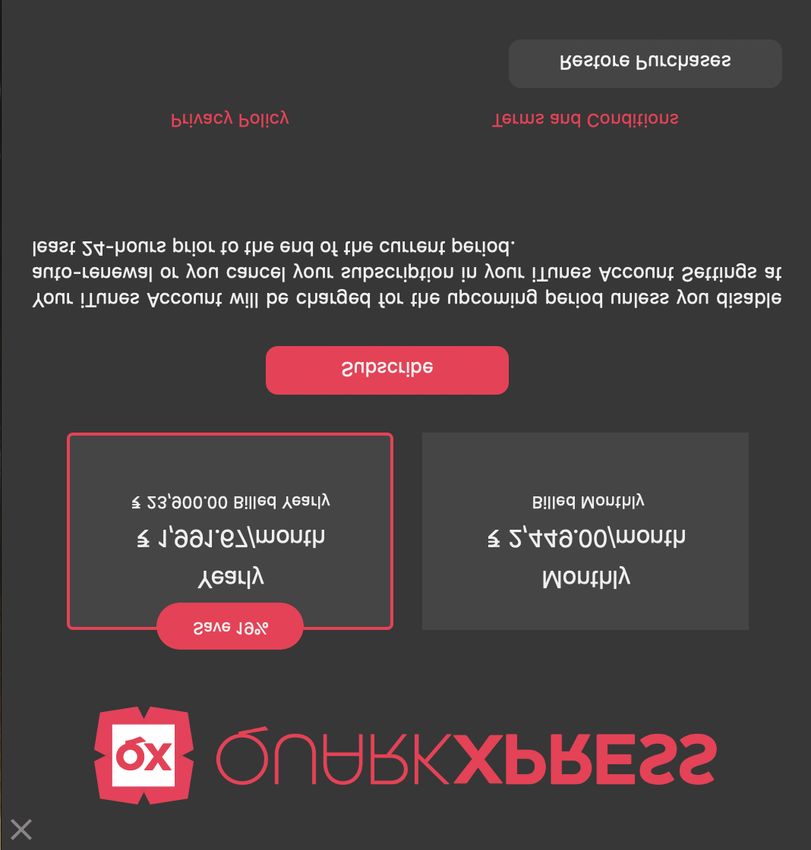
• QuarkXPress (App Store) ist eine abonnementbasierte Version von QuarkXPress.
• Starten Sie die App, nachdem Sie sie aus dem App Store heruntergeladen haben.
Es wird ein Dialogfeld „Abonnement“ angezeigt, in dem Sie entweder einen
monatlichen odereinen jährlichen Abonnementplan auswählen können.
Anmeldebildschirm
• Sobald Sie auf Abonnieren klicken, wird die Kaufbestätigung angezeigt.
ERSTE SCHRITTE MIT QUARKXPRESS 2020 | 19QUARKXPRESS (APP STORE)
Bildschirm „Abonnementbestätigung“
• Das Abonnement verlängert sich automatisch, es sei denn, es wird mindestens
einen Tag vor Ablauf des Abonnementzeitraums gekündigt.
• Falls der Benutzer zu diesem Zeitpunkt kein Abonnement abschließen möchte,
kann er den Abonnementdialog durch Klicken auf die Schaltfläche „X“
abbrechen. Es wird eine Warnmeldung für den „Demo-Modus“ angezeigt, und
der Benutzer kann die Option Demo testen wählen, um die Demo-Version mit
vollem Funktionsumfang auszuführen.
Demo-Modus
• Wenn der Benutzer versucht, die Funktionen zum Speichern, Drucken und
Exportieren in einer Demo-Version zu verwenden, wird eine Warnmeldung zum
Entsperren der Funktionalität angezeigt. Der Benutzer kann die Option
Abonnieren auswählen und das Dialogfeld Abonnement wird angezeigt.
20 | ERSTE SCHRITTE MIT QUARKXPRESS 2020QUARKXPRESS (APP STORE)
• Wenn Sie die gekaufte App auf mehreren Computern verwenden möchten,
können Sie im Dialogfeld „Abonnement“ die Option Einkauf wiederherstellen
auswählen. Sie werden aufgefordert, die Apple-Kontodaten für die gekaufte App
einzugeben. Mit der Funktion der Familienfreigabe können bis zu sechs
Familienmitglieder eine gekaufte App teilen.
Einkäufe wiederherstellen
• Neu eingeführte Arbeitsordner ermöglichen den Zugriff auf Arbeitsdateien, die
QuarkXPress-Projekte sowie alle verknüpften Bilder und Mediendateien
enthalten.
• Wenn die App zum ersten Mal gestartet wird, werden Sie aufgefordert, einen
Standard-Arbeitsordner auszuwählen.
Sie müssen über mindestens einen Arbeitsordner verfügen, um die App ausführen
zu können. Wenn Sie sämtliche Arbeitsordner löschen, wird diese Aufforderung
beim nächsten Start der App erneut angezeigt.
ERSTE SCHRITTE MIT QUARKXPRESS 2020 | 21QUARKXPRESS (APP STORE)
• Sobald Sie die Anwendung gestartet haben, können Sie weitere
Arbeitsordner in den Anwendungseinstellungen unter Anwendung >
Arbeitsordner hinzufügen.
• Quark Cache Cleaner wird nicht unterstützt.
• Der Export von eBooks ist auf das ePub-Format beschränkt. Der direkte Kindle-
Export wird nicht unterstützt, aber Sie können ePub-Dateien mit KindleGen oder
anderen Konvertierungstools in Kindle konvertieren.
• App-Ressourcen wie Preferences, XTensions und andere Abhängigkeiten
befinden sich unter
~/Library/Containers/com.quark.quarkxpress.infinity/Data/Library.
22 | ERSTE SCHRITTE MIT QUARKXPRESS 2020FEHLERBEHEBUNG
Fehlerbehebung
Wenn Sie Probleme mit QuarkXPress haben, können Sie mehrere Dinge
ausprobieren:
• Löschen Sie den Bild-Cache und die Vorgaben mit Quark Cache Cleaner
Windows:
1. Beenden Sie QuarkXPress, falls es gerade läuft.
2. Navigieren Sie zum QuarkXPress 2019 2020 Ordner/Tools
3. Starten Sie QuarkCacheCleaner und klicken Sie auf Ja.
Wenn Sie zusätzlich die Vorgaben löschen möchten, aktivieren Sie auch die
Option Vorgaben .
macOS:
1. In QuarkXPress haben Sie Zugriff auf den Quark Cache Cleaner aus dem
Menü QuarkXPress .
2. Sie werden gebeten, alle geöffneten Projekte zu sichern.
Wenn QuarkXPress geschlossen ist und die Anwendung zum Dock hinzugefügt
wurde, können Sie das Kontextmenü für QuarkXPress im Dock aufrufen und so
QuarkCacheCleaner starten.
• Löschen Sie die Vorgaben manuell
macOS:
1. Beenden Sie QuarkXPress, falls es gerade läuft.
2. Navigieren Sie zu Macintosh HD/Applications/QuarkXPress
20192020. Löschen Sie den Ordner „Preferences“, falls er vorhanden ist.
(Legen Sie den Vorgaben-Ordner nicht erneut an)
3. Halten Sie die Wahl-Taste gedrückt und klicken Sie auf Gehe zu ->
Bibliothek. Suchen Sie dann Preferences auf und anschließend Quark.
Löschen Sie den Ordner „QuarkXPress 20192020“ und dessen Inhalt.
4. Starten Sie QuarkXPress erneut.
Wenn alles zur Zufriedenheit läuft, machen Sie einen Backup des Ordners
„QuarkXPress 20192020“; beim nächsten Auftreten von Problemen müssen Sie
nicht den Ordner löschen sondern lediglich seinen Inhalt durch den des
Backups ersetzen.
ERSTE SCHRITTE MIT QUARKXPRESS 2020 | 23FEHLERBEHEBUNG
Für QuarkXPress (App Store-Version):
1. Beenden Sie QuarkXPress, falls es gerade läuft.
2. Navigieren Sie zu
~/Library/Containers/com.quark.quarkxpress.infinity/Data/Library/Preferen
ces/Quark. Löschen Sie den Ordner „QuarkXPress 2020“ und dessen Inhalt.
3. Starten Sie QuarkXPress erneut.
Windows:
1. Beenden Sie QuarkXPress, falls es gerade läuft.
2. Öffnen Sie C:/Program Files/Quark/QuarkXPress 20192020.
Löschen Sie den Ordner „Preferences“, falls er vorhanden ist. (Legen Sie den
Vorgaben-Ordner nicht erneut an)
3. Gehe Sie zu Start > Ausführen und geben Sie %localappdata%ein und
drücken Sie die Eingabetaste.
4. Suchen Sie den Ordner Quark auf. Löschen Sie den Ordner „QuarkXPress
20192020“ und dessen Inhalt.
5. Starten Sie QuarkXPress erneut.
Wenn alles zur Zufriedenheit läuft, machen Sie einen Backup des Ordners
„QuarkXPress 20192020“; beim nächsten Auftreten von Problemen müssen Sie
nicht den Ordner löschen sondern lediglich seinen Inhalt durch den des
Backups ersetzen.
Wenn weiterhin Probleme auftreten, besuchen Sie bitte www.quark.com/support für
weitere Optionen.
24 | ERSTE SCHRITTE MIT QUARKXPRESS 2020QUARKXPRESS DOKUMENTKONVERTER
QuarkXPress Dokumentkonverter
QuarkXPress 2019 2020 kann Dokumente öffnen, die in QuarkXPress 9 und höher
erstellt wurden. Wenn Sie Dokumente aus QuarkXPress 6 oder älter öffnen
möchten, benutzen Sie bitte den QuarkXPress Dokumentkonverter, um die Dateien
zunächst auf Version 9 zu konvertieren.
Der QuarkXPress Dokumentkonverter konvertiert nur ältere QuarkXPress
Dokumente der Versionen 3.x bis 6.x nach QuarkXPress 9.1, führt aber keinen
Upgrade des Textflusses durch. Wenn ein Benutzer ein solches konvertiertes
Dokument in QuarkXPress 20192020 öffnet, wird die Textfluss-Version aktualisiert
und an die Dokumentversion angeglichen. Der Text wird demzufolge neu
umbrochen. Dasselbe Verhalten zeigt sich, wenn der Benutzer die Textfluss-Version
einer älteren Dokumentversion in QuarkXPress 9.x aktualisiert (indem er das
Dokument durch Drücken der Taste Wahl/Alt öffnet) und anschließend speichert.
Der QuarkXPress Dokumentkonverter befindet sich hier:
macOS: http://www.quark.com/en/Support/Downloads/Details.aspx?fid=289
Windows: http://www.quark.com/en/Support/Downloads/Details.aspx?fid=288
Unterstützte Plattformen:
• macOS: Yosemite (10.10.5), El Capitan (10.11.6), Sierra (10.12.6), High Sierra
(10.13.6), Mojave (10.14.x6)
• Microsoft® Windows® 7 SP1 (64 Bit), Windows® 8.1 (64 Bit) oder Windows® 10
Version 18903 (64 Bit) oder neuer
Benutzer von Microsoft® Windows® 7 müssen zuerst Microsoft .NET Framework 4
oder höher installieren, um diese Anwendung ausführen zu können.
Über Quark Auto Update sind neue Updates für QuarkXPress Document Converter
erhältlich.
ERSTE SCHRITTE MIT QUARKXPRESS 2020 | 25QUARKXPRESS DOKUMENTKONVERTER
So kontaktieren Sie Quark
Im Support-Portal haben Sie die Möglichkeit, Support-Tickets zu protokollieren,
Tickets nachzuverfolgen, Statusbenachrichtigungen zu erhalten, mit einem Vertreter
des technischen Supports zu chatten, die Wissensdatenbank zu durchsuchen und
Zugriff auf Produktdokumentationen zu erhalten.
Durch den direkten Zugriff auf Dokumentationen aller Quark Produkte – von
QuarkXPress und App Studio bis Quark Enterprise Solutions – finden Sie mühelos
Antworten auf Ihre Fragen. Unser Support-Team steht Ihnen ebenfalls hilfreich zur
Seite, entweder über unser Support-Portal oder telefonisch für unsere Kunden mit
Wartungsvertrag.
Alle Supportanfragen (außer Anfragen zur Aktivierung und Lizenzierung) erfordern
eine einmalige Gebühr oder ein gültiges QuarkXPress Advantage-Abonnement.
Mit QuarkXPress Advantage erhalten Sie nicht nur Zugriff auf sämtliche Upgrades
und Updates, sondern auch unbegrenzten technischen Support während der
Laufzeit Ihres Abonnements (12/24/36 Monate).
In Amerika
Weitere Details erhalten Sie auf unserer Support-Website www.quark.com/support
Außerhalb Amerikas
Aus Ländern außerhalb Amerikas besuchen Sie bitte folgende Websites, um Zugang
zu Ihrem Support-Konto zu erhalten:
Support-Website
• Frankreich – www.quark.com/fr/support
• Deutschland – www.quark.com/de/support
26 | ERSTE SCHRITTE MIT QUARKXPRESS 2020RECHTLICHE HINWEISE
Rechtliche Hinweise
© 2020 Quark Software Inc. und seine Lizenzgeber. Alle Rechte vorbehalten.
Quark, das Quark Logo, QuarkXPress und QuarkCopyDesk sind Marken oder
eingetragene Marken von Quark Software Inc. und der entsprechenden
verbundenen Unternehmen in den USA und/oder anderen Ländern. Alle anderen
Marken sind Eigentum ihrer jeweiligen Besitzer.
ERSTE SCHRITTE MIT QUARKXPRESS 2020 | 27Sie können auch lesen


