I/O-System excom Integration in DeltaV über PROFINET - Your Global Automation Partner - Integrationshandbuch
←
→
Transkription von Seiteninhalten
Wenn Ihr Browser die Seite nicht korrekt rendert, bitte, lesen Sie den Inhalt der Seite unten
Your Global Automation Partner

I/O-System excom
Integration in DeltaV
über PROFINET
Integrationshandbuch
2 Hans Turck GmbH & Co. KG | T +49 208 4952-0 | F +49 208 4952-264 | more@turck.com | www.turck.com
Inhaltsverzeichnis
                 1   Über dieses Handbuch ......................................................................................................................              5
                     1.1       Zielgruppen......................................................................................................................              5
                     1.2       Symbolerläuterung.........................................................................................................                     5
                     1.3       Weitere Unterlagen.........................................................................................................                    6
                     1.4       Feedback zu dieser Anleitung ......................................................................................                            6
                 2   Hinweise zum System ........................................................................................................................ 7
                     2.1       Systemidentifzierung ..................................................................................................... 7
                     2.2       Hersteller und Service .................................................................................................... 7
                 3   Zu Ihrer Sicherheit ............................................................................................................................. 8
                     3.1        Allgemeine Sicherheitshinweise .................................................................................. 8
                     3.2        Hinweise zum Ex-Schutz ................................................................................................ 8
                 4   excom-System über PROFINET in DeltaV integrieren ................................................................. 9
                     4.1      Voraussetzungen............................................................................................................. 9
                     4.1.1    Voraussetzungen – Hardware ..................................................................................................... 9
                     4.1.2    Voraussetzungen – Software..................................................................................................... 10
                     4.2      excom – IP-Adresse und PROFINET-Namen vergeben........................................... 11
                     4.2.1    IP-Adresse einstellen..................................................................................................................... 11
                     4.2.2    PROFINET-Gerätenamen vergeben......................................................................................... 13
                     4.3      GSDML-Datei installieren............................................................................................. 14
                     4.4      excom-Station anlegen ................................................................................................ 16
                     4.5      DeltaV-Controller einrichten....................................................................................... 17
                     4.6      excom-Station an virtuelle PROFINET-Karte anbinden ......................................... 21
                     4.7      excom PROFINET-Parameter parametrieren ........................................................... 37
                     4.8      excom-Kommunikation parametrieren .................................................................... 38
                     4.9      excom-Module parametrieren.................................................................................... 40
                     4.9.1    Beispiel: DM80................................................................................................................................. 41
                     4.9.2    Beispiel: DO40 ................................................................................................................................. 43
                     4.9.3    Beispiel: AIH40................................................................................................................................. 44
                     4.9.4    Beispiel: AOH40 .............................................................................................................................. 46
                     4.10     I/O-Daten konfigurieren............................................................................................... 47
                     4.11     PROFINET-Diagnose...................................................................................................... 53
                 5   Redundanz-Strategien .................................................................................................................... 55
                     5.1     Topologie........................................................................................................................ 55
                     5.2     Redundanz-Setup.......................................................................................................... 56
                     5.3     Systemredundanz ......................................................................................................... 56

V1.0 | 2020/03                                                                                                                                                                3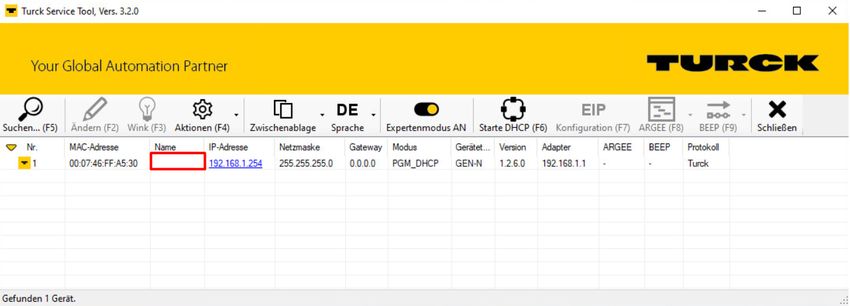
Inhaltsverzeichnis

4                    Hans Turck GmbH & Co. KG | T +49 208 4952-0 | F +49 208 4952-264 | more@turck.com | www.turck.com
1          Über dieses Handbuch
                  Das Handbuch beschreibt die Integration des excom-Systems in das Leitsystem DeltaV über
                  PROFINET.
                  Lesen Sie das Handbuch und die mitgeltenden Dokumente vor der Integration aufmerksam
                  durch. So vermeiden Sie mögliche Personen-, Sach- und Geräteschäden. Bewahren Sie das
                  Handbuch auf, solange das Produkt genutzt wird. Falls Sie das Produkt weitergeben, geben Sie
                  auch dieses Handbuch mit.
                  Dargestellt werden die Möglichkeiten zur GSDML-basierten Integration von der Installation der
                  GSDML bis hin zum Handling der I/O-Daten und der zugehörigen Diagnose. Über die allgemei-
                  ne Integration hinaus werden weitere Anwendungen des excom-Systems beschrieben:
                  n Redundanz einrichten
                  n Parameter im laufenden Betrieb ändern
                  n Konfigurationen im laufenden Betrieb ändern

1.1        Zielgruppen
                  Die vorliegende Anleitung richtet sich an fachlich geschultes Personal und muss von jeder Per-
                  son sorgfältig gelesen werden, die das Gerät montiert, in Betrieb nimmt, betreibt, instand hält,
                  demontiert oder entsorgt.
                  Bei Einsatz des Gerätes in Ex-Kreisen muss der Anwender zusätzlich über Kenntnisse im Explosi-
                  onsschutz (EN 60079-14 etc.) verfügen.

1.2        Symbolerläuterung
                  In dieser Anleitung werden folgende Symbole verwendet:
                            GEFAHR
                            GEFAHR kennzeichnet eine gefährliche Situation mit hohem Risiko, die zum Tod
                            oder zu schweren Verletzungen führt, wenn sie nicht vermieden wird.
                            WARNUNG
                            WARNUNG kennzeichnet eine gefährliche Situation mit mittlerem Risiko, die zum
                            Tod oder zu schweren Verletzungen führen kann, wenn sie nicht vermieden wird.
                            VORSICHT
                            VORSICHT kennzeichnet eine gefährliche Situation mit mittlerem Risiko, die zu mit-
                            telschweren oder leichten Verletzungen führen kann, wenn sie nicht vermieden
                            wird.
                            ACHTUNG
                            ACHTUNG kennzeichnet eine Situation, die zu Sachschäden führen kann, wenn sie
                            nicht vermieden wird.
                            HINWEIS
                            Unter HINWEIS finden Sie Tipps, Empfehlungen und nützliche Informationen zu spe-
                            ziellen Handlungsschritten und Sachverhalten. Die Hinweise erleichtern Ihnen die
                            Arbeit und helfen Ihnen, Mehrarbeit zu vermeiden.
                  u         HANDLUNGSAUFFORDERUNG
                            Dieses Zeichen kennzeichnet Handlungsschritte, die der Anwender ausführen muss.
                  a         HANDLUNGSRESULTAT
                            Dieses Zeichen kennzeichnet relevante Handlungsresultate.

V1.0 | 2020/03                                                                                                   5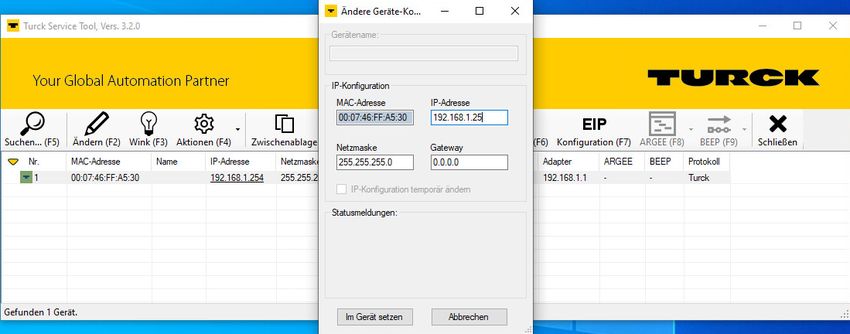
Über dieses Handbuch
Feedback zu dieser Anleitung

1.3      Weitere Unterlagen
                    Ergänzend zu diesem Dokument finden Sie im Internet unter www.turck.com folgende Unter-
                    lagen:
                    n   Datenblätter
                    n   Kurzanleitungen
                    n   excom-Handbücher
                    n   GEN… Getting Started
                    n   Zulassungen

1.4      Feedback zu dieser Anleitung
                    Wir sind bestrebt, diese Anleitung ständig so informativ und übersichtlich wie möglich zu ge-
                    stalten. Haben Sie Anregungen für eine bessere Gestaltung oder fehlen Ihnen Angaben in der
                    Anleitung, schicken Sie Ihre Vorschläge an techdoc@turck.com.

6                              Hans Turck GmbH & Co. KG | T +49 208 4952-0 | F +49 208 4952-264 | more@turck.com | www.turck.com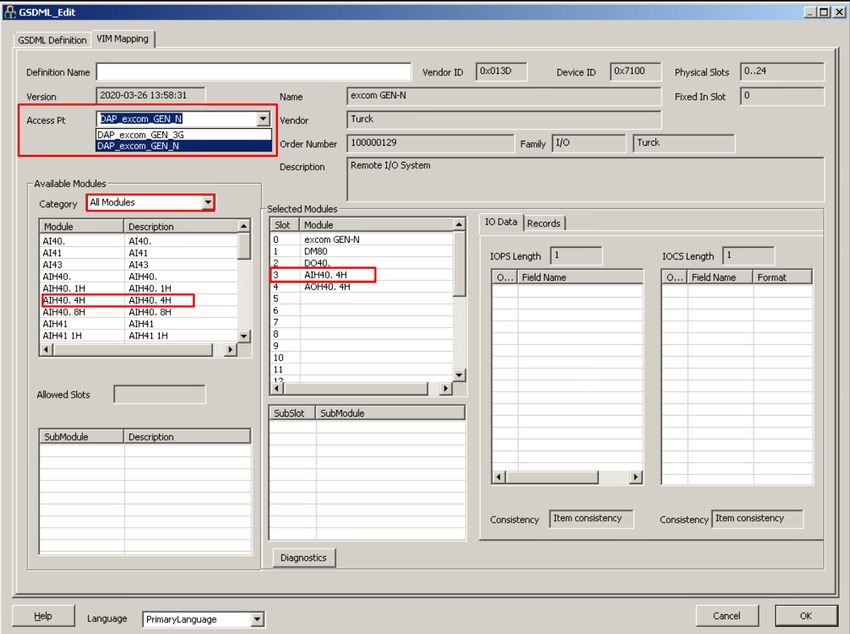
2          Hinweise zum System
2.1        Systemidentifzierung
                   Dieses Handbuch gilt für das Turck excom-System.

2.2        Hersteller und Service
                   Hans Turck GmbH & Co. KG
                   Witzlebenstraße 7
                   45472 Mülheim an der Ruhr
                   Germany
                   Turck unterstützt Sie bei Ihren Projekten von der ersten Analyse bis zur Inbetriebnahme Ihrer
                   Applikation. In der Turck-Produktdatenbank finden Sie Software-Tools für Programmierung,
                   Konfiguration oder Inbetriebnahme, Datenblätter und CAD-Dateien in vielen Exportformaten.
                   Über folgende Adresse gelangen Sie direkt in die Produktdatenbank: www.turck.de/produkte
                   Für weitere Fragen ist das Sales-und-Service-Team in Deutschland telefonisch unter folgenden
                   Nummern zu erreichen:
                   n Vertrieb: +49 208 4952-380
                   n Technik: +49 208 4952-390

                   Außerhalb Deutschlands wenden Sie sich bitte an Ihre Turck-Landesvertretung.

V1.0 | 2020/03                                                                                                     7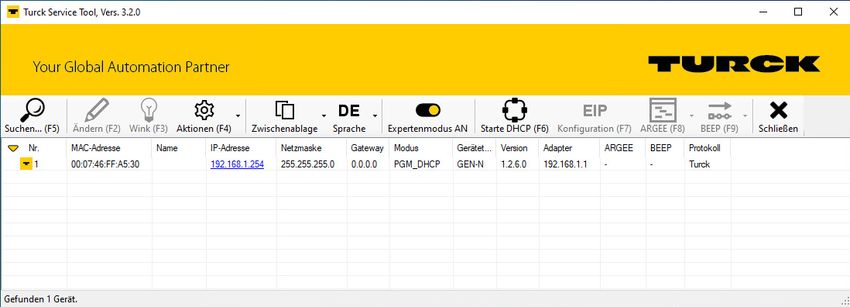
Zu Ihrer Sicherheit
Hinweise zum Ex-Schutz

3       Zu Ihrer Sicherheit
                   Das Produkt ist nach dem Stand der Technik konzipiert. Dennoch gibt es Restgefahren. Um Per-
                   sonen- und Sachschäden zu vermeiden, müssen Sie die Sicherheits- und Warnhinweise beach-
                   ten. Für Schäden durch Nichtbeachtung von Sicherheits- und Warnhinweisen übernimmt Turck
                   keine Haftung.

3.1     Allgemeine Sicherheitshinweise
                   n Nur fachlich geschultes Personal darf das Gerät montieren, installieren, betreiben, parame-
                      trieren und instand halten.
                   n Das Gerät nur in Übereinstimmung mit den geltenden nationalen und internationalen Be-
                      stimmungen, Normen und Gesetzen einsetzen.
                   n Das Gerät erfüllt ausschließlich die EMV-Anforderungen für den industriellen Bereich und ist
                      nicht zum Einsatz in Wohngebieten geeignet.

3.2     Hinweise zum Ex-Schutz
                   n Gerät nur mit geeignetem Schutzgehäuse im Ex-Bereich einsetzen.
                   n Nationale und internationale Vorschriften für den Explosionsschutz beachten.
                   n Bei Einsatz des Gerätes in Ex-Kreisen muss der Anwender über Kenntnisse im Explosions-
                      schutz (EN 60079-14 etc.) verfügen.
                   n Das Gerät nur innerhalb der zulässigen Betriebs- und Umgebungsbedingungen (siehe Zulas-
                      sungsdaten und Auflagen durch die Ex-Zulassung) einsetzen.
                   n Nicht genutzte Steckplätze auf dem Modulträger mit Blindmodulen (BM1) bestücken.
                   n Leitungen und Klemmen mit eigensicheren Stromkreisen kennzeichnen – bei farbiger Kenn-
                     zeichnung hellblau verwenden. Leitungen und Klemmen von nicht eigensicheren Stromkrei-
                     sen trennen oder entsprechend isolieren (EN 600079-14).
                   n „Nachweis der Eigensicherheit“ durchführen.
                   n Geräte niemals an eigensichere Stromkreise anschließen, wenn die Geräte zuvor schon ein-
                     mal an nicht eigensicheren Stromkreisen betrieben wurden.

8                          Hans Turck GmbH & Co. KG | T +49 208 4952-0 | F +49 208 4952-264 | more@turck.com | www.turck.com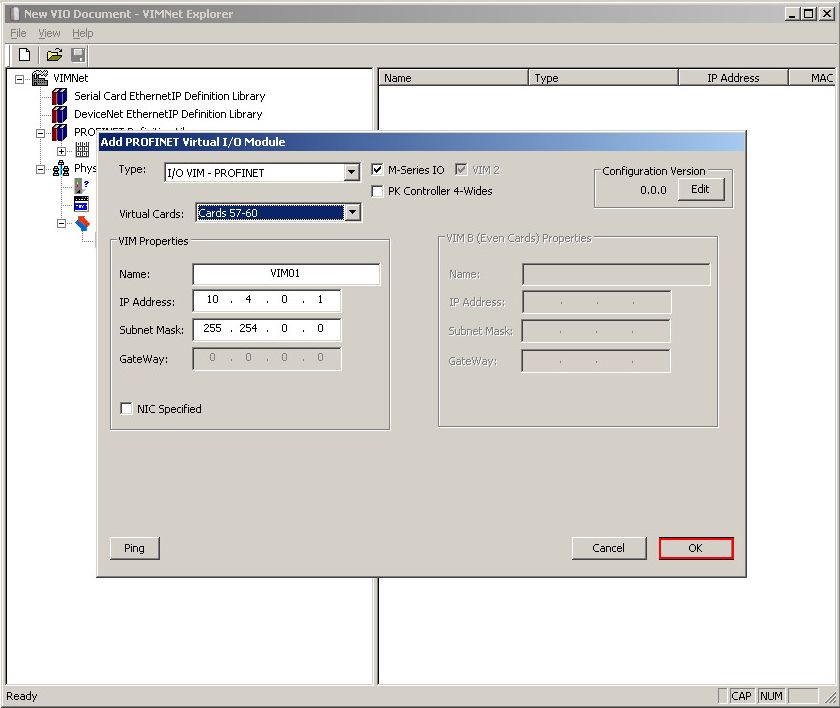
4          excom-System über PROFINET in DeltaV integrieren
                   Das excom-System wird GSDML-basiert in das Leitsystem DeltaV integriert. Im Folgenden wer-
                   den alle erforderlichen Schritte von der GSDML-Installation bis zum Handling der I/O-Daten
                   und der Diagnose beschrieben.

4.1        Voraussetzungen
4.1.1      Voraussetzungen – Hardware

                   In diesem Beispiel wird die folgende Hardware verwendet:

           DeltaV-Hardware
                   n DeltaV MD Controller
                   n DeltaV virtuelles E/A-Modul 2 der M-Serie (VIM2)

           Turck-Hardware
                   n   Modulträger MT08-N
                   n   Gateway GEN-N
                   n   Digitales Ein-/Ausgangsmodul DM80-N
                   n   Digitales Ausgangsmodul DO40-N
                   n   Analoges Eingangsmodul AIH40-N
                   n   Analoges Ausgangsmodul AOH40-N
                   n   Ethernet-Leitung

                                            DM80-N
                         GEN-N                DO40-N
                                                 AIH40-N
                                                    AOH40-N
                   PSM24-N

                   MT08-N

                   Abb. 1: Beispielhafter Aufbau der excom-Station

V1.0 | 2020/03                                                                                                  9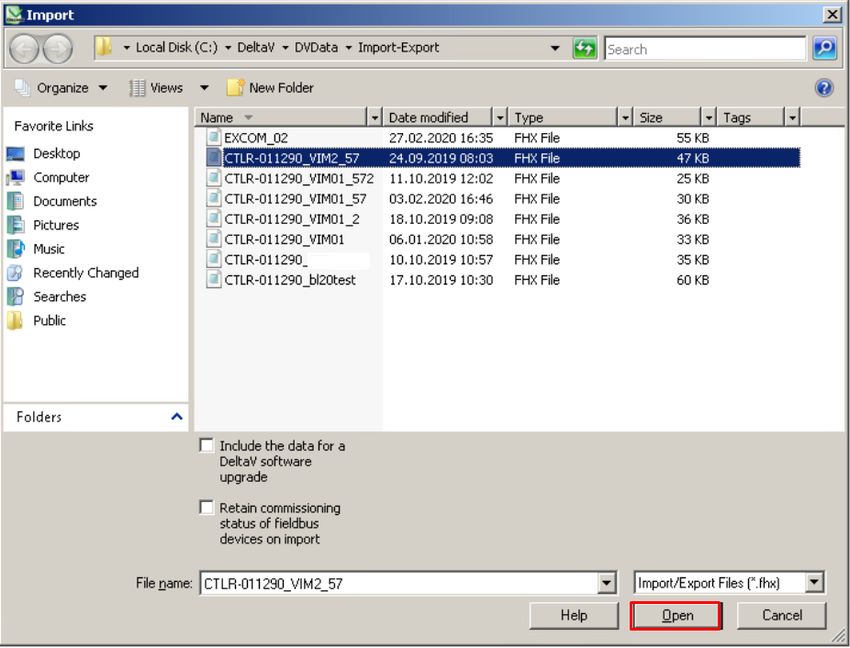
excom-System in DeltaV integrieren
Voraussetzungen

4.1.2   Voraussetzungen – Software
                  In diesem Beispiel wird die folgende Software verwendet:

        DeltaV-Software

                            HINWEIS
                            VIMNet Explorer V9.4 oder neuer ist erforderlich, um das virtuelle I/O-Modul mit
                            PROFINET einzurichten.

                  n DSC DeltaV V11.3.1 (DeltaV Explorer)
                  n VIMNet Explorer V9.6.1.5

        Turck-Software
                  n GSDML-Datei V2.3
                  n Gateway-Firmware V1.3.0
                  n Turck Service Tool

10                        Hans Turck GmbH & Co. KG | T +49 208 4952-0 | F +49 208 4952-264 | more@turck.com | www.turck.com
4.2 excom – IP-Adresse und PROFINET-Namen vergeben
4.2.1 IP-Adresse einstellen
Im Lieferzustand besitzt das Gerät die IP-Adresse 192.168.1.254. Ein PROFINET-Gerätename ist
noch nicht vergeben. Die IP-Adresse kann über das Turck Service Tool, den DTM oder den Web-
server eingestellt werden. Im Folgenden wird die IP-Adresse über das Turck Service Tool einge-
stellt. Das Turck Service Tool steht unter www.turck.com kostenlos zum Download zur Verfü-
gung.
HINWEIS
Der PC und das Gateway müssen sich im gleichen IP-Netzwerk befinden.
Gerät über die Ethernet-Schnittstelle mit einem PC verbinden.
Turck Service Tool öffnen.
Suchen klicken oder [F5] drücken.
a Das Turck Service Tool zeigt die angeschlossenen Geräte an.
Abb. 2: Turck Service Tool
V1.0 | 2020/03 11excom-System in DeltaV integrieren
excom – IP-Adresse und PROFINET-Namen vergeben
Gateway (Beispiel: GEN-N) anklicken.
Ändern klicken oder [F2] drücken.
IP-Adresse sowie ggf. Netzwerkmaske und Gateway einstellen.
Änderungen mit Klick auf Im Gerät setzen übernehmen.
Abb. 3: IP-Adresse einstellen
12 Hans Turck GmbH & Co. KG | T +49 208 4952-0 | F +49 208 4952-264 | more@turck.com | www.turck.com4.2.2 PROFINET-Gerätenamen vergeben
Zur Identifikations des excom-Systems muss ein PROFINET-Gerätename vergeben werden. Der
PROFINET-Gerätename wird über das Turck Service Tool eingestellt.
Bei der Vergabe des PROFINET-Namens müssen die folgenden Vorgaben beachtet werden:
n Zahlen zwischen 0…9
n Kleinbuchstaben von a…z
n Striche „-“ und Punkte „.“
n Max. 63 Zeichen hintereinander ohne zulässige Sonderzeichen „-“ und „.“
n Max. 127 Zeichen
n Leerzeichen nicht erlaubt
n „Port-(0…999)" nicht erlaubt
n Beginn mit einer Zahl nicht erlaubt
n Zahlen(-folgen), die IP-Adressen ähneln, nicht erlaubt (n.n.n.n (n = 0 bis 9))
n Striche „-“ und Punkte „.“ am Anfang oder Ende nicht erlaubt
Alternativ kann der PROFINET-Gerätename unter Gateway Configuration im Webserver einge-
stellt werden.
Im Turck Service Tool auf das freie Feld unter Name klicken.
Gerätenamen vergeben.
Auf Im Gerät setzen klicken.
Abb. 4: PROFINET-Gerätename
V1.0 | 2020/03 13excom-System in DeltaV integrieren
GSDML-Datei installieren
4.3 GSDML-Datei installieren
Die GSDML-Datei für das excom-System steht als Zip-Datei unter www.turck.com zum Down-
load bereit.
Zip-Datei entpacken.
Um die GSMDL-Datei zu installieren, wie folgt vorgehen:
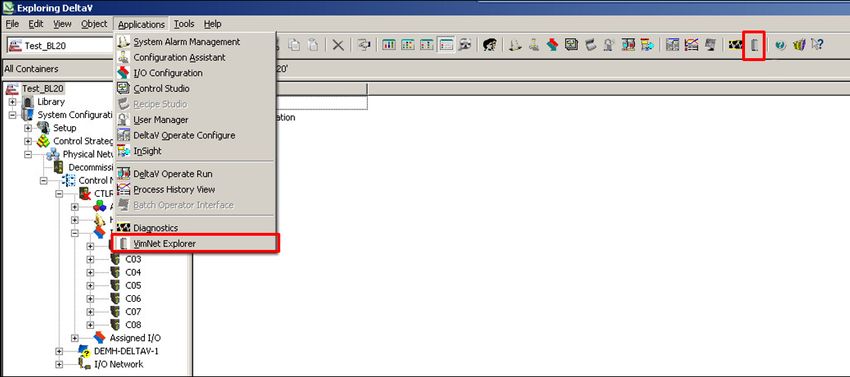
DeltaV Explorer öffnen.
Applications Ò VIMNet Explorer wählen.
Alternativ: Icon VimNet Explorer in der Toolbar anklicken.
Abb. 5: VimNet Explorer öffnen
a Das Fenster New VIO Document öffnet sich.
Rechtsklick auf PROFINET Definition Library ausführen.
Auf Add Connection Definition klicken.
Abb. 6: PROFINET Definition Library – Add Connection Definition
a Ein Fenster öffnet sich, in dem die GSDML-Datei ausgewählt werden kann.
14 Hans Turck GmbH & Co. KG | T +49 208 4952-0 | F +49 208 4952-264 | more@turck.com | www.turck.com GSMDL-Datei auswählen.
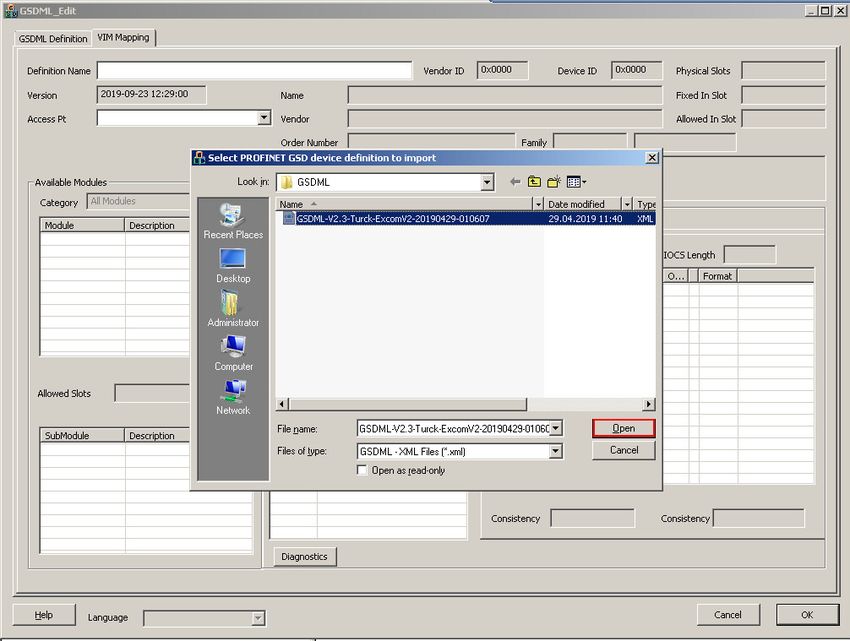
Open klicken.
Abb. 7: GSMDL-Datei öffnen
a Die GSDML-Datei wird installiert.
a Im Fenster GSDML_Edit Ò VIM Mapping erscheinen die excom-Module und deren Para-
meter.
V1.0 | 2020/03 15excom-System in DeltaV integrieren
excom-Station anlegen
4.4 excom-Station anlegen
Die excom-Station muss konfiguriert werden. Dazu den physikalischen Aufbau der excom-Stati-
on in DeltaV abbilden. Die Reihenfolge der Slots muss der Reihenfolge der Module in der ex-
com-Station entsprechen.
HINWEIS
Unter Definition Name kann ein Template-Name vergeben werden. Wenn kein Na-
me vergeben wird, erhält das Template den Namen der GSDML-Datei.
Im Fenster GSDML_Edit Ò VIM Mapping drücken.
Unter Available Modules Ò Category Ò den benötigten Modultyp auswählen.
Unter Access PT die entsprechende excom-Gateway-Variante auswählen.
Die Module der excom-Station suchen.
Die Module per Drag-and-drop in den zugehörigen Slot unter Selected Modules ziehen.
Abb. 8: excom-Station virtuell in DeltaV abbilden
16 Hans Turck GmbH & Co. KG | T +49 208 4952-0 | F +49 208 4952-264 | more@turck.com | www.turck.com4.5 DeltaV-Controller einrichten
Um die excom-Station als Slave anzulegen, muss der DeltaV-Controller eingerichtet werden.
Der DeltaV-Controller muss in das Physical Network des VIMNet Explorers integriert werden.
HINWEIS
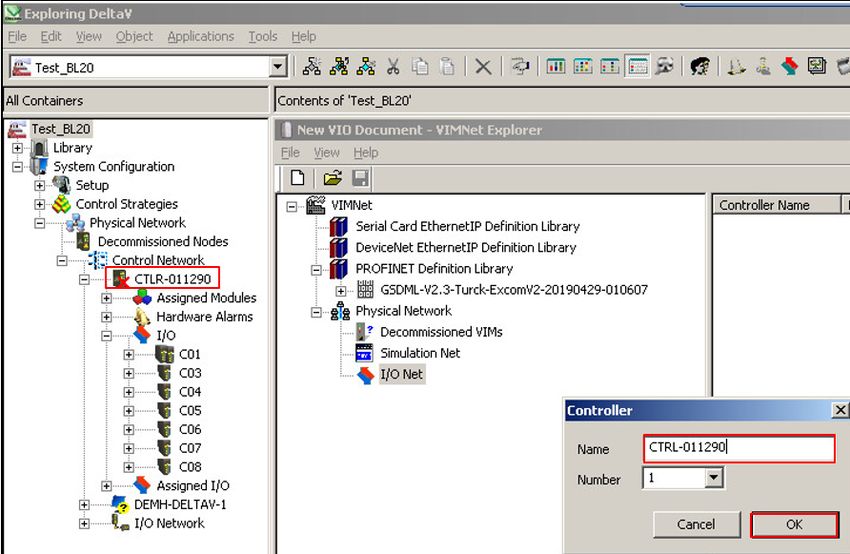
Die Geräte werden über den Controller-Namen identifiziert.
Gleichen Controller-Namen für das gleiche Gerät (hier: CTLR-011290) in beiden
Softwareumgebungen vergeben.
Unter Physical Network Ò Rechtsklick auf I/O Net ausführen.
New Controller anklicken.
Abb. 9: New Controller anklicken
a Das Fenster Controller öffnet sich.
V1.0 | 2020/03 17excom-System in DeltaV integrieren
DeltaV-Controller einrichten
Controller-Namen vergeben. (Der Controller muss den selben Namen wie im DeltaV
Explorer haben.)
Die Eingabe mit OK bestätigen.
Abb. 10: Controller Namen vergeben
a Im Projektbaum erscheint der Controller (hier: CTRL-011290).
18 Hans Turck GmbH & Co. KG | T +49 208 4952-0 | F +49 208 4952-264 | more@turck.com | www.turck.comVIM-PROFINET-Master hinzufügen
Rechtsklick auf den Controller (hier: CTRL-011290) ausführen.
New IO VIM anklicken.
Abb. 11: New IO VIM anklicken
a Das Fenster ADD PROFINET Virtual I/O Module öffnet sich.
V1.0 | 2020/03 19excom-System in DeltaV integrieren
DeltaV-Controller einrichten
Den PROFINET-Master einrichten.
Die Einstellungen mit OK bestätigen.
Abb. 12: PROFINET-Master einrichten
20 Hans Turck GmbH & Co. KG | T +49 208 4952-0 | F +49 208 4952-264 | more@turck.com | www.turck.com4.6 excom-Station an virtuelle PROFINET-Karte anbinden
Um die excom-Station an den PROFINET-Master anzubinden, muss die excom-Station mit Hilfe
der GSDML-Datei eingerichtet werden.
Rechtsklick auf die entsprechende virtuelle PROFINET-Karte (hier: C57 Ò P01) ausführen.
Add Connection klicken.
Abb. 13: Add Connection klicken
a Das Fenster PROFINET Connection öffnet sich.
V1.0 | 2020/03 21excom-System in DeltaV integrieren
excom-Station an virtuelle PROFINET-Karte anbinden
Unter Library Definition Ò Name im Drop-down-Menü die durch die GSDML-Datei kon-
figurierte excom-Station auswählen.
Abb. 14: PROFINET Connection-Fenster
22 Hans Turck GmbH & Co. KG | T +49 208 4952-0 | F +49 208 4952-264 | more@turck.com | www.turck.com Im Fenster PROFINET Connection auf Add klicken.
Abb. 15: Fenster PROFINET Device Definition öffnen
a Das Fenster PROFINET Device Definition öffnet sich.
V1.0 | 2020/03 23excom-System in DeltaV integrieren
excom-Station an virtuelle PROFINET-Karte anbinden
Damit die excom-Station mit dem DeltaV-PROFINET-Master kommunizieren kann, müssen der
excom-Station ein PROFINET-Name und eine IP-Adresse zugeordnet werden [} 13].
PROFINET-Namen eingeben (hier: „turck-excom“).
IP-Adresse eingeben (hier: 10.4.0.2).
Subnetzmaske eingeben (hier: 255.254.0.0).
Eingaben mit OK bestätigen.
Abb. 16: PROFINET – IP-Adresse und Namen vergeben
Die anderen Parameter müssen nicht eingestellt werden und sind im Folgenden erklärt:
Parameter Bedeutung
Send Clock Time (ms) Der Parameter (hier:1 ms) ergibt sich aus dem Send Clock
Faktor (hier: 32 µs) multipliziert mit der in der PROFINET-
Spezifikation festgelegten Basiszeiteinheit von 31,25 µs.
Reduction Factor Untersetzungsfaktor (siehe: Send Cycle Time (ms))
Send Cycle Time (ms) Das Übertragungsintervall ergibt sich aus Send Clock Time ×
Reduction Factor. Ein Send Clock Time von 1 ms und eine
Reduction Ratio von 64 bedeuten, dass alle 64 ms IO-Daten
gesendet werden.
Msg Per Second Anzahl an Nachrichten pro Sekunde, welche die excom-Sta-
tion zum Gesamtnachrichtenumsatz der VIM hinzufügt. Der
Gesamtnachrichtenumsatz ist der rechte Wert unter Total
Devices.
Device Interval (ms) Zeit zwischen zwei Nachrichten von der excom-Station, der
linke Wert, und zwischen zwei Nachrichten für die VIM, der
rechte Wert.
VLAN VLAN-ID
Für Geräte mit der PROFINET-IO-Spezifikation V2.3 ist nur
noch 0 zulässig.
24 Hans Turck GmbH & Co. KG | T +49 208 4952-0 | F +49 208 4952-264 | more@turck.com | www.turck.comVIM in Betrieb nehmen
Rechtsklick auf VIM (hier: VIM01) ausführen.
Commission klicken.
Abb. 17: Fenster Commission VIM öffnen
a Das Fenster Commission VIM öffnet sich.
V1.0 | 2020/03 25excom-System in DeltaV integrieren
excom-Station an virtuelle PROFINET-Karte anbinden
Mit OK bestätigen.
Abb. 18: Fenster Commission VIM
26 Hans Turck GmbH & Co. KG | T +49 208 4952-0 | F +49 208 4952-264 | more@turck.com | www.turck.comexcom-Station als Slave hinzufügen
Die Konfiguration muss in die VIM geladen werden:
Rechtsklick auf VIM (hier: VIM01) ausführen.
Upload Configuration to VIM auswählen.
Abb. 19: Konfiguration in die VIM laden
Dokument speichern: Das Fenster PPV mit Yes bestätigen.
Abb. 20: PPV-Fenster
V1.0 | 2020/03 27excom-System in DeltaV integrieren
excom-Station an virtuelle PROFINET-Karte anbinden
Das Fenster VIM Configuration Upload mit OK bestätigen.
Abb. 21: Upload der Konfiguration abgeschlossen
FHX-Datei exportieren
Nach erfolgreichem Upload der Konfiguration muss die FHX-Datei exportiert werden. Dazu gibt
es zwei Möglichkeiten:
1. Eine einzelne virtuelle Karte (hier:C57) exportieren.
2. Alle vier virtuellen Karten exportieren.
Um die einzelne virtuelle Karte zu exportieren:
Rechtsklick auf C57 ausführen.
Export FHX File auswählen.
Abb. 22: Rechtsklick auf einzelne Karte
28 Hans Turck GmbH & Co. KG | T +49 208 4952-0 | F +49 208 4952-264 | more@turck.com | www.turck.com Im Fenster Save As Dateinamen und Speicherort festlegen.
Mit Save speichern.
Abb. 23: Speichername und Speicherort festlegen
Die Abfrage im Fenster Configure FHX Export Parameters ohne Änderungen mit OK be-
stätigen.
Abb. 24: Fenster bestätigen
V1.0 | 2020/03 29excom-System in DeltaV integrieren
excom-Station an virtuelle PROFINET-Karte anbinden
Um alle vier virtuellen Karten zu exportieren:
Rechtsklick auf die VIM (hier: VIM01) ausführen.
Export FHX File auswählen.
Abb. 25: Rechtsklick auf VIM01
Im Fenster Save As Dateinamen und Speicherort festlegen.
Mit Save speichern.
Abb. 26: Speichername und Speicherort festlegen
30 Hans Turck GmbH & Co. KG | T +49 208 4952-0 | F +49 208 4952-264 | more@turck.com | www.turck.com Die Abfrage im Fenster Configure FHX Export Parameters ohne Änderungen mit OK be-
stätigen.
Abb. 27: Abfrage bestätigen
V1.0 | 2020/03 31excom-System in DeltaV integrieren
excom-Station an virtuelle PROFINET-Karte anbinden
Im Anschluss muss die Datei in den DeltaV Explorer geladen werden.
Im DeltaV Explorer unter File Ò Import Ò Standard DeltaV Format… auswählen.
Abb. 28: Import im DeltaV Explorer
32 Hans Turck GmbH & Co. KG | T +49 208 4952-0 | F +49 208 4952-264 | more@turck.com | www.turck.com Im Fenster Import die gewünschte Datei auswählen.
Open klicken.
Abb. 29: Datei importieren
V1.0 | 2020/03 33excom-System in DeltaV integrieren
excom-Station an virtuelle PROFINET-Karte anbinden
Die neue Konfiguration muss in den Controller geladen werden.
HINWEIS
Nach jeder neuen Konfiguration die Konfiguration im Controller neu laden.
Rechtsklick auf Physical Network ausführen.
Im Kontextmenü Download Ò Physical Network auswählen.
Abb. 30: Konfiguration in den Controller laden
a Die Konfiguration wird in den DeltaV-Controller geladen.
a Die excom-Station ist als Slave angelegt.
HINWEIS
Eine eingerichtete excom-Station kann als Template verwendet werden. Die Station
aus dem DeltaV Explorer kopieren und z. B. unter C57 Ò P01 einfügen.
34 Hans Turck GmbH & Co. KG | T +49 208 4952-0 | F +49 208 4952-264 | more@turck.com | www.turck.comexcom-Station exportieren
Die excom-Station kann für zukünftige Applikationen exportiert werden.
Rechtsklick auf die excom-Station (hier: EXCOM_02) ausführen.
Export klicken.
Abb. 31: excom-Station exportieren
V1.0 | 2020/03 35excom-System in DeltaV integrieren
excom-Station an virtuelle PROFINET-Karte anbinden
Ablageort, Name und Dateityp vergeben.
Save klicken.
Abb. 32: Export speichern
a Das Fenster Export complete erscheint.
36 Hans Turck GmbH & Co. KG | T +49 208 4952-0 | F +49 208 4952-264 | more@turck.com | www.turck.com4.7 excom PROFINET-Parameter parametrieren
Um das Gateway oder Modul zu parametrieren, muss das VIM-Mapping geöffnet werden:
VIMNet Explorer öffnen.
Rechtsklick auf die excom-Station ausführen.
Auf Properties klicken.
Unter Library Definition auf Edit klicken.
Unter Module excom GEN-N auswählen.
Unter SubModule auf DAP v3.1.
Abb. 33: Allgemeine PROFINET-Parameter
Unter Records rechts neben den jeweiligen Parameter in das Fenster Data klicken.
Aus dem Drop-down-Menü den Parameter auswählen.
Der Index „gTId_510“ umfasst die allgemeinen PROFINET-Parameter, die noch ohne Funktion
sind:
Parameter Wert Bedeutung
Alle Diagnosen nein Diagnose-Nachrichten und Alarme werden generiert.
deaktivieren ja Diagnose-Nachrichten und Alarme werden nicht generiert.
Lastspannungs- nein Die Überwachung der Feldversorgung (vom Gateway und den
Diagnosen deaktiv. Versorgungsmodulen) wird aktiviert.
ja Eine Über- oder Unterschreitung der Feldversorgung wird nicht
angezeigt.
I/O-ASS. Force Mode nein –
deaktivieren ja Der DTM kann über den Force Mode nicht auf das Gateway zugrei-
fen.
V1.0 | 2020/03 37excom-System in DeltaV integrieren
excom-Kommunikation parametrieren
4.8 excom-Kommunikation parametrieren
Um das Gateway zu parametrieren, muss das VIM-Mapping geöffnet werden:
VIMNet Explorer öffnen.
Rechtsklick auf die excom-Station ausführen.
Auf Properties klicken.
Unter Library Definition auf Edit klicken.
Unter Index Ò gTId_661 anklicken.
Unter Field und Data erscheinen die allgemeinen Einstellungen.
Abb. 34: Gateway-Parameter
38 Hans Turck GmbH & Co. KG | T +49 208 4952-0 | F +49 208 4952-264 | more@turck.com | www.turck.com Unter Records rechts neben den jeweiligen Parameter in das Fenster Data klicken.
Aus dem Drop-down-Menü den Parameter auswählen.
Der Index „gTId_661“umfasst die folgenden PROFINET-Parameter:
Parameter-Name Wert Bedeutung
Modul-Parametrierung aktivieren Der Parameter ist aktuell ohne Funktion.
deaktivieren Wenn der Parameter aktiviert ist, erhält das Modul die Para-
meter-Einstellungen z. B. vom Controller, dem IO-Supervisor
oder dem DTM. Vorherige Parameteränderungen werden
überschrieben. Wenn der Parameter deaktiviert ist, verwen-
det das Modul die gespeicherten Parameter.
Netzfrequenz 50 Hz Filter zur Unterdrückung überlagerter Netzversorgungsstö-
60 Hz rungen bei analogen Eingangssignalen wählen
Analogdatenformat Status MSB Position des Status-Bits bei analogen Eingangssignalen
Status LSB wählen
kein Status n Status-MSB: Statusbit an Bitposition 215
n Status-LSB: Statusbit an 20
n Kein Status: Messwert ohne Statusbit
CAN-Redundanz aus Redundanz von interner Kommunikation zwischen
ein Gateways und I/Os aktivieren oder deaktivieren
Redundanzmode aus n Keine Redundanz
Systemredundanz n Zwei Gateways arbeiten autark mit dem zugehörigen
Master.
Netzteil einfach Diagnosemeldung der redundanten Versorgung aktivieren
redundant oder deaktivieren
V1.0 | 2020/03 39excom-System in DeltaV integrieren
excom-Module parametrieren
4.9 excom-Module parametrieren
Über die Parametrierung können verschiedene, spezifische Einstellungen vorgenommen wer-
den.
Um das Gateway oder Modul zu parametrieren, muss das VIM-Mapping geöffnet werden:
VIMNet Explorer öffnen.
Rechtsklick auf die excom-Station ausführen.
Auf Properties klicken.
Unter Library Definition auf Edit klicken.
Das entsprechende Modul wählen.
Unter Records rechts neben den jeweiligen Parameter in das Fenster Data klicken.
Aus dem Drop-down-Menü den Parameter auswählen.
40 Hans Turck GmbH & Co. KG | T +49 208 4952-0 | F +49 208 4952-264 | more@turck.com | www.turck.com4.9.1 Beispiel: DM80
Im folgenden Beispiel wird das Digitalmodul DM80 parametriert. Der Parameter Modul-Para-
metrierung ist noch ohne Funktion.
Abb. 35: Parameter DM80
Parameterübersicht – DM80
Die Parametrierung erfolgt paarweise für jeweils zwei Kanäle (1/2, 3/4, 5/6, 7/8).
Die Default-Werte der Parameter sind in der folgenden Tabelle fett markiert.
Parameter-Name Wert Bedeutung
Kurzschlussueber- an Paarweise Kurzschlussüberwachung aktivieren oder deakti-
wachung aus vieren
Eine Überwachung des Ausgangssignals ist nur bei Ansteu-
erung des Ausgangs möglich.
Drahtbruchueber- an Paarweise Drahtbruchüberwachung aktivieren oder deakti-
wachung aus vieren
Eine Überwachung des Ausgangssignals ist nur bei Ansteu-
erung des Ausgangs möglich.
Ersatzwertstrategie min. Wert Ersatzwert pro Kanal setzen: minimaler (0), maximaler (1)
max. Wert oder letzter gültiger Wert (0 oder 1)
letzter gueltiger Wert
V1.0 | 2020/03 41excom-System in DeltaV integrieren
excom-Module parametrieren
Parameter-Name Wert Bedeutung
Wirkrichtung Eingabe Ein- oder Ausgabe aktivieren oder deaktivieren
Ausgabe
Eingabe: Die Kanäle des Moduls sind gruppenweise als Ein-
gänge (1/2, 3/4, 5/6, 7/8) geschaltet. Die Varianten DM80-N S
und DM80-N S8I stellen einen Status zur Verfügung.
Ausgabe: Die Kanäle des Moduls sind gruppenweise als Aus-
gänge (1/2, 3/4, 5/6, 7/8) geschaltet. Die Variante DM80-N S
hingegen stellt auch für die Ausgänge einen Status zur
Verfügung.
Polaritaet normal Signalinvertierung aktivieren oder deaktivieren
invertiert
Entprellen aus Zusätzliche Eingangssignaldämpfung aktivieren oder deakti-
10 ms vieren
20 ms
50 ms
Kanal 1…8 aktiv Kanal 1…8 jeweils aktivieren oder deaktivieren
inaktiv Wenn ein Kanal nicht verwendet wird, kann dieser abge-
schaltet werden, um ungewünschte Fehlermeldungen zu
vermeiden.
42 Hans Turck GmbH & Co. KG | T +49 208 4952-0 | F +49 208 4952-264 | more@turck.com | www.turck.com4.9.2 Beispiel: DO40
Im folgenden Beispiel wird das Digitalmodul DO40 parametriert. Die Parameter liegen einzeln
pro Kanal vor. Der Parameter Modul-Parametrierung ist noch ohne Funktion.
Abb. 36: Parameter DO40
Parameterübersicht – DO40.
Die Default-Werte der Parameter sind in der folgenden Tabelle fett markiert.
Parameter-Name Wert Bedeutung
Kurzschlussueber- an Kanalweise Kurzschlussüberwachung aktivieren oder deakti-
wachung aus vieren
Eine Überwachung des Ausgangssignals ist nur bei Ansteu-
erung des Ausgangs möglich.
Drahtbruchueber- an Kanalweise Drahtbruchüberwachung aktivieren oder deakti-
wachung aus vieren
Eine Überwachung des Ausgangssignals ist nur bei Ansteu-
erung des Ausgangs möglich.
Ersatzwertstrategie min. Wert Ersatzwert pro Kanal setzen: minimaler (0), maximaler (1)
max. Wert oder letzter gültiger Wert (0 oder 1)
letzter gueltiger Wert
Polaritaet normal Signalinvertierung aktivieren oder deaktivieren
invertiert
V1.0 | 2020/03 43excom-System in DeltaV integrieren
excom-Module parametrieren
4.9.3 Beispiel: AIH40
Im folgenden Beispiel wird das Analogmodul AIH40 parametriert. Der Parameter Modul-Para-
metrierung ist noch ohne Funktion.
Abb. 37: Parameter AIH40
Parameterübersicht – AIH40
Die Default-Werte der Parameter sind in den folgenden Tabellen fett markiert. Es besteht die
Möglichkeit das Modul mit 1, 4 oder 8 HART-Werten zu konfigurieren. Weitere Informationen
dazu finden Sie im excom-Handbuch für den Nicht-Ex-Bereich.
Parameter-Name Wert Bedeutung
Kurzschlussueber- an Kurzschlussüberwachung aktivieren oder deaktivieren
wachung aus
Drahtbruchueber- an Drahtbruchüberwachung aktivieren oder deaktivieren
wachung aus
Ersatzwertstrategie min. Wert Ersatzwert pro Kanal setzen: minimaler, maximaler oder letz-
max. Wert ter gültiger Wert
letzter gueltiger Wert
HART-Status/Messbereich aus/0…20 mA aus/0…20 mA: Dead Zero ohne HART-Statusabfrage;
aus/4…20 mA Diagnose auf Drahtbruch und Messbereichsunterschreitung
ein/4…20 mA nicht möglich
aus/4…20 mA: Live Zero ohne HART-Statusabfrage; Diagno-
se auf Drahtbruch und Messbereichsunterschreitung aktiv
ein/4…20 mA: Live Zero mit HART-Statusabfrage; Diagnose
auf Messbereichsunterschreitung und -überschreitung
sowie Drahtbruch- und Kurzschlussüberwachung aktiv
44 Hans Turck GmbH & Co. KG | T +49 208 4952-0 | F +49 208 4952-264 | more@turck.com | www.turck.comParameter-Name Wert Bedeutung
Filter (PT1) aus Softwarefilter zur Erzeugung eines Mittelwerts aktivieren
0,1 s oder deaktivieren
2,6 s
29,2 s
V1.0 | 2020/03 45excom-System in DeltaV integrieren
excom-Module parametrieren
4.9.4 Beispiel: AOH40
Im folgenden Beispiel wird das Analogmodul AOH40 parametriert. Der Parameter Modul-Para-
metrierung ist noch ohne Funktion.
Abb. 38: Parameter AOH40
Parameterübersicht – AOH40
Die Default-Werte der Parameter sind in den folgenden Tabellen fett markiert. Es besteht die
Möglichkeit das Modul mit 1, 4 oder 8 HART-Werten zu konfigurieren. Weitere Informationen
dazu finden Sie im excom-Handbuch für den Nicht-Ex-Bereich.
Parameter-Name Wert Bedeutung
Kurzschlussueber- an Kurzschlussüberwachung aktivieren oder deaktivieren
wachung aus
Drahtbruchueber- an Drahtbruchüberwachung aktivieren oder deaktivieren
wachung aus
Ersatzwertstrategie min. Wert Ersatzwert pro Kanal setzen: minimaler, maximaler oder
max. Wert letzter gültiger Wert
letzter gueltiger Wert
HART-Status/Messbereich aus/0…20 mA HART-Status/Messbereich festlegen
aus/4…20 mA aus/0…20 mA: Dead Zero ohne HART-Statusabfrage und
ein/4…20 mA Drahtbruch inaktiv
aus/4…20 mA: Live Zero ohne HART-Statusabfrage und
Drahtbruch aktiv
ein/4…20 mA: Live Zero mit HART-Statusabfrage (HART-
Diagnose aktiv) und Drahtbruch aktiv
46 Hans Turck GmbH & Co. KG | T +49 208 4952-0 | F +49 208 4952-264 | more@turck.com | www.turck.com4.10 I/O-Daten konfigurieren
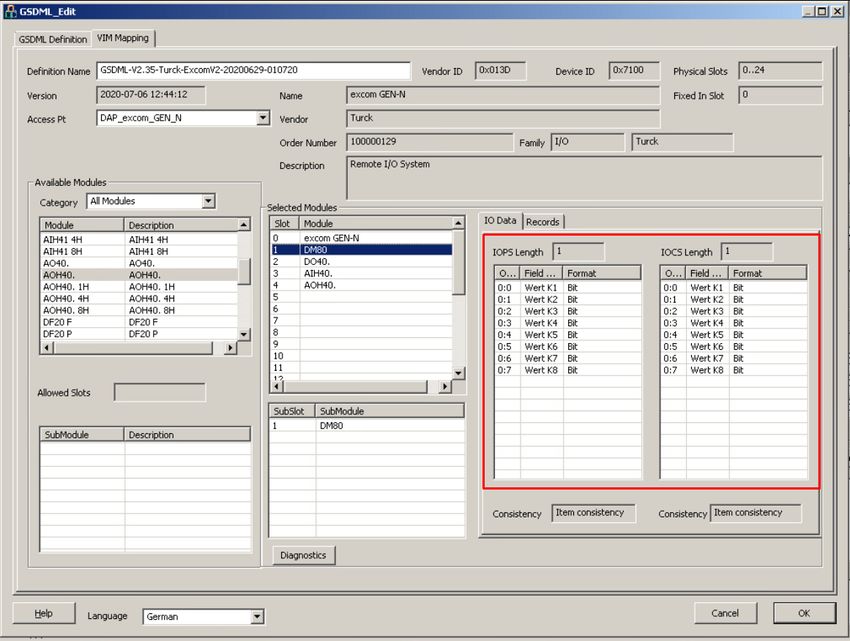
Der VIMNet Explorer konfiguriert das PROFINET-Mapping selbstständig. Die GSDML-Datei defi-
niert, wie die Daten aus dem PROFINET-Gerät zu interpretieren sind. Während der Konfigurati-
on des excom-Systems legt die GSDML-Datei automatisch Signale für jedes I/O-Modul an. Die
nachfolgende Abbildung zeigt die automatische Konfiguration der I/O-Signale am Beispiel ei-
nes DM80-Moduls:
VIMNet Explorer öffnen.
Auf VIM Mapping klicken.
Unter Selected Modules das Modul auswählen (hier: DM80).
IO DATA anklicken.
Abb. 39: I/O-Daten konfigurieren
V1.0 | 2020/03 47excom-System in DeltaV integrieren
I/O-Daten konfigurieren
HINWEIS
Der PROFINET-Puffer setzt sich aus den I/O-Daten sowie dem IOCS und IOPS zusam-
men. Der IO Consumption Status (IOCS) gibt Rückmeldung an das Modul, das die I/
O-Daten erzeugt hat, und zeigt an, ob es verwendet wurde oder nicht. Der IO Pro-
duction Status (IOPS) wird vom produzierenden Modul verwendet, um die Qualität
der zugehörigen I/O-Daten zu überwachen.
Durch die GSDML-Datei bildet der VIMNet Explorer die PROFINET-Daten automatisch im ex-
com-System ab. Das PROFINET-Gerät wird dabei in Signalen des PROFIBUS-Geräts abgebildet.
Jedes PROFIBUS-Gerät in DeltaV enthält einen Satz von Slots, die jeweils einen Satz von Signa-
len enthalten. Die Beschreibung für jedes PROFINET-Gerät ist Bestandteil der zugehörigen
GSDML-Datei. Die GSDML-Dateien beschreiben unter anderem die Anordnung der Daten im
I/O-Puffer.
Das virtuelle I/O-Modul VIM bildet den I/O-Puffer in einer Reihe von PROFIBUS-Geräten in Del-
taV ab. Ein PROFINET-Puffer kann maximal 1440 Bytes betragen. Es gibt einen Puffer für die Ein-
gangsdaten und einen für die Ausgangsdaten.
Der I/O-Puffer eines in DeltaV abgebildetes PROFINET-Gerät kann maximal 512 Bytes (256 Ein-
gangs- und 256 Ausgangsbytes) aufnehmen, die in vier 128-Byte-Slots mit 64 Eingangs- und 64
Ausgangsbytes unterteilt sind. Das virtuelle I/O-Modul VIM bricht den PROFINET-Puffer auto-
matisch auf und ordnet alle Teile des PROFINET-Daten-Puffers einem PROFIBUS-Steckplatz zu.
Der Puffer wird so verteilt, dass ein bestimmtes Signal (definiert in der GSDML-Datei) nicht
durch die Slot-Grenzen aufgespalten wird.
48 Hans Turck GmbH & Co. KG | T +49 208 4952-0 | F +49 208 4952-264 | more@turck.com | www.turck.comI/O-Signal manuell hinzufügen
Ein Signal kann auch manuell hinzugefügt werden. Dies wird hier am Beispiel des DM80 durch-
geführt. Der DeltaV-Explorer muss geöffnet sein:
Im Projektbaum unter System Configuration Ò Physical Network Ò Control Network
Ò CLTR-011290 Ò C57 öffnen.
Im Teilbaum C57PB42 Ò SLOT001 auswählen.
Rechtsklick auf SLOT001 ausführen.
New Profibus Signal anklicken.
Im Fenster New Profibus Signal die Signal direction auf Input stellen.
Unter Data type den Datentyp auswählen.
Auswahl mit OK bestätigen.
Abb. 40: I/O-Signal manuell anlegen
V1.0 | 2020/03 49excom-System in DeltaV integrieren
I/O-Daten konfigurieren
Durch Setzen eines Hakens bei Use diagnostic channel kann ein Signal an eine kanalspezifi-
sche Diagnose gekoppelt werden.
Abb. 41: Signal an kanalspezifische Diagnose koppeln
50 Hans Turck GmbH & Co. KG | T +49 208 4952-0 | F +49 208 4952-264 | more@turck.com | www.turck.comDie Änderungen müssen in den DeltaV-Controller geladen werden. Wenn dies notwendig ist,
zeigt der DeltaV Explorer ein blaues Dreieck an. Wenn Änderungen an den Setup-Daten durch-
geführt wurden, wird dies an den Knoten angezeigt. Um die Konfiguration in DeltaV zu laden,
wie folgt vorgehen:
Rechtsklick auf Physical Network ausführen.
Unter Download Ò Physical Network auswählen.
Abb. 42: Änderungen in den Controller laden
V1.0 | 2020/03 51excom-System in DeltaV integrieren
I/O-Daten konfigurieren
Das Fenster Confirm Total Download mit Yes bestätigen.
Abb. 43: Download bestätigen
Das Fenster Download complete mit Close schließen.
52 Hans Turck GmbH & Co. KG | T +49 208 4952-0 | F +49 208 4952-264 | more@turck.com | www.turck.com4.11 PROFINET-Diagnose
Es gibt Diagnosemöglichkeiten für die VIM-Karte, die DeltaV-I/O-Karte sowie für die Feldgeräte.
In diesem Beispiel wird eine Diagnose für die VIM-Karte durchgeführt:
Rechtsklick auf die VIM (hier: VIM01) ausführen.
Diagnose anklicken.
Abb. 44: Diagnose
V1.0 | 2020/03 53excom-System in DeltaV integrieren
PROFINET-Diagnose
Im neu erscheinenden Fenster nochmals Rechtsklick auf die VIM (hier: VIM01) ausführen.
Im Kontextmenü Enable VIM Communications anklicken, um in den Online-View zu
wechseln.
Abb. 45: Enable VIM Communications
a Die Diagnosen werden bei den einzelnen Slots (hier: Slot 3 Ò SubSlot 1) angezeigt.
Abb. 46: Diagnose-Fenster
Im Diagnosefenster zeigt AR den Status der „PROFINET Application Relation“ an. CR zeigt den
Status „Connection Relations“ an.
54 Hans Turck GmbH & Co. KG | T +49 208 4952-0 | F +49 208 4952-264 | more@turck.com | www.turck.com5 Redundanz-Strategien
5.1 Topologie
Die allgemeine Topologie der Turck-spezifischen Systemredundanz mit den Ethernet-Protokol-
len EtherNet/IP, Modbus TCP und PROFINET ist wie folgt aufgebaut:
DCS DCS DCS
Abb. 47: Systemredundanz mit einem Master Abb. 48: Systemredundanz mit zwei Mastern
und zwei Gateways und zwei Gateways
Die Systemredundanz mit einem Master und zwei Gateways ist eine Turck-spezifische, parame-
trierbare Redundanzfunktion des excom-Systems. Dabei verfügen die zwei Gateways über se-
parate IP-Adressen. Über die separaten IP-Adressen wird eine unabhängige Kommunikation
aufgebaut. Die Gateways kommunizieren über die IP-Adressen die Eingangsdaten und empfan-
gen die Ausgangsdaten. Ein Gateway ist das primäre Gateway, während das zweite Gateway als
Backup fungiert. Wenn das primäre Gateway ausfällt, übernimmt das Backup-Gateway automa-
tisch und stoßfrei. Durch die Redundanzfunktion ist eine unterbrechungsfreie Kommunikation
möglich. Über das Ausgabewort des Gateways kann eine Redundanzumschaltung erzwungen
werden.
Bei der Systemredundanz mit zwei Mastern und zwei Gateways kommunizieren zwei unabhän-
gige Ethernet-Master mit dem zugehörigen Gateway. Beide Master können über einen oder
zwei Prozessleitsystem-Controller gesteuert werden. Es gibt zwei voneinander unabhängige
Ethernet-Verbindungen zum excom-System, um die Prozessdaten zu verarbeiten.
V1.0 | 2020/03 55Redundanz-Strategien
Systemredundanz
5.2 Redundanz-Setup
HINWEIS
Beide Gateways müssen die selbe Konfiguration, Parametrierung und Firmware auf-
weisen.
Der Gateway-Parameter Redundanz-Modus muss auf Systemredundanz eingestellt werden.
5.3 Systemredundanz
HINWEIS
Beide Gateways müssen die selbe Konfiguration, Parametrierung und Firmware auf-
weisen.
Wenn der Parameter Redundanz-Modus im DTM, Webserver oder Leitsystem auf Systemred-
undanz eingestellt ist, arbeitet die excom-Station im Systemredundanz-Betrieb. Beide Gate-
ways kommunizieren dabei mit ihrem zugehörigen Master. Am aktiven Gateway leuchtet die
LED PRIO. Das aktive Gateway übernimmt die vom Master übertragenen Ausgabedaten und
sendet diese an die Ausgabemodule.
Das Gateway, das mit dem sekundären Master kommuniziert, ignoriert die empfangenen Aus-
gabedaten, da das sekundäre Modul keinen Schreibzugriff auf die Ausgabemodule hat.
Das Gateway verfügt über ein Eingabe- und ein Ausgabewort zur Überwachung der Redun-
danz. Das Eingabewort beschreibt den aktuellen Zustand der Gateways.
Das Ausgabewort dient der manuellen Redundanzumschaltung im Master. Im Prozessleitsys-
tem kann vom primären Gateway auf das sekundäre Gateway umgeschaltet werden. Eine Um-
schaltung erfolgt zudem aufgrund folgender Ereignisse:
n Das primäre Gateway wurde entfernt.
n Die Kommunikation zum primären Gateway wurde unterbrochen.
Nach einer Umschaltung wird nicht mehr automatisch auf das ehemals primäre Gateway ge-
schaltet.
Bei dem Start des excom-Systems versucht zuerst das linke Gateway als primäres Gateway zu
arbeiten. Wenn eine Kommunikation mit dem linken Gateway fehlschlägt, versucht das rechte
Gateway eine primäre Kommunikation aufzubauen.
56 Hans Turck GmbH & Co. KG | T +49 208 4952-0 | F +49 208 4952-264 | more@turck.com | www.turck.comBelegung der Gateway-Prozessdatenbits
Mit Hilfe des Eingangsworts der Gateway-Prozessdaten kann die Gateway- und Systemredun-
danz der excom-Station eingesehen werden:
Bit
Byte 7 6 5 4 3 2 1 0
0 nicht belegt linkes rechtes Gateway- Steckplatz aktiv/passiv
Netzteil Netzteil Redundanz
1 nicht belegt
Bedeutung der Gateway-Prozessdatenbits
Bezeichnung Bedeutung
Linkes Netzteil 0: linkes Netzteil nicht vorhanden
1: linkes Netzteil gesteckt
Rechtes Netzteil 0: rechtes Netzteil nicht vorhanden
1: rechtes Netzteil gesteckt
Gateway-Redundanz 0: redundantes Gateway oder redundante Kommuni-
kation nicht verfügbar
1: Redundanz verfügbar
Steckplatz 0: Gateway befindet sich auf rechtem Steckplatz
(GW2)
1: Gateway befindet sich auf linkem Steckplatz (GW1)
aktiv/passiv 0: Gateway ist passiv
1: Gateway ist aktiv
Belegung der Befehlsbits
Mit Hilfe des Ausgangsworts des Gateways, im Webserver „Red switching“, kann eine Redun-
danzumschaltung erzwungen werden:
Bit
Byte 7 6 5 4 3 2 1 0
0 nicht belegt Kontrollbit Redun- Aktivieren
danz- des rechten
umschal- oder linken
tung wird Gateways
initiiert
Steuerbits für Flanken-
wechsel
1 nicht belegt
V1.0 | 2020/03 57Redundanz-Strategien
Systemredundanz
Bedeutung der Befehlsbits
Bezeichnung Bedeutung
Bit 2 = 0 Redundanzumschaltung wird 11 Ò 01: Empfänger ist das passive Gateway. Das
initiiert passive Gateway fordert vom aktiven Gateway die
Kontrolle und wird aktiv.
11 Ò 10: Empfänger ist das aktive Gateway. Das akti-
ve Gateway gibt die Kontrolle an das passive Gateway
ab und wird passiv.
Bit 2 = 1 Aktivieren des rechten oder lin- 11 Ò 01: Empfänger ist das linke Gateway. Das linke
ken Gateways Gateway fordert vom rechten die Kontrolle und wird
aktiv.
11 Ò 10: Empfänger ist das rechte Gateway. Das
rechte Gateway fordert vom linken die Kontrolle und
wird aktiv.
Ab der GEN-Gateway-Firmware Version 1.4 unterstützen die GEN-Gateways die PROFINET-S2-
Redundanz.
58 Hans Turck GmbH & Co. KG | T +49 208 4952-0 | F +49 208 4952-264 | more@turck.com | www.turck.comOver 30 subsidiaries and over
60 representations worldwide!
100016756 | 2020/03
100016756 www.turck.comSie können auch lesen


