Connect Box Installation, Tipps & Tricks - upc.ch/support
←
→
Transkription von Seiteninhalten
Wenn Ihr Browser die Seite nicht korrekt rendert, bitte, lesen Sie den Inhalt der Seite unten
Connect Box
Installation, Tipps & Tricks

upc.ch/support
0800 66 88 66
Manual Connect Box                                                                         Manual Connect Box

                        Inhaltsverzeichnis

                        1 Überblick                                                               6
                           Kontaktinformation6
                           Standardfunktionen6
                           Connect Box LAN-Optionen                                               7
                           Wireless LAN                                                           7
                           Kabelgebundenes Ethernet-LAN                                           9
                           Vorderseite                                                           10
                           Rückseite                                                              11
                           MAC-Etikett                                                           12
                        2 Erste Schritte                                                         13
                           Lieferumfang                                                          13
                           Bevor Sie beginnen                                                    13
                           Systemvoraussetzungen                                                 14
                           Anschluss der Connect Box                                             14
                           Einrichtung des Internetzugangs                                       15
                           Konfiguration von TCP/IP unter Windows XP                             16
                           Überprüfen der IP-Adresse unter Windows XP                            16
                           Konfiguration von TCP/IP unter Windows 7                              17
                           Überprüfen der IP-Adresse unter Windows 7                             17
                           Konfiguration von TCP/IP unter Windows 8                              17
                           Überprüfen der IP-Adresse unter Windows 8                             18
                           IP-Adressen unter Windows XP, Windows 7 & Windows 8 erneuern          18
                           Einrichtung eines WLAN-Netzwerkes                                     19

     UPC Schweiz GmbH
     Postfach
     8021 Zürich
     upc.ch
     0800 66 88 66                                                                                         3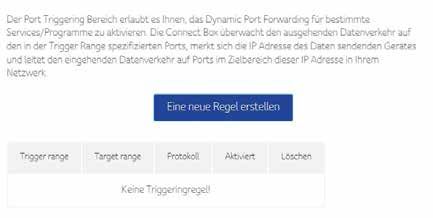
Manual Connect Box                                                                            Manual Connect Box

       3 Start                                     20     UPNP45
          Starten der Connect Box                  20     Tools45
          Unterstützung mehrerer Sprachen          20   		 Status                                  46
          Anmeldung                                21   		 Downstream                              46
          Passwort ändern                         21   		 Upstream                                47
          WLAN-Konfiguration                       23   		 Konfiguration                           48
       4 Startseite                                24   		    Netzwerk Log                         49
          Schnellstart-Konfigurations-Assistent	   24   		 Ping                                    50
          Connect Box Statusüberblick              25   		 Traceroute                              51
       5 Verbundene Geräte                         26   		 MTU-Grösse                              52
       6 Modem-Modus                               26   8 Admin                                    53
       7 Erweiterte Einstellungen                  27     Passwort ändern                          53
          WLAN27                                          Wiederherstellen und Neustarten          54
       		 Drahtlossignal                           28     Fernzugriff                              56
       		 Sicherheit                               29     Info                                     56
       		      WLAN MAC-Filter                     30   9 Fehlerbehebung                           57
       		 Gastnetzwerk                             32     Lösungen                                 57
       		 WPS                                      33
          Sicherheit34
       		 Firewall                                 34
       		 MAC-Filter                               35
       		      IP- und Port-Filter                 36
       		 Port-Weiterleitung                       40
       		 Port-Triggering                          41
       		 DMZ                                      43
          DHCP                                     43

4                                                                                                             5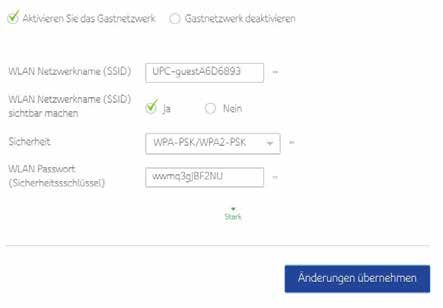
Manual Connect Box
1 Überblick
Die Connect Box ist das weltweit kompakteste EuroDOCSIS 3.0 Voice Gateway und
bietet eine Komplettlösung für kabelgebundene und drahtlose Verbindung, ideal für
zuhause, ein Home Office oder kleine Unternehmen. Es kann in Haushalten mit mehr
als einem WLAN-fähigen Computer eingesetzt werden.
Dieses Handbuch bietet eine Produktübersicht und Einrichtungsinformationen für die
Connect Box. Es bietet ausserdem Anleitungen für die Installation des WLAN Gateway
und die Konfiguration von WLAN LAN, Ethernet, Router, DHCP und Sicherheitseinstel-
lungen.
Kontaktinformation
Wenn Sie Fragen haben oder Hilfe in Bezug auf die Connect Box benötigen,
kontaktieren Sie bitte den upc cablecom Kundendienst.
Informationen über den Kundendienst, technischen Support oder Garantie und über
gesetzliche Vorschriften finden Sie in der Connect Box Softwarelizenz, der Garantie
sowie der Sicherheitskarte und der Informationskarte, die der Connect Box beiliegen.
Standardfunktionen
Die Connect Box kombiniert einen ultraschnellen Internetzugang, Netzwerkzugriff und
Computersicherheit für ein LAN zuhause oder in einem kleinen Büro. Es bietet die fol-
genden Funktionen:
Kombination von fünf separaten Produkten in einem kompakten Gerät — ein EURO
DOCSIS® 3.0 Kabelmodem, einen IEEE 802.11a/b/g/n/ac Wireless Access Point,
Ethernet 10/100/1000 Base T Verbindungen, VoIP Internet-Telefonverbindungen
und eine Firewall.
Ein internes High-Speed Kabelmodem für dauerhaften Breitbandzugriff auf das
Internet und andere Onlinedienste.
Eine leistungsfähige Firewall für einen bessere Netzwerkschutz vor unerwünschten
Attacken über das Internet. Diese unterstützt Stateful Inspection, Eindringlings-
erkennung, DMZ, Prävention vor Denial-of-Service-Attacken und Network Address
Translation (NAT).
Eine Breitbandverbindung für bis zu 253 Computer, um im Web zu surfen. Alle
Computer im LAN kommunizieren als ob sie mit demselben physischen Netzwerk
verbunden wären.
6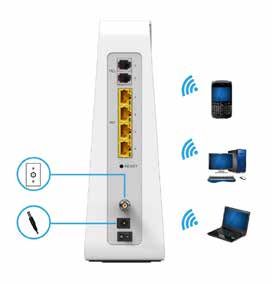
Manual Connect Box Manual Connect Box
Vier 10/100/1000 Base-T Ethernet Uplink Ports mit Unterstützung von Halb- oder Laptops (Notebooks) — Verwenden Sie einen internen WLAN Notebook Adapter,
Voll-Duplex Verbindungen mit Auto-MDIX Fähigkeit. einen WLAN PCMCIA Adapter oder einen WLAN USB-Adapter.
Einen IEEE 802.11a/b/g/n/ac WLAN Access Point, für mobile Endgeräte oder
zurVerbindung von Desktop-Computern ohne Netzwerkkabel. Die Geschwindigkeit Desktops — Verwenden Sie einen WLAN PCI-Adapter, einen WLAN USB-Adapter
der Drahtlosverbindung kann je nach Entfernung variieren. oder ein kompatibles Produkt am PCI-Steckplatz oder USB-Anschluss.
Das WLAN unterstützt den 2.4G/5G Dual-Band-Modus.
Eine sichere Wireless Fidelity (WLAN) Breitbandverbindung für WLAN-fähige
Geräte in Ihrem Netzwerk, z. B. Mobiltelefone, Laptops, Tablets, Drucker, PDAs
und Desktop-PCs.
Routing für ein Wireless LAN (WLAN) oder ein kabelgebundenes Ethernet-LAN;
Sie können über Hubs und/oder Switches (nicht im Lieferumfang enthalten) mehr
als vier Computer anschliessen.
Ein interner DHCP-Server zur einfachen Konfiguration eines kombinierten kabel-
gebundenen bzw. drahtlosen Klasse C Privat-LAN.
Virtual Private Network (VPN) Pass-through-Betrieb mit Unterstützung von IPSec,
PPTP, oder L2TP, um Remote Computer sicher über das Internet zu verbinden.
Connect Box Configuration Manager (CMGR), der eine grafische Benutzerober-
fläche (Graphical User Interface, GUI) für eine einfache Konfiguration von not-
wendigen WLAN-, Ethernet-, Router-, DHCP- und Sicherheitseinstellungen bietet.
Connect Box LAN-Optionen
Sie können bis zu 253 Client-Computer unter Verwendung einer Netzwerkverbindung Beispiel für drahtlose Netzwerkverbindungen
oder einer Kombination der folgenden Netzwerkverbindungen an die Connect Box
anschliessen:
Wireless LAN (WLAN) Die maximale Betriebsreichweite hängt von der Art der Materialien ab, die das Signal
Ethernet Local Area Network (LAN) durchdringen muss, sowie vom Standort Ihrer Connect Box und der Empfangsgeräte.
Die Leistung der drahtlosen Übertragung kann daher nicht garantiert werden.
Wireless LAN
Hinweis: Stellen Sie die Connect Box vertikal auf, um eine bessere drahtlose
Die Drahtloskommunikation erfolgt über Funkwellen anstatt über Kabel. Wie bei einem Abdeckung zu erzielen.
schnurlosen Telefon, verwendet ein WLAN Funksignale anstatt Kabel, um Daten aus-
zutauschen. Bei einem Drahtlosnetzwerk entfällt der Bedarf nach teuren und störenden
Kabeln zur Vernetzung von Computern zuhause oder im Büro. Nutzer können mit dem
Netzwerk verbunden bleiben, auch wenn sie ihr mobiles Gerät an verschiedenen
Standorten nutzen.
Um das WLAN nutzen zu können muss jedes Gerät entweder über einen internen oder
externen Drahtlosadapter mit dem WLAN verbunden sein.
7 8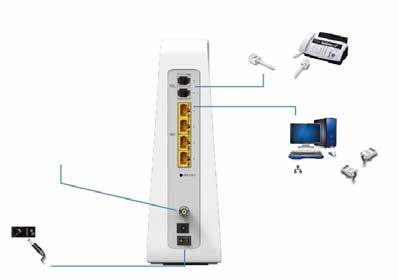
Manual Connect Box Manual Connect Box
Kabelgebundenes Ethernet-LAN Vorderseite
Sie können jeden PC ganz einfach mit einem Ethernet-Kabel an einem Ethernet-Port Die Vorderseite der Connect Box umfasst Leuchtanzeigen und die WLAN / WPS-Taste,
der Connect Box anschliessen. Da der Connect Box Ethernet-Port Auto-MDIX unter- die zur Konfiguration von WLAN Protected Security (WPS) auf kompatiblen Clients ver-
stützt, können Sie ein gerades oder gekreuztes Kabel verwenden, um einen Hub, Switch wendet wird, die an das Connect Box-Netzwerk angeschlossen sind.
oder Computer anzuschliessen. Verwenden Sie für sämtliche Ethernet-Verbindungen
Kabel der Kategorie 5 oder höher
1
2
3
4
5
Die LED-Anzeigen an der Vorderseite sehen die folgenden Statusinformationen
Beispiel für eine Ethernet-Computer-Verbindung für Strom, Kommunikation und Fehler vor:
Seriennr. LED Status On
Ein kabelgebundenes Ethernet-LAN mit mehr als vier Computern benötigt einen
oder mehrere Hubs, Switches oder Router. Sie können: 1 WLAN Rot: WLAN-Funktion Grün: WLAN-Schnittstelle
Einen Hub oder Switch an jeden Ethernet-Port der Connect Box anschliessen. fehlgeschlagen aktiv
Ethernet Hubs, Switches oder Router für Kombinationen von bis zu 253 Computern 2 Internet Blinkt grün: Suche nach Grün: Mit dem Internet
und WLAN Clients an der Connect Box verwenden. Internetverbindung; Über- verbunden
tragen oder Empfangen von
Detailliertere Informationen über die Ethernet-Verkabelung gehen über den Umfang Daten über das Internet
dieses Dokuments hinaus. 3 TEL LED blinkt nicht Gründ: Telefon ist ange-
schlossen und aktiviert;
aufgelegt
9 10
Manual Connect Box                                                                                                                                                                Manual Connect Box

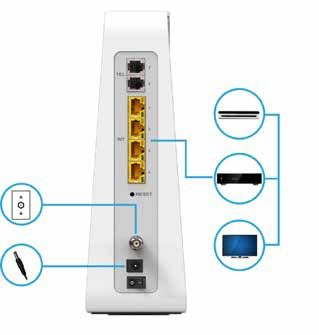
        Seriennr.    LED       Status                        On                               Seriennr.      Element         Beschreibung
        4            WPS       WPS-Taste                     Diese Taste zur Verbindung       1              TEL             Verwenden Sie diesen Anschluss, um das Telefon
                                                             mit anderen WPS-fähigen                                         zu verbinden.
                                                             Geräten drücken.                 2              Ethernet LAN- Verwenden Sie diese Anschlüsse, um lokale Computer
        5            Strom     Blinkt weiss: Gerät startet   Leuchtet weiss: Gerät                           Anschluss     per Kabel zu verbinden
                                                             betriebsbereit
                                                                                              3              RESET           Drücken Sie mindestens fünf Sekunden lang auf die
                                                                                                                             RESET-Taste, um die Connect Box auf die Werksein-
                                                                                                                             stellungen zurückzusetzen. Das Gerät wird nach der
       Rückseite                                                                                                             Wiederherstellung der Werkseinstellungen neu starten.
                                                                                                                             Es kann zwischen 5 und 30 Minuten dauern, bis ein
                                                                                                                             geeigneter Kommunikationskanal gefunden und verbun-
                                                                                                                             den wird.
                                                                                              4              COAX            Schliessen Sie Ihr Koaxialkabel an diesen Port an.
                                                                                              5              STROM           Verbinden Sie den mitgelieferten Netzstecker mit
                                                                                                                             diesem Anschluss.
                                                                                              6              EIN/AUS-        Schalter zum Ein-/Ausschalten.
                                                                                                             SCHALTER

                                                                                             MAC-Etikett
                                                                                             Das Connect Box Media Access Control (MAC)-Etikett befindet sich an der Unterseite
                                                                                             der Connect Box. Das Etikett enthält die MAC-Adresse (ein einzigartiger 48-Bit Wert),
                                                                                             mit der jedes Ethernet-Netzwerkgerät identifiziert werden kann.

       Die (oben abgebildete) Rückseite der Connect Box umfasst die folgenden Kabelbuchsen
       und Anschlüsse:

                                                                                                  Hinweis: Das Etikett kann sich gemäss lokaler Einstellungen oder Anforderungen
                                                                                                  unterscheiden.

11                                                                                                                                                                                               12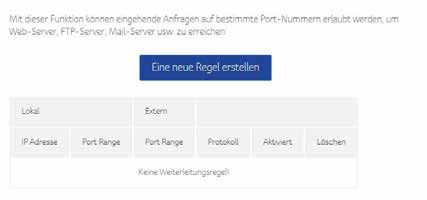
Manual Connect Box Manual Connect Box
2 Erste Schritte Systemvoraussetzungen
Ihr Computer muss die folgenden Mindestvoraussetzungen erfüllen:
Lieferumfang Computer mit Pentium©-Prozessor oder höher
Windows XP, Windows 7, Windows 8, Macintosh oder UNIX Betriebssystem mit
Bevor Sie die Connect Box installieren, stellen Sie sicher, dass die folgenden Artikel im verfügbarem CD-ROM Laufwerk
Lieferumfang der Connect Box enthalten sind. Ein Webbrowser wie z. B. Microsoft Internet Explorer, Google Chrome® oder
Mozilla® Firefox®
Element Beschreibung
Netzteil Verbindet die Connect Box mit einer Anschluss der Connect Box
Steckdose
Ethernet Kabel Verbindet die Connect Box mit einem Stellen Sie vor dem Beginn sicher, dass der Computer eingeschaltet ist und das
Ethernet-Anschluss. Stromkabel von der Connect Box abgetrennt ist.
WLAN-Karte Wird mit voreingestelltem SSID und QR-
Code für den WLAN-Zugang geliefert 1. Schliessen Sie ein Ende des Koaxialkabels an die Anschlussdose oder Splitter an.
2. Schliessen Sie das andere Ende des Koaxialkabels an den Kabelanschluss der
Installationsanleitung der Enthält die wichtigsten Informationen zur Connect Box an. Vergewissern Sie sich, dass die Anschlüsse fest sitzen.
Connect Box Einrichtung der Connect Box 3. Verbinden Sie das Stromkabel mit dem Stromanschluss der Connect Box.
4. Verbinden Sie das andere Ende des Stromkabels mit einer Steckdose.
Dadurch wird das Gerät automatisch eingeschaltet. Sie müssen es nicht vom
Strom trennen, wenn es nicht verwendet wird. Wenn Sie die Connect Box das
Bevor Sie beginnen erste Mal anstecken, lassen Sie es 5 bis 30 Minuten nach geeigneten Kommuni-
kationskanälen suchen und diese verbinden.
Treffen Sie die folgenden Sicherheitsvorkehrungen, bevor Sie die Connect Box in 5. Verbinden Sie das eine Ende des Telefonkabels eines Telefons mit dem TEL
Betrieb nehmen: 1/2-Anschluss an der Rückseite der Connect Box.
Verschieben Sie die Installation bis kein Risiko eines Gewitters oder Blitzeinschlags 6. Verbinden Sie das andere Ende des Telefonkabels mit dem Telefon.
in der Umgebung besteht. 7. Schliessen Sie das Ethernet-Kabel an den Ethernet-Port des Computers an und
Um einen Stromschlag zu vermeiden, trennen Sie immer das Stromkabel von das andere Ende des Ethernet-Kabels an den Ethernet-Port der Connect Box.
der Steckdose, bevor Sie es von der Rückseite der Connect Box abtrennen.
Um ein Überhitzen der Connect Box zu vermeiden, blockieren Sie nicht die Ventila-
tionsöffnungen an den Seiten des Gerätes. Öffnen Sie das Gerät nicht. Überlassen
Sie sämtliche Wartungsarbeiten Ihrem Internet-Dienstanbieter.
Prüfen Sie, dass Sie über die benötigten Kabel, Adapter und die Adapter-Software
verfügen. Stellen Sie sicher, dass die richtigen Treiber für den Ethernet-Adapter auf
jedem Computer im Netzwerk installiert sind. Weitere Informationen über die
Einrichtung des WLAN finden Sie unter «Einrichten Ihres WLAN»
13 14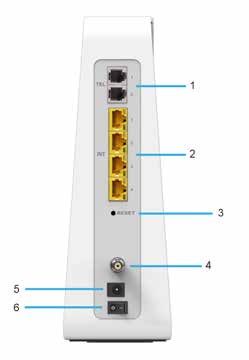
Manual Connect Box Manual Connect Box
6 Die Connect Box verfügt über einen DHCP-Server im LAN. Wir empfehlen die Konfigu-
5 ration des LAN für den automatischen Erhalt der IPs für die LAN- und DNS-Server.
1
TEL
2
Stellen Sie sicher, dass alle Computer in Ihrem LAN für TCP/IP konfiguriert sind. Nach der
1
1 2 INT
2
Konfiguration von TCP/IP auf Ihrem Computer sollten Sie die IP-Adresse überprüfen.
3
4
7
RESET
Hinweis: Für UNIX oder Linux Systeme lesen Sie bitte die entsprechende
Dokumentation.
3 4
Konfiguration von TCP/IP unter Windows XP
1. Öffnen Sie die Systemsteuerung.
2. Doppelklicken Sie auf Netzwerkverbindungen, um sich die Internetverbindungen
anzeigen zu lassen.
8. Prüfen Sie, dass die LEDs an der Vorderseite in der folgenden Reihenfolge 3. Klicken Sie mit der rechten Maustaste auf Ihre Netzwerkschnittstelle.
aufleuchten: 4. Wählen Sie Eigenschaften aus dem Dropdown-Menü, um das Fenster Eigenschaften
LAN-Verbindung zu öffnen. Vergewissern Sie sich, dass Internetprotokoll (TCP/IP)
Connect Box LED-Aktivität während des Startvorgangs aktiviert ist.
5. Wählen Sie Internetprotokoll (TCP/IP) und klicken Sie auf Eigenschaften,
LED Beschreibung um das Fenster Eigenschaften Internetprotokoll (TCP/IP) zu öffnen.
6. Wählen Sie IP-Adresse automatisch beziehen und DNS-Server-Adresse
Online Blinkt während der Registrierung und automatisch beziehen.
Konfiguration der Connect Box. 7. Klicken Sie auf OK, um die TCP/IP Einstellungen zu speichern und das Fenster
Leuchtet grün, sobald die Connect Box TCP/IP-Eigenschaften zu verlassen.
erfolgreich registriert und bereit für den 8. Schliessen Sie das Fenster Eigenschaften LAN-Verbindung und anschliessend
Internetzugriff ist. die Systemsteuerung.
9. Nach der Konfiguration des TCP/IP fahren Sie mit dem Überprüfen der
IP-Adresse unter Windows XP fort.
Einrichtung des Internetzugangs
Prüfen Sie nach der Installation der Connect Box, dass Sie sich mit dem Internet Überprüfen der IP-Adresse unter Windows XP
verbinden können. Sie können unter Verwendung einer der folgenden Optionen eine
IP-Adresse für die Netzwerkschnittstelle Ihres Computers erhalten: 1. Klicken Sie auf der Windows Taskleiste auf Start.
Eine statische IP-Adresse und DNS-Adresse 2. Wählen Sie Ausführen. Das Fenster Ausführen wird angezeigt.
Automatisch eine IP-Adresse über den DHCP-Server des Netzwerks 3. Geben Sie cmd ein und klicken Sie auf OK.
4. Geben Sie ipconfig ein und drücken Sie auf die Eingabetaste,
um Ihre IP-Konfiguration anzuzeigen.
15 16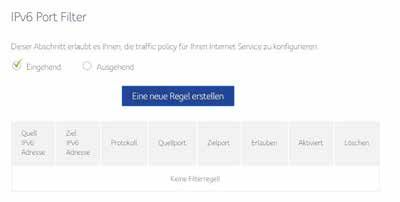
Manual Connect Box                                                                                                                                                               Manual Connect Box

       Konfiguration von TCP/IP unter Windows 7                                                    3. Klicken im Bereich Einstellungen auf den Link Systemsteuerung.
                                                                                                   4. Öffnen Sie die Systemsteuerung.
       1. Öffnen Sie die Systemsteuerung.                                                          5.	Klicken Sie auf Netzwerk und Internet, um das Fenster Netzwerk und Internet
       2.	Klicken Sie auf Netzwerk und Internet, um das Fenster Netzwerk und Internet                  zu öffnen.
            zu öffnen.                                                                             6.	Klicken Sie auf Netzwerk und Freigabecenter, um das Fenster Netzwerk und
       3.	Klicken Sie auf Netzwerk und Freigabecenter, um das Fenster Netzwerk und                     Freigabecenter zu öffnen.
            Freigabecenter zu öffnen.                                                              7. Klicken Sie auf Adaptereinstellungen ändern.
       4. Klicken Sie auf Adaptereinstellungen ändern.                                             8.	Klicken Sie mit der rechten Maustaste auf die Netzwerkverbindung der Netzwerk-
       5.	Klicken Sie mit der rechten Maustaste auf die Netzwerkverbindung der                         schnittstelle, die Sie ändern möchten.
            Netzwerkschnittstelle, die Sie ändern möchten.                                         9. Klicken Sie auf Eigenschaften, um das Fenster LAN-Verbindung zu öffnen.
       6. Klicken Sie auf Eigenschaften, um das Fenster LAN-Verbindung zu öffnen.                  10.	Wählen Sie Internetprotokoll Version 4 (TCP/IPv4) und doppelklicken Sie auf
       7.	Wählen Sie Internetprotokoll Version 4 (TCP/IPv4) oder und doppelklicken Sie                 diese Auswahl oder klicken Sie auf Eigenschaften.
            auf diese Auswahl oder klicken Sie auf Eigenschaften.                                  11.	Wählen Sie IP-Adresse automatisch beziehen und DNS-Server-Adresse
       8.	Wählen Sie IP-Adresse automatisch beziehen und DNS-Server-Adresse automa-                    automatisch beziehen.
            tisch beziehen.                                                                        12.	Klicken Sie auf OK, um die TCP/IP Einstellungen zu speichern und das Fenster
       9.	Klicken Sie auf OK, um die TCP/IP Einstellungen zu speichern und das Fenster                 Eigenschaften Internetprotokoll Version 4 (TCP/IPv4) zu verlassen.und das Fenster
            Eigenschaften Internetprotokoll Version 4 (TCP/IPv4) zu verlassen.                          Eigenschaften Internetprotokoll Version 4 (TCP/IPv4) zu verlassen.
       10. Klicken Sie auf OK, um das Fenster LAN-Verbindung zu schliessen.                        13. Klicken Sie auf OK, um das Fenster LAN-Verbindung zu schliessen.
       11. Schliessen Sie die offenen Fenster und verlassen Sie die Systemsteuerung.               14. Schliessen Sie die offenen Fenster und verlassen Sie die Systemsteuerung.
       12.	Nach der Konfiguration des TCP/IP fahren Sie mit dem Überprüfen der                    15.	Nach der Konfiguration des TCP/IP fahren Sie mit dem Überprüfen der IP-Adresse
            IP-Adresse unter Windows 7 fort.                                                            unter Windows 8 fort.

       Überprüfen der IP-Adresse unter Windows 7                                                   Überprüfen der IP-Adresse unter Windows 8
       1. Klicken Sie auf der Windows Taskleiste auf Start.                                        1. 	Drücken Sie die Windows-Taste auf Ihrer Tastatur und geben Sie «Eingabeaufforde-
       2. Klicken Sie auf Alle Programme.                                                               rung» ein, um den Tastaturbefehl für Eingabeaufforderung anzuzeigen. Es erscheint
       3. Klicken Sie auf Zubehör.                                                                      ein Suchfeld auf der rechten Bildschirmseite.
       4. Klicken Sie auf Ausführen. Das Fenster Ausführen wird angezeigt.                         2. Klicken Sie auf Eingabeaufforderung.
       5. Geben Sie cmd ein und öffnen Sie ein Eingabeaufforderungs-Fenster.                       3.	Geben Sie in der Eingabeaufforderung «ipconfig» ein und drücken Sie auf die
       6.	Geben Sie ipconfig ein und drücken Sie auf die Eingabetaste, um die                          Eingabetaste, um die IP-Konfiguration anzuzeigen.
           IP-Konfiguration anzuzeigen.

                                                                                                   IP-Adresse unter Windows XP, Windows 7 & Windows 8
       Konfiguration von TCP/IP unter Windows 8
                                                                                                   erneuern
       1.	Drücken Sie die Windows-Taste auf der Tastatur, um in den Desktop-Modus zu
           gelangen.                                                                               1. Öffnen Sie ein Eingabeaufforderungs-Fenster.
       2.	Bewegen Sie den Mauszeiger zur unteren rechten Bildschirmecke. Es erscheint             2. Klicken Sie auf der Windows Taskleiste auf Start.
           auf der rechten Seite ein Feld. Klicken Sie auf das Symbol Einstellungen. Der Bereich   3. Wählen Sie Ausführen. Das Fenster Ausführen wird angezeigt.
           Einstellungen wird angezeigt.

17                                                                                                                                                                                              18
Manual Connect Box Manual Connect Box
4. Geben Sie «cmd» ein und öffnen Sie ein Eingabeaufforderungs-Fenster. 3 Start
5. Geben Sie «ipconfig / renew» ein und drücken Sie die Eingabetaste. Es sollte eine
gültige IP-Adresse erscheinen. Dies zeigt an, dass der Internetzugang zur
Verfügung steht. Starten der Connect Box
6. Geben Sie Verlassen ein und schliessen Sie das Eingabeaufforderungs-Fenster
mit der Eingabetaste. 1. Öffnen Sie auf einem Computer im LAN einen Web-Browser.
7. Sollte Ihr Computer nach diesen Schritten keinen Zugang zum Internet haben 2. Geben Sie in der Adressleiste des Browsers http://192.168.0.1 ein und drücken
wenden Sie sich an Ihren Dienstanbieter. Sie die Eingabetaste, um das Fenster Anmeldung aufzurufen.
3. Unten sehen Sie die Willkommens-Seite.
Einrichtung eines WLAN-Netzwerks
So richten Sie Ihr WLAN-Netzwerk über die WPS-Taste der Connect Box ein:
1. Schalten Sie die Connect Box ein.
2. Schalten Sie die WPS-fähigen Geräte ein, die auf das Netzwerk zugreifen sollen,
z.B. einen PC, Router oder Telefon.
3. Das WLAN-Netzwerk wird die WPS-Geräte automatisch erkennen.
4. Drücken Sie auf die WPS-Taste der Connect Box. Klicken Sie auf Weiter, um fortzufahren.
5. Drücken Sie auf die WPS-Taste der anderen Geräte, falls verfügbar.
Unterstützung mehrerer Sprachen
Wählen Sie die gewünschte Sprache aus. Der Text erscheint sofort in der ausgewählten
Sprache. Standardeinstellung ist Englisch.
19 20Manual Connect Box Manual Connect Box
Anmeldung Nach den neben beschriebenen Schritten erscheinen die folgenden Fenster.
Um sich an der Connect Box anzumelden, geben Sie das Passwort ein, das sich auf dem
Produktetikett auf der Unterseite des Geräts befindet.
Passwort ändern
Um das voreingestellte Passwort zu ändern, klicken Sie auf Ändern. Geben Sie Ihr neues
Passwort und eine gültige E-Mail-Adresse ein, die zum Wiederherstellen Ihres Passworts
verwendet wird. Wenn Sie das voreingestellte Passwort nicht ändern möchten, klicken
Sie auf Überspringen.
Klicken Sie auf Weiter
Aus Sicherheitsgründen empfehlen wir das voreingestellte Passwort unmittelbar nach
Ihrer ersten Konfiguration der Connect Box zu ändern.
21 22Manual Connect Box Manual Connect Box
WLAN-Konfiguration 4 Startseite
Klicken Sie auf die Schaltfläche Ändern, um den WLAN-Netzwerknamen zu ändern. Die Connect Box Startseite bietet Schnellstart-Konfigurations-Assistenten und den
Falls Sie diesen nicht ändern möchten, klicken Sie auf Weiter. Connect Box Statusüberblick.
Nach den oben beschriebenen Schritten erscheint das unten abgebildete Fenster zur Schnellstart-Konfigurations-Assistent
Verwaltung Ihrer Einstellungen. Klicken Sie auf Zur Startseite zurückkehren oder auf
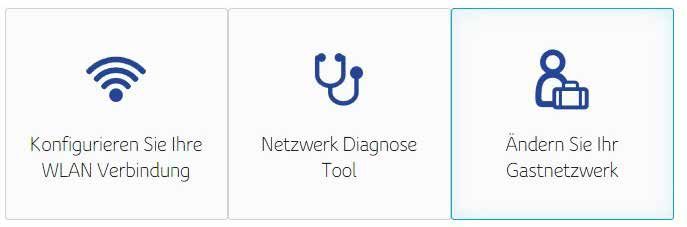
Verlassen. Konfiguration Ihrer WLAN-Verbindung – Klicken Sie hier, um die WLAN Einstellungen
Ihres WLAN-Modem-Routers anzuzeigen oder zu ändern.
Netzwerk-Diagnose-Tool - Klicken Sie hier, um den Status Ihres Breitband-Dienstes,
Telefondienstes, Ihrer Ethernet-Verbindung und ihrer WLAN-Verbindungen zu prüfen.
Für den Normalbetrieb können die meisten Standardeinstellungen beibehalten werden.
23 24Manual Connect Box Manual Connect Box
Gastnetzwerk - Klicken Sie hier, um Ihr drahtloses Gastnetzwerk zu konfigurieren. 5 Verbundene Geräte
Richten Sie ein Gastnetzwerk ein, damit Besucher die Internetverbindung Ihres WLAN-
Modem-Routers nutzen können. Dieser Bereich enthält Informationen über die mit dem Connect Box WLAN-Modem-
Router verbundenen Geräte.
Connect Box Statusüberblick
In diesem Bereich werden der WLAN-, Internet- und Telefonie Status dargestellt.
Zudem enthält er Informationen über die Geräte, die drahtlos oder über Ethernet
mit dem WLAN-Modem-Router verbunden sind.
6 Modem-Modus
In diesem Bereich können Sie den Modem-Modus aktivieren. Klicken Sie auf
Modem-Modus aktivieren und übernehmen Sie die Änderungen.
Hinweis: Geben Sie zum Anmelden auf der Web-Benutzeroberfläche die standard-
mässige Modem-Modus IP-Adresse 192.168.100.1 ein.
25 26Manual Connect Box Manual Connect Box
7 Erweiterte Einstellungen Drahtlossignal
Das Fenster ERWEITERTE EINSTELLUNGEN unterstützt Sie bei der Konfiguration Die Connect Box unterstützt den Dual-Band-Modus, und alle Grundeinstellungen für
der WLAN-Einstellungen, der Sicherheitseinstellungen, der DHCP-Einstellungen, 2,4GHz und 5GHz können in diesem Fenster geändert werden. Sie können Grundfunk-
der UPNP-Einstellungen und der Tools. tionen Ihres WLAN-Drahtlosnetzwerks konfigurieren, die Drahtlosschnittstelle aktivieren
oder deaktivieren, den Drahtlos-Modus auswählen, den Kanal manuell oder automatisch
einstellen und die Kanalbreite auswählen.
WLAN
Im Fenster WLAN der Connect Box können Sie Ihr Wireless LAN (WLAN) konfigurieren.
Klicken Sie auf das Untermenü WLAN, um die Konfigurationsdaten für diese Option
anzuzeigen oder zu ändern.
27 28Manual Connect Box Manual Connect Box
Sicherheit WLAN MAC-Filter
Um unerlaubten Datenversand über das WLAN zu verhindern, muss WLAN-Sicherheit Der WLAN MAC-Filter ist eine Sicherheitsschicht, die nur die Verbindung bestimmter
aktiviert werden. Sie können die WLAN- und Sicherheitseinstellungen Ihres Gerätes MAC-Adressen mit dem Router über WLAN zulässt. In diesem Bereich können Sie in
manuell vom Fenster WLAN-Sicherheit aus konfigurieren. einer Liste festlegen, welche MAC-Adressen autorisiert sind. Jeder Verbindungsversuch
eines Geräts ohne autorisierte MAC-Adresse mit Ihrem WLAN-Netzwerk wird dann
Wählen Sie den Sicherheitstyp aus, den Sie nutzen möchten. fehlschlagen. Alternativ können Sie auch eine bestimmte Liste von MAC-Adressen
a. Wählen Sie Deaktiviert, um kein Sicherheitsprotokoll zu nutzen. Jeder im ausschliessen. Jede MAC-Adresse, die sich nicht auf dieser Liste befindet, kann sich
Funk-bereich, kann Ihr Netzwerk nutzen. dann verbinden.
b. Wählen Sie WPA2-PSK, um das WLAN Protected Access (Personal) Sicherheits-
protokoll zu nutzen. Wenn Sie die MAC-Adressen-Filterung auf dem Connect Box aktivieren, können Sie
c. Wählen Sie den gemischten Modus WPA-PSK/WPA2-PSK, der eine grössere eine Liste von MAC-Adressen erstellen und dann festlegen, ob:
Bandbreite drahtloser Clients unterstützt.
die Filterung deaktiviert sein soll (standardmässig ist die MAC-Filterung deaktiviert),
die Geräte auf der Liste auf das Netzwerk zugreifen dürfen (in diesem Fall kann kein
anderes Gerät auf das Netzwerk zugreifen),
den Geräten auf der Liste der Zugriff auf das Netzwerk verweigert werden soll
(in diesem Fall können alle anderen Geräte auf das Netzwerk zugreifen).
Anzeige der über WLAN verbundenen Geräte
29 30Manual Connect Box Manual Connect Box
Klicken Sie auf Hinzufügen, um ein Gerät manuell hinzufügen. Gastnetzwerk
Das Gastnetzwerk ist eine Funktion der Connect Box, über welche ein eigenes Netzwerk
für Gäste eingerichtet werden kann. Dieses gesicherte Netzwerk bietet Ihren Gästen
Internetzugriff für ihre drahtlosen Geräte. Der SSID des Gastnetzwerks entspricht dem
Namen des 2,4 GHz WLAN-Netzwerks (SSID), gefolgt von einem Suffix für den Gast.
Es handelt sich hierbei um ein völlig unabhängiges Netzwerk mit einem anderen Pass-
wort, d.h., die mit dem Gastnetzwerk verbundenen Geräte können nicht auf Dateien
oder Drucker zugreifen, die sich im Hauptnetzwerk befinden.
Anzeige der Gerätedetails für die eine WLAN-Filterung eingerichtet wurde.
31 32Manual Connect Box Manual Connect Box
WPS Sicherheit
Mit der WPS- (Wi-Fi Protected Setup) Funktion, können WPS-Clients ganz einfach Im Abschnitt Sicherheit der Connect Box können Sie die Firewall, MAC-Filterung,
dem Netzwerk hinzugefügt werden. Es ist ein Standard für die einfache und sichere IP- und Port-Filterung, Port-Weiterleitung, Port-Triggering und DMZ anzeigen und
Einrichtung eines Drahtlosnetzwerks. Mit WPS können Sie Ihr Drahtlosnetzwerk mit konfigurieren. Klicken Sie auf das Untermenü Sicherheit, um die Konfigurationsdaten
nur wenigen Schritten einrichten und schützen. für diese Option anzuzeigen oder zu ändern.
Wir empfehlen den Nutzern, auf die Schaltfläche Client hinzufügen zu klicken,
um WPS direkt zu starten. Hierbei ist die benutzerfreundliche PBC-Methode
(Button Configuration) voreingestellt.
Firewall
Um eine WPS-Pin-Nummer zu generieren, klicken Sie auf Neue AP WPS PIN generieren. Über diese Seite wird die Sicherheitsstufe für die Firewall konfiguriert, und es werden
sämtliche zulässige Dienste angezeigt.
Wählen Sie die Methode und fügen Sie den WPS-Client hinzu.
33 34Manual Connect Box Manual Connect Box
MAC-Filter Wählen Sie die Zeitdauer zur Aktivierung des Geräts mit MAC-Filterung
Auf dieser Seite können die MAC-Adress-Filter konfiguriert werden, um den Internet-
Datenverkehr mit speziellen Geräten in Ihrem Heimnetzwerk zu blockieren.
Wählen Sie den Gerätenamen und fügen Sie die Filterregel hinzu. IP- und Port-Filter
Auf dieser Seite können Sie die IP-Paket-Filterregeln festlegen, um Internet-Hosts am
Zugriff auf den Dienst zu hindern oder den Internetzugriff lokaler Hosts zu beschränken.
Auf dieser Seite können Port-Filter konfiguriert werden, um spezielle Internet-Dienste
für alle Geräte in Ihrem Heimnetzwerk zu blockieren.
1. Klicken Sie auf die Schaltfläche Neue Regel erstellen, um eine IPv4-Regel
hinzuzufügen.
Auf der MAC-Filterliste aktivieren oder von dieser löschen
35 36Manual Connect Box Manual Connect Box
2. Geben Sie die erforderlichen Informationen ein und klicken Sie anschliessend auf die 1. Klicken Sie auf die Schaltfläche IPv6-Regel erstellen, um neue Regeln hinzuzufügen.
Schaltfläche Anwenden.
2. Geben Sie die erforderlichen Informationen ein und klicken Sie anschliessend auf die
Schaltfläche Anwenden.
3. Es wurde eine Regel erstellt. Sie können bestehende Regeln auch löschen.
37 38Manual Connect Box Manual Connect Box
3. Es wurde eine Regel erstellt. Sie können bestehende Regeln auch löschen. Port-Weiterleitung
Durch die Port-Weiterleitung werden eingehende Anfragen an bestimmte
Port-Nummern zum Erreichen von Webservern, FTP-Servern, Mailservern usw.
so umgeleitet, dass sie über das öffentliche Internet erreichbar sind.
1. Klicken Sie auf die Schaltfläche Neue Regel erstellen, um Regeln für die
Port-Weiterleitung hinzuzufügen.
Wählen Sie die Zeitdauer zur Aktivierung der IP- und Port-Filterung.
2. G
eben Sie die erforderlichen Informationen ein und klicken Sie anschliessend auf
die Schaltfläche Anwenden.
39 40Manual Connect Box Manual Connect Box
3. Es wurde eine Regel erstellt. Sie können bestehende Regeln auch löschen. 2. Geben Sie die erforderlichen Informationen ein und klicken Sie anschliessend auf die
Schaltfläche Anwenden.
Port-Triggering
Die Funktion Port-Triggering dient der bedingten Port-Weiterleitung. Wenn das Gerät
ausgehenden Verkehr an einem bestimmten Port (getriggerte Ports) erkennt, werden
zeitweilig die Port-Triggering-Regeln auf die von Ihnen festgelegten Port-Bereiche
angewandt, um eingehenden Verkehr zu ermöglichen. Hierdurch sollen Internet-Spiele,
Videokonferenzen und Internet-Telefonie unterstützt werden, da solche Anwendungen
mehrere Verbindungen benötigen. 3. Es wird eine Regel erstellt. Sie können die bestehende Regel auch löschen.
1. Klicken Sie auf die Schaltfläche Erstellen, um eine neue Regel einzurichten.
41 42Manual Connect Box Manual Connect Box
DMZ IPv6-Adresse konfigurieren
Diese Seite dient der Konfiguration einer DMZ (Demilitarized Zone). Sie können den
Exposed Host eingeben und auf die Schaltfläche Aktivieren klicken.
DHCP
Die Connect Box bietet die Funktion eines DHCP-Servers zur Verwaltung der Zeigt die Gerätedetails an
IP-Adressen der CPEs und unterstützt reservierte IP-Adressen für die privaten
und statischen Clients des Nutzers.
Gerät auswählen und Regel hinzufügen
43 44Manual Connect Box Manual Connect Box
Zeigt die Liste der für die Geräte reservierten IP-Adressen an Status
Die Statusseite des Kabelmodems ist ein Fenster mit Lesezugriff, auf dem der Status der
Upstream- und Downstream-Kanäle Ihres Kabelmodems angezeigt wird.
UPNP
Wählen Sie Aktivieren, um UPnP zu aktivieren. Wenn Sie eine Anwendung ausführen,
die UPNP benötigt, markieren Sie dieses Kontrollkästchen.
Downstream
Die Seite Downstream-Kanäle ist ein Fenster mit Lesezugriff, auf dem der Status der
Downstream-Kanäle Ihres Kabelmodems angezeigt wird.
Tools
45 46Manual Connect Box Manual Connect Box
Upstream Konfiguration
Die Seite Upstream-Kanäle ist ein Fenster mit Lesezugriff, auf dem der Status der Die Konfigurationsseite ist ein Fenster mit Lesezugriff, auf dem der allgemeine
Upstream-Kanäle Ihres Kabelmodems angezeigt wird. Konfigurationsstatus Ihres Kabelmodems sowie der Primary Downstream Service Flow
und der Primary Upstream Service Flow angezeigt werden.
47 48Manual Connect Box Manual Connect Box
Netzwerk Log Ping
Die Connect Box bietet Nutzern die Möglichkeit zur Prüfung kritischer Ereignisse im Auf der Diagnostikseite der Connect Box können Sie Verbindungsprobleme lösen. Es gibt
SNMP-Ereignisprotokoll in chronologischer Reihenfolge. zwei Tools zur Behebung von Verbindungsproblemen im Netzwerk: Ping und Traceroute.
Mit Ping können Sie die Verbindung zwischen dem Kabelmodem und den Geräten im
LAN prüfen.
49 50Manual Connect Box Manual Connect Box
Traceroute MTU-Grösse
Traceroute zeigt Ihnen den Netzwerkpfad vom Kabelmodem zu einem öffentlichen Host. Mit MTU (Maximum Transfer Unit) wird die maximale Grösse einer Übertragungseinheit
angegeben.
Geben Sie die MTU in Bytes in die Connect Box ein. Der Minimalwert ist 68 Bytes.
Der Standardwert ist 1500 Bytes.
51 52Manual Connect Box Manual Connect Box
8 Admin Wiederherstellen und Neustarten
In diesem Bereich befinden sich die Einstellungen zur Verwaltung und Wartung Ihres Die Konfigurationseinstellungen des WLAN-Modem-Routers sind in einer Konfigura-
WLAN-Modem-Routers und Heimnetzwerks. tionsdatei des WLAN-Modem-Routers gespeichert. Sie können diese Datei auf Ihrem
Computer sichern (speichern), um die Einstellungen zu einem späteren Zeitpunkt wie-
derherzustellen oder sie auf die Werkseinstellungen zurücksetzen.
Klicken Sie auf Sichern, um eine Kopie der aktuellen Einstellungen zu speichern und wäh-
len Sie einen Speicherort, wo Sie die .cfg-Datei auf Ihrem Computer speichern möchten.
Geben Sie den vollständigen Netzwerkpfad der Sicherungsdatei ein oder klicken Sie
auf Datei, um die Datei zu finden. Nachdem Sie die .cfg-Datei gefunden haben, klicken
Sie auf die Schaltfläche Neu laden, um die Datei auf den WLAN-Modem-Router
hochzuladen.
Passwort ändern
Mit dieser Funktion können Sie das voreingestellte Passwort für die Anmeldung am
WLAN-Modem-Router ändern.
Klicken Sie auf Passwort konfigurieren und anschliessend auf Übernehmen. Wenn Sie
sich erneut anmelden, müssen Sie Ihr neues Passwort verwenden. Aus Sicherheitsgrün-
den empfehlen wir Ihnen, das voreingestellte Passwort so schnell wie möglich zu ändern.
53 54Manual Connect Box Manual Connect Box
Klicken Sie auf die Schaltfläche Wiederherstellen der Standardwerte, um Ihr Connect Fernzugriff
Box wieder auf die Werkseinstellungen zurückzusetzen.
Über die Fernzugriff Funktion können Sie Ihre Connect Box über das Internet
konfigurieren oder dessen Status überprüfen
Klicken Sie auf die Schaltfläche Neu starten, um Ihre Connect Box neu zu starten.
Info
Die Infoseite ist eine Seite mit Lesezugriff mit den Geräteinformationen Ihres
Kabelmodems und den WAN IP-Einstellungen.
55 56Manual Connect Box Manual Connect Box
9 Fehlerbehebung Problem Mögliche Lösung
Wenn die hier aufgeführten Lösungen das Problem nicht beheben, kontaktieren Sie Kann keine Daten versenden oder Wenn Sie Kabelfernsehen haben, prüfen
Ihren Dienstanbieter. empfangen Sie, ob der Fernseher funktioniert und
das Bild klar ist. Wenn Sie keine normalen
Bevor Sie Ihren Dienstanbieter anrufen, drücken Sie auf die Reset-Taste an der Fernsehsender empfangen können, wird
Rückseite der Connect Box. Bitte beachten Sie, dass beim Drücken der Reset-Taste auch der Datendienst nicht funktionieren.
sämtliche individuellen Einstellungen einschliesslich Firewall und Erweiterten Einstel-
lungen gelöscht werden. Ihr Dienstanbieter könnte Sie nach dem Status der LEDs an Überprüfen Sie das Koaxialkabel an der
der Vorderseite fragen; siehe LEDs an der Vorderseite und Fehlerbedingungen. Connect Box und der Anschlussdose.
Ziehen Sie es ggf. mit der Hand an.
Überprüfen Sie die IP-Adresse.
Lösungen Prüfen Sie, ob das Ethernet-Kabel
richtig mit der Connect Box und dem
Problem Mögliche Lösung Computer verbunden ist.
Wenn ein Gerät über den Ethernet
Keine der LEDs leuchtet auf Die Connect Box wird nicht mit Strom Port angeschlossen ist, prüfen Sie die
versorgt oder das Gerät ist fehlerhaft. Verbindung, indem Sie auf die LINK
LEDs an der Rückseite achten.
Vergewissern Sie sich, dass Sie das
richtige Netzteil verwenden.
Wenn Sie ein anderes Netzteil als das
mit Ihrem Connect Box mitgeliefer-
te verwenden, kann die Connect Box
beschädigt werden.
Vergewissern Sie sich, dass das Netzteil
richtig mit dem Connect Box und der
Steckdose (oder einer anderen
Stromquelle) verbunden ist.
Vergewissern Sie sich, dass die Strom-
quelle richtig funktioniert. Tauschen Sie
gegebenenfalls defekte Sicherungen
oder ausgelöste Schutzschalter aus.
Trennen Sie das Netzteil von der
Stromquelle und der Connect Box und
verbinden Sie es wieder mit beidem.
F ührt keiner der oben beschriebenen
Schritte zur Behebung des Fehlers,
kontaktieren Sie Ihren Anbieter.
57 58Manual Connect Box Manual Connect Box
Problem Mögliche Lösung Problem Mögliche Lösung
WLAN Client(s) kann/können keine Daten Führen Sie die ersten Schritte von «Kann Niedrige Übertragungsgeschwindigkeit Prüfen Sie auf der Seite Wireless Primary
senden oder empfangen keine Daten senden oder empfangen» der Drahtlosverbindung bei aktiviertem Network, ob es sich bei dem WPA-Ver-
aus. Überprüfen Sie die Einstellung WPA. schlüsselungstyp um TKIP handelt. Falls
Sicherheitsmodus auf der Seite WLAN- sämtliche Ihrer Clients AES unterstützen,
Sicherheit: ändern Sie die Verschlüsselung von WPA
auf AES.
Wenn Sie WPA aktiviert und ein
Verschlüsselungskennwort auf dem
Connect Box konfiguriert haben, stellen
Sie sicher, dass der betroffene WLAN-
Client über dasselbe Verschlüsselungs-
kennwort verfügt. Falls das Problem
hierdurch nicht behoben wird, prüfen
Sie, ob der WLAN-Client WPA unter-
stützt.
Wenn Sie WEP aktiviert und einen
Schlüssel auf der Connect Box konfi-
guriert haben, stellen Sie sicher, dass
der betroffene WLAN-Client über
denselben WEP-Schlüssel verfügt. Falls
das Problem damit nicht behoben wird,
prüfen Sie, ob der WLAN Adapter des
Clients die Art des auf der Connect Box
konfigurierten WEP-Schlüssels unter-
stützt.
Um den Sicherheitsmodus als poten-
zielle Ursache vorübergehend auszu-
schliessen, deaktivieren Sie diesen.
Vergessen Sie nach Behebung des
Problems nicht, den Sicherheitsmodus
wieder zu aktivieren.
Stellen Sie auf der Seite WLAN-
Zugriffssteuerung sicher, dass die
MAC-Adresse jedes betroffenen
WLAN-Clients richtig angegeben ist.
59 60Sie können auch lesen


