Videodateien aufbereiten - Hochschule Luzern
←
→
Transkription von Seiteninhalten
Wenn Ihr Browser die Seite nicht korrekt rendert, bitte, lesen Sie den Inhalt der Seite unten
Autorin:            Anita Holdener
M:                  anita.holdener@hslu.ch
T:                  041-228 40 18

Videodateien aufbereiten 3.0 - März 13

Videodateien aufbereiten

© Fachstelle Neue Lernmedien
Video Aufbereitung 2.1 - März 13                                                                                                                                           Seite 2

Inhaltsverzeichnis

1 Einleitung ..................................................................................................................................................................... 3
2 Media Dateien abspielen .............................................................................................................................................. 3
2.1 VLC Player........................................................................................................................................... 3
3 YouTube Videos herunterladen.................................................................................................................................... 4
3.1 YouTube Videos herunterladen............................................................................................................ 4
3.2 Add-ons für Firefox .............................................................................................................................. 4
3.3 Add-ons für Internet Explorer .............................................................................................................. 4
3.4 Webseiten ............................................................................................................................................. 4
4 Videos bearbeiten ......................................................................................................................................................... 5
4.1 Videoeditor ........................................................................................................................................... 5
4.2 Videos mit AVIDEMUX bearbeiten .................................................................................................... 5
5 Videos umcodieren oder komprimieren ....................................................................................................................... 7
6 Videos einbinden .......................................................................................................................................................... 9
6.1 Videos in PowerPoint einbinden .......................................................................................................... 9
7 Podcasts mit iTunes verwalten ................................................................................................................................... 10
8 Codec versus Container .............................................................................................................................................. 11

© Fachstelle Neue Lernmedien
Video Aufbereitung 2.1 - März 13                                                                                  Seite 3

1 Einleitung
YouTube und andere Videoplattformen bieten mittlerweile eine riesige Sammlung an Videomaterial in den
unterschiedlichsten Sprachen aus der ganzen Welt an. Aus dieser Fülle an Material ist sicher auch die eine oder
andere Perle dabei, die für den Unterricht genutzt werden kann.
Diese Anleitung zeigt Ihnen, wie Sie Videomaterial aus dem Internet herunterladen, bearbeiten und als Lernressource
nutzen können.

2 Media Dateien abspielen
Eine wichtige Voraussetzung, um mit Mediendateien arbeiten zu können, ist ein Media Player, der die
unterschiedlichsten Video- und Audioformate abspielen kann. Funktioniert das Abspielen einer Datei mit dem VLC-
Player nicht, so kann davon ausgegangen werden, dass die Datei beschädigt ist, es sich um ein sehr seltenes oder
veraltetes Format handelt.

2.1 VLC Player

                         Mit dem kostenlosen VLC Player können Sie praktisch alle möglichen Multimediadateien
                         abspielen. Der Player funktioniert auf Windows und Mac und ist auch in einer portablen
                         Version erhältlich.

                                   http://www.videolan.org/

 Name                    Beschreibung                                 Betriebsysteme   Formate
 VLC media player        VLC media player ist ein (portabler) Media   Windows          MPEG
                         Player, der die meisten Audio- und           Mac OSX          AVI
                         Videodateien abspielen kann. Er kann auch    Linux            ASF / WMV / WMA
                         DVDs und VCDs, sowie verschiedene                             MP4 / MOV / 3GP
                         streaming Protokolle lesen.                                   OGG / OGM / Annodex
                                                                                       Matroska (MKV)
                                                                                       WAV (incuding DTS)
                                                                                       Raw Audio: DTS, AAC, AC3/A52
                                                                                       Raw DV
                                                                                       FLAC
                                                                                       FLV (Flash)
                                                                                       MXF
                                                                                       Nut
                                                                                       Standard MIDI / SMF
                                                                                       Creative™ Voice

© Fachstelle Neue Lernmedien
Video Aufbereitung 2.1 - März 13                                                                            Seite 4

3 YouTube Videos herunterladen

3.1 YouTube Videos herunterladen

Videos auf YouTube und anderen Videoplattformen werden mit Hilfe eines Flash-Videoplayers abgespielt. Die
Videos sind somit im Player eingebettet und auf der Website nicht direkt zum Herunterladen anklickbar. YouTube
bietet die Möglichkeit an, ein Video in eine Website einzubinden oder darauf zu verweisen. Dies garantiert aber
nicht, dass das Video auch zu einem späteren Zeitpunkt noch verfügbar ist.
Wer ein YouTube Video auf dem eigenen Rechner sichern möchte, muss daher auf zusätzliche Programme
zurückgreifen, die die Pfade der Videodateien aus dem Quellcode oder aus versteckten Skripten herauslesen und
einen Link zum Herunterladen anbieten können.
Dafür gibt es zwei Möglichkeiten:

3.2 Add-ons für Firefox
Mittels sogenannten Add-ons können die Funktionen eines Browsers erweitert werden.

              Fast Video Download, Unplug oder VideoDownloadHelper für Firefox.

              https://addons.mozilla.org/de/firefox/addon/3590 (Fast Video Download)
              https://addons.mozilla.org/de/firefox/addon/2254 (Unplug)
              https://addons.mozilla.org/de/firefox/addon/video-downloadhelper/ (Video DownloadHelper)

              Achtung: Jede Installation eines neuen Add-ons erfordert den Neustart von Firefox!

3.3 Add-ons für Internet Explorer

              Viloader für Internet Explorer.

              http://www.pcwelt.de/downloads/Viloader-553351.html (Viloader)

3.4 Webseiten

Als Alternative zu den Add-ons bieten sich auch Webseiten an, die Downloadadressen der Videos ausfindig machen
können, z.B.:

                        ClipNabber oder KEEPVID

                                   http://clipnabber.com/clipnabber_classic.php
                                   http://keepvid.com/

© Fachstelle Neue Lernmedien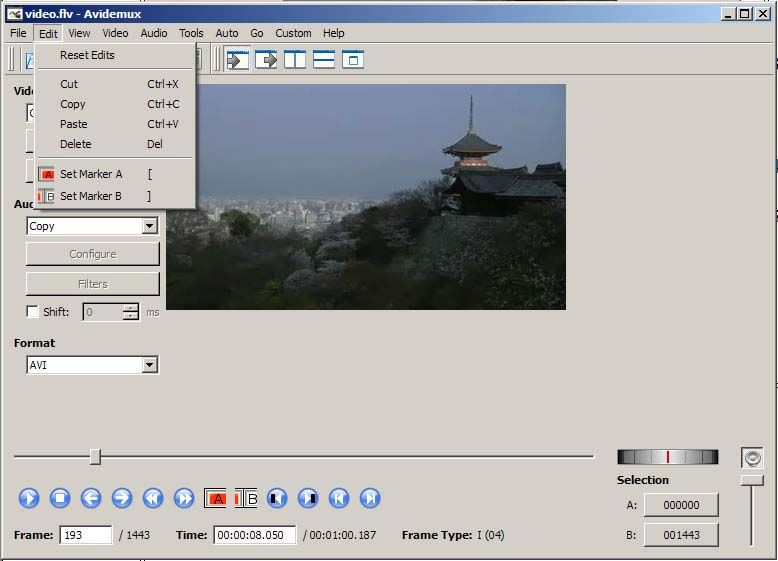
Video Aufbereitung 2.1 - März 13                                                                                 Seite 5

4 Videos bearbeiten
4.1 Videoeditor

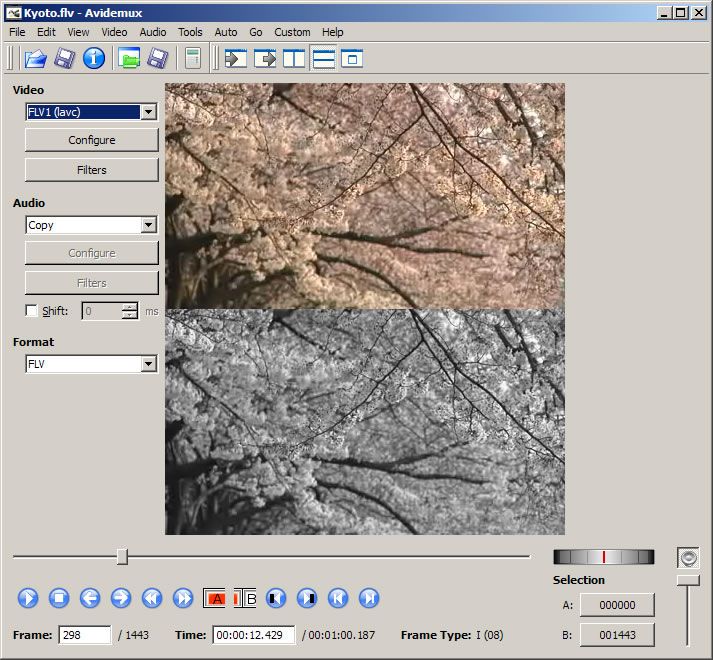
                          Mit dem kostenlosen Programm Avidemux können einfache Bearbeitungsaufgaben
                          ausgeführt werden: Kürzen, auftrennen oder zusammenführen von Videos wie auch das
                          Hinzufügen einer zusätzlichen Tonspur ist möglich. Zudem stehen zahlreiche Filter zur
                          Verfügung, die weitere Manipulationen erlauben: Grösse ändern, Titel einfügen, Farbe
                          bearbeiten etc. Ein grosser Vorteil von Avidemux ist, dass Videos in den meisten Formaten
                          z.B. auch .flv Dateien direkt bearbeitet werden können.

                                   http://avidemux.berlios.de/download.html

4.2 Videos mit AVIDEMUX bearbeiten
                                                                              1. Öffnen Sie das Programm Avidemux und
                                                                                 ziehen Sie das heruntergeladene Video
                                                                                 auf die graue Arbeitsfläche. Sie können
                                                                                 weitere Videos auf die Arbeitsfläche
                                                                                 ziehen. Diese werden dann einfach am
                                                                                 Schluss angehängt. Bedingung ist aber,
                                                                                 dass die Videos das gleiche Format und
                                                                                 die gleiche Grösse haben.
                                                                              2. Gehen Sie an den Anfang der Stelle, die
                                                                                 Sie herausschneiden möchten und
                                                                                 klicken Sie auf das Symbol mit dem
                                                                                 Buchstaben A.
                                                                              3. Gehen Sie ans Ende der Stelle, die Sie
                                                                                 herausschneiden möchten und klicken
                                                                                 Sie auf das Symbol mit dem Buchstaben
                                                                                 B.
                                                                              4. Ein blaues Rechteck sollte nun Anfang
        Film abspielen                                                           und Ende markieren.
        Film stoppen                                                          5. Unter Edit finden Sie die zur Verfügung
        Gehe zum vorhergehenden Frame                                            stehenden Funktionen:
        Gehe zum nächsten Frame                                                  Cut = Die selektionierte Stelle wird
        Gehe zum vorhergehenden Keyframe                                         weggeschnitten.
        Gehe zum nächsten Keyframe                                               Copy = Die selektionierte Stelle wird
        Gehe zum vorhergehenden schwarzen Frame                                  kopiert.
        Gehe zum nächsten schwarzen Frame                                        Paste = Wenn Sie vorher eine Stelle
        Gehe zum Anfang des Films                                                kopiert haben, wird diese an der Stelle
        Gehe zum Ende des Films                                                  des Cursors eingefügt.
                                                                                 Delete = Die selektionierte Stelle wird
        Anfang der Auswahl setzen                                                gelöscht.
        Ende der Auswahl setzen
        Cursor - markiert den aktuellen Frame

HINWEIS: Die Anfangs - und Endpunkte sollten bei einem Keyframe
liegen, da sonst der Schnitt nicht sauber ausgeführt wird. Keyframes
sind uncodiert und dienen als Referenzpunkte für die nachfolgenden
Inter Frames.

© Fachstelle Neue Lernmedien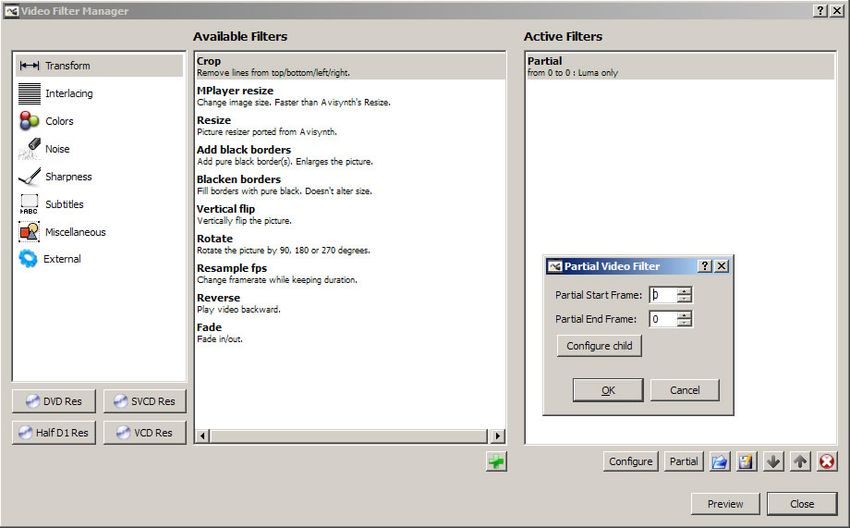
Video Aufbereitung 2.1 - März 13 Seite 6
AVIDEMUX Filter hinzufügen - Video exportieren
In Avidemux finden Sie unter dem
Menupunkt Video Filters zahlreiche
Filter, mit denen Sie das Bild manipulieren
können.
Um einen Filter anzuwenden, öffnen Sie
den Video Filter Manager. Sie sehen dann
eine Liste mit Filtern, die Sie auswählen
können. Um einen Filter zu aktivieren,
ziehen Sie ihn einfach in das rechte Feld.
Falls ein Filter nicht für die ganze Länge
des Videos angewendet werden soll, so
können Sie einen Start- und Endpunkt
setzen: Klicken Sie auf Partial und geben
Videofilter
Sie die Framezahl des Anfangs- und
Transform -> Crop Colors -> MPlayer eq2/hue
Endpunktes an.
Störende Ränder können weg- Kontrast und Farbanpassung
geschnitten werden. Colors -> Luma only
Transform -> MPlayer resize Umwandlung Farbe zu
Grössenanpassung Schwarzweiss
Transform -> Add black borders Sharpnes -> ...
Hinzufügen von schwarzen Diverse Filter, um das Bild zu
Rändern, z.B. nützlich bei schärfen.
Formatanpassungen von 3:4 nach Miscellaneous -> Logo
16:9 oder umgekehrt. PNG Bilder können importiert
Transform -> Fade werden, z.B. für Titel,
Nach Schwarz ein- ausblenden. Kommentare, Markierungen,
Logos.
Um die Wirksamkeit eines Filters
auszutesten, können Sie verschiedene
Ansichten wählen: Klicken Sie auf eines
der 5 Anzeigesymbole in der Menuleiste.
Das bearbeitete Video können Sie wie folgt
exportieren: File -> Save -> Save Video.
HINWEIS: Damit beim Exportieren ein Filter wirksam wird,
muss bei Video ein Codec ausgewählt sein!
© Fachstelle Neue Lernmedien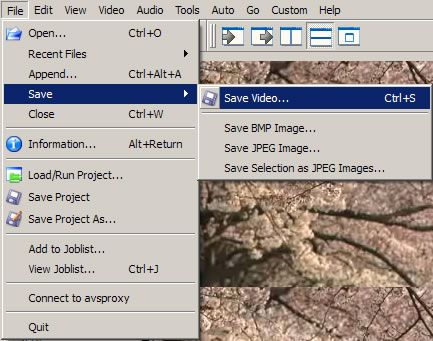
Video Aufbereitung 2.1 - März 13                                                                                           Seite 7

Von Avidemux unterstützte Formate

 Name                Beschreibung                                    Containerformate:       Video- Audio-Codecs
 Avidemux            Avidemux ist ein (portabler) Videoeditor, der   AVI                     Video:
                     eine Vielzahl von Containerformate und Codecs   MPEG (als PS oder TS)   MPEG-1, MPEG-2 , MPEG-4
 Windows             ohne Konvertierung bearbeiten kann.             und VOB-Dateien (DVD-   ASP
 Mac OSX                                                             Video)                  H.264/AVC
 Linux                                                               MP4                     M-JPEG und DV
                                                                     OGM                     HuffYUV
                                                                     FLV-Dateien (ab 2.4)    FFv1
                                                                     MKV (ab 2.4)            H.263
                                                                     ASF/WMV (nur lesen)     WMV (nur lesen)
                                                                                             Flash Video (Sorenson-H.263 und
                                                                                             VP6)
                                                                                             Audio:
                                                                                             MP3 AAC
                                                                                             Ogg Vorbis
                                                                                             MP2
                                                                                             AC-3
                                                                                             PCM und LPCM

5 Videos umkodieren oder komprimieren
Noch immer existieren sehr viele Videoformate, die für unterschiedliche Zwecke und Trägermedien geschaffen
wurden, beispielsweise für eine DVD oder für das Abspielen auf mobilen Geräten. Um Videos auf dem Internet
abspielen zu können, darf die Datei nicht zu gross und sie sollte in einem speziellen Format kodiert sein. Auch das
Einbinden einer Videodatei in eine PowerPoint-Präsentation funktioniert nur mit einigen ausgewählten Formaten.
Aus diesem Grund müssen Videodateien oft umkodiert und/oder verkleinert also komprimiert werden. Ein geeignetes
Programm dafür ist XMedia Recode.

       a)                b)        c)               d)

© Fachstelle Neue Lernmedien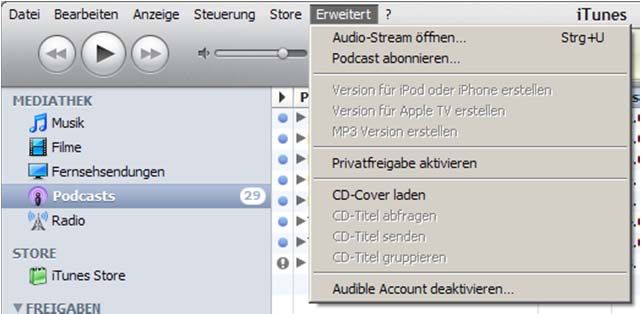
Video Aufbereitung 2.1 - März 13                                                                             Seite 8

a) Dateien öffnen                     b) Film                               c) Job hinzufügen

Klicken Sie auf Dateien öffnen, um    Um die Einstellungen für eine         Sind die Einstellungen einmal
eine Videodatei auszuwählen.          Umkodierung oder Komprimierung        gemacht, so klicken Sie auf Job
XMedia Recode kann sowohl Video-      vorzunehmen, klicken Sie auf Film.    hinzufügen. Die Einstellungen werden
wie auch Audiodateien bearbeiten.                                           nun gespeichert. Sie können für das
Falls Sie Ihre Datei nicht sehen      Wählen Sie zuerst das Format aus.     gleiche Video oder für ein anderes
können, so kann es sein, dass das     XMedia Recode bietet eine grosse      Video nochmals Einstellungen
Format nicht unterstützt wird.        Auswahl an voreingestellten           vornehmen und diese wiederum mit
                                      Codierungsprofilen für die            Job hinzufügen speichern.
Sobald Sie die Datei in XMedia        unterschiedlichsten Zielmedien an.
Recode geöffnet haben, wird sie auf   Sollten Sie kein passendes Profil     d) Kodieren
der Liste unter dem Hauptmenu         finden, so können Sie die             Möchten Sie die Videos nun
angezeigt.                            Einstellungen benutzerdefiniert       konvertieren, so klicken Sie auf
                                      vornehmen.                            Kodieren. Die oben definierten Jobs
Um Medieninformationen wie                                                  werden ausgeführt.
Abspiellänge, Grösse und Bitrate      Das im Moment verbreitetste und
eines Videos anzuzeigen,              meist genutzte Format auf dem
doppelklicken Sie auf den Namen       Internet ist mp4. Auch Powerpoint
der Datei auf der Liste.              unterstützt das Format.
Es öffnet sich dann ein Fenster mit
hilfreichen Infos zur Mediendatei.    Gut fahren Sie, wenn Sie die
                                      Voreinstellung YouTube und dann je
                                      nach Zweck und Zielgrösse die
                                      entsprechende Skalierung dazu
                                      auswählen.

                                          Tipp: Wählen Sie unbedingt die Checkbox Streaming – Schnellstart
                                          unter Mux an. Damit verkürzen Sie die Ladewartezeit beim
                                          Streamen eines Videos über das Internet.

© Fachstelle Neue Lernmedien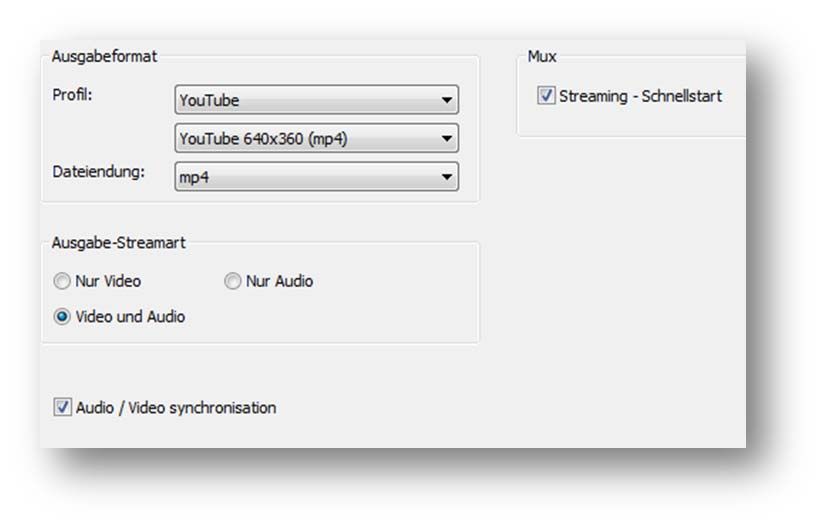
Video Aufbereitung 2.1 - März 13                                     Seite 9

6 Videos einbinden
6.1 Videos in PowerPoint einbinden

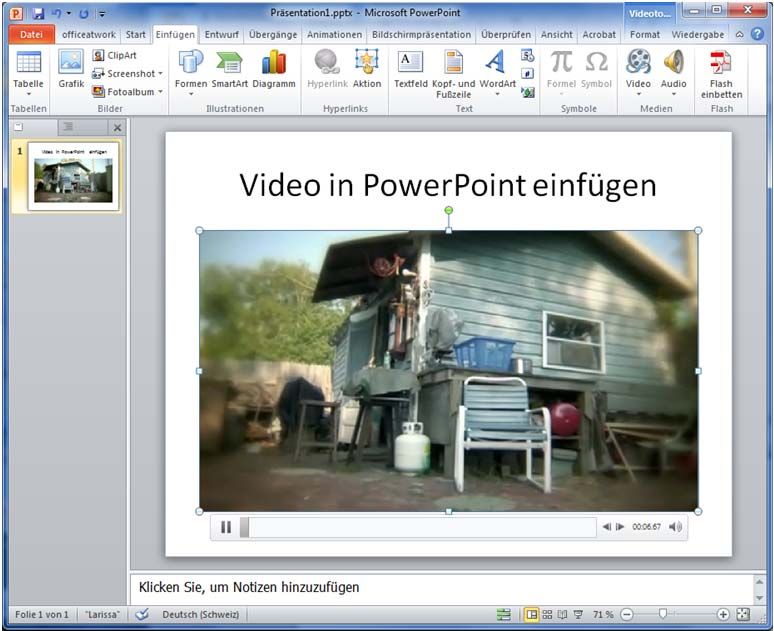
                                     Seit Office 2010 können eine Anzahl von
                                     Videoformaten direkt in PowerPoint
                                     eingebunden werden. Voraussetzung ist
                                     allerdings, dass Sie (unter Windows) den
                                     QuickTime Player installiert haben.

                                     1. Klicken Sie unter dem Reiter
                                        Einfügen auf Video (Video aus
                                        Datei…) und wählen Sie das
                                        gewünschte Video aus. Klicken Sie
                                        dann auf Öffnen.
                                     2. Das Video sollte samt
                                        Abspielfunktionen angezeigt werden.

© Fachstelle Neue Lernmedien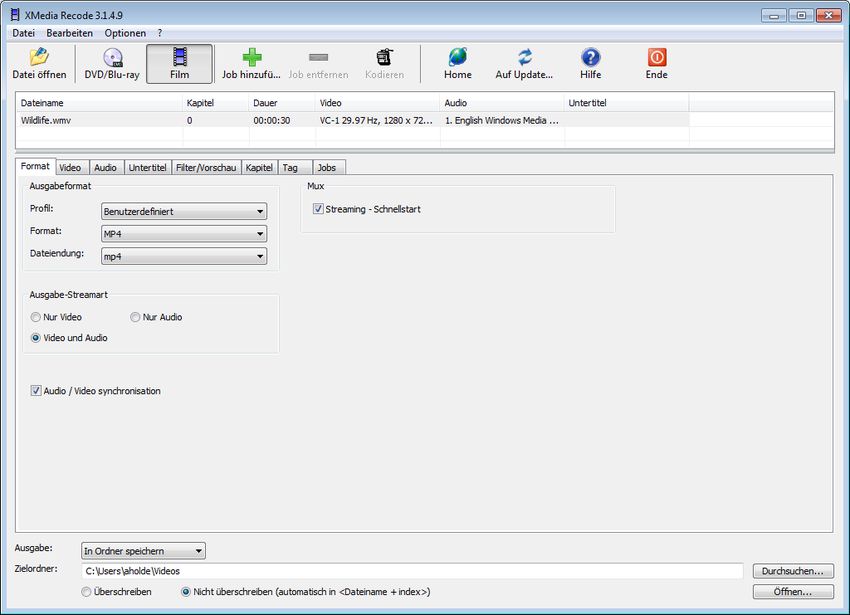
Video Aufbereitung 2.1 - März 13                                                                  Seite 10

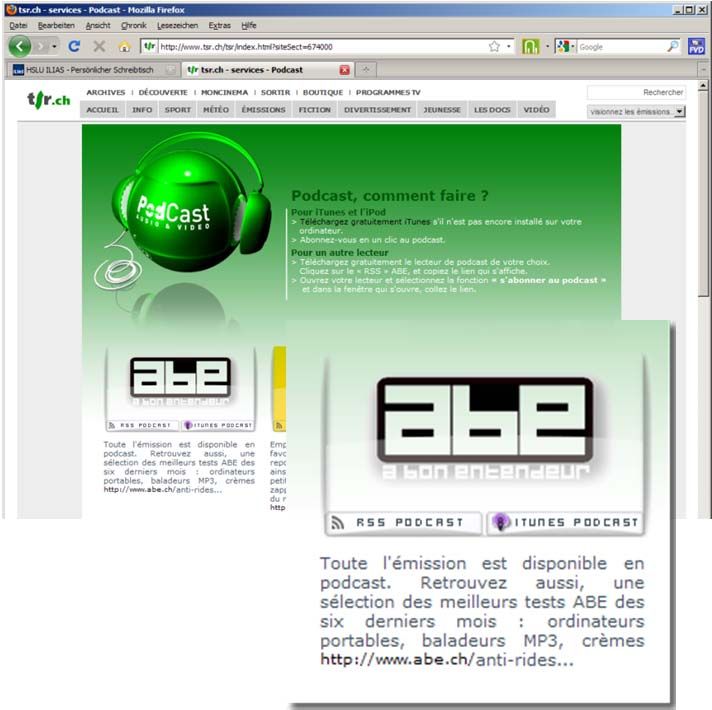
7 Podcasts mit iTunes verwalten

TV-Stationen verunmöglichen oft                            Podcast können mittels eines RSS
das Herunterladen von Videos.                              Feed abonniert werden. Ein Feed
Manchmal bieten diese aber                                 versorgt den Adressaten, ähnlich
Sendungen als Podcasts* an.                                einem Nachrichtenticker, mit kurzen
                                      Podcast   RSS-Feed   Informationsblöcken, die aus einer
«Podcasting bezeichnet das                                 Schlagzeile mit einem kurzen
Produzieren und Anbieten von                               Textanriss und einem Link zur
abonnierbaren Mediendateien                                Originalseite bestehen.
(Audio oder Video) über das
Internet. Ein einzelner Podcast ist                        RSS Feeds können in einem
somit eine Serie von                                       Browser oder in einem speziellen
Medienbeiträgen (Episoden), die                            Programm wie iTunes abonniert und
über einen Feed (meistens RSS)                             verwaltet werden.
automatisch bezogen werden
können.»
Wikipedia

                                                           Um einen Podcast in iTunes zu
                                                           abonnieren, gehen Sie wie folgt vor:

                                                           1. Rufen Sie die Website auf, von
                                                              der Sie eine Sendung
                                                              herunterladen möchten.
                                                           2. Suchen Sie auf der Seite nach
                                                              dem Podcast oder RSS-Symbol.
                                                              Oder geben Sie im Suchfeld der
                                                              Website den Begriff "Podcast"
                                                              ein.
                                                           3. Falls es einen direkten Podcast
                                                              Link zu iTunes gibt, klicken Sie
                                                              diesen an. Sie werden dann in
                                                              den iTunes Store umgeleitet, wo
                                                              Ihnen die Möglichkeit gegeben
                                                              wird, den Podcast zu
                                                              abonnieren.

                                                              Ansonsten kopieren Sie die RSS
                                                              Podcast Adresse: Rechte
                                                              Maustaste -> Link-Adresse
                                                              kopieren
                                                           4. Öffnen Sie iTunes.
                                                           5. Gehen Sie auf den Menupunkt
                                                              "Erweitert" und wählen Sie
                                                              Podcast abonnieren.
                                                           6. Fügen Sie die kopierte URL in
                                                              das Eingabefeld ein.

                                                           Achtung: nicht alle Podcasts sind
                                                           kostenlos.

© Fachstelle Neue Lernmedien
Video Aufbereitung 2.1 - März 13 Seite 11
8 Codec versus Container
Ein Container (englisch für „Behälter“) ist ein Format, das verschiedene Datenströme mit Hilfe eines Multiplexers
(Muxer) in einer einzigen Datei vereint. Ein typisches Beispiel sind Videocontainer, die Bild- und Tonspuren in einer
Datei aufbewahren. In diesem Fall kann die Datei ein .avi Container sein, die eine mp3 Audiospur und eine MPEG-4
Videospur enthält. In einem Video Object Container der für DVDs verwendet wird, finden sich zudem noch Dateien
für Menu, Untertitel und weitere Sprachen. Container definieren nur die Art und Struktur, wie die verschiedenen
Datenströme verpackt werden. Ein Container kann Daten mit verschiedenen Codecs enthalten.
Ein Codec definiert das Verfahren wie eine Datei oder ein Signal kodiert und dekodiert wird.
Welche Audio- und Videocodecs man typischerweise in den jeweiligen Containern findet, fasst die folgende Tabelle
zusammen:
Container Name Einsatz für Videocodecs Audiocodecs
AVI Audio Video Interleave Powerpoint MPEG-4, DV, MJPEG, MP3, MP2, (AD)PCM,
Indeo, Cinepak AC3
DIVX DivX Media Format DivX MP3, AC3, PCM
DV Digital Video Camcorder DV PCM
FLV Flashvideo Altes Youtube Format H.263, VP6, H.264 MP3, AAC, ADPCM
MKV Matroska H.264, MPEG-4 MP3, AC3
MP4, M4V MPEG-4 Powerpoint, iTunes, MPEG-4, H.264 AAC
iPod, iPhone, Youtube,
Spielkonsolen
MPG MPEG Program Stream MPEG-1, MPEG-2 MP2
MOV QuickTime Movie iTunes H.264, MPEG-4, MPEG-1, MP3, AC3, PCM
MJPEG, Sorenson Video
OGM Ogg Media Ogg Theora, Xvid Ogg Vorbis, MP3, AC3
RM(VB) Real Media (variable Bitrate) Streaming Real Video Real Audio, AAC
TS/TP/TRP/ MPEG-2 Transport Stream (188 DVD MPEG-2, H.264 MP2, AC3
PVR/VDR Byte)
VOB Video Object DVD MPEG-2 AC3, DTS, PCM, MP2
WMV Windows Media Video Powerpoint Windows Media Video, VC-1 Windows Media Audio
© Fachstelle Neue LernmedienCopyright 2009-13 © Hochschule Luzern.
This document is licensed under a Creative Commons Attribution-ShareAlike 2.5 license.
© Fachstelle Neue Lernmedien
Video Aufbereitung 2.1 - März 13
Seite 12Sie können auch lesen


