ZOOM - Chat Software kleines OTD Handout Fabian Engler OTD Webmaster - OLD TABLERS DEUTSCHLAND - Chat Software Fabian Engler OTD Webmaster
←
→
Transkription von Seiteninhalten
Wenn Ihr Browser die Seite nicht korrekt rendert, bitte, lesen Sie den Inhalt der Seite unten
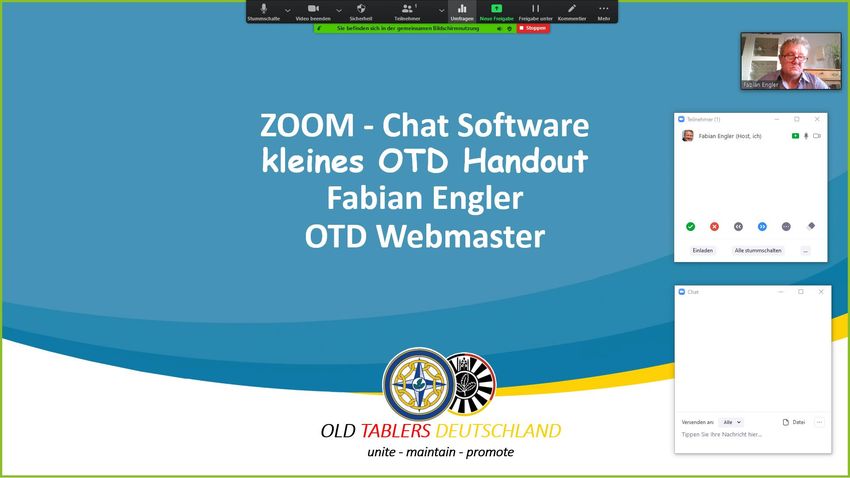
ZOOM - Chat Software
kleines OTD Handout
   Fabian Engler
  OTD Webmaster

   OLD TABLERS DEUTSCHLAND
       unite - maintain - promote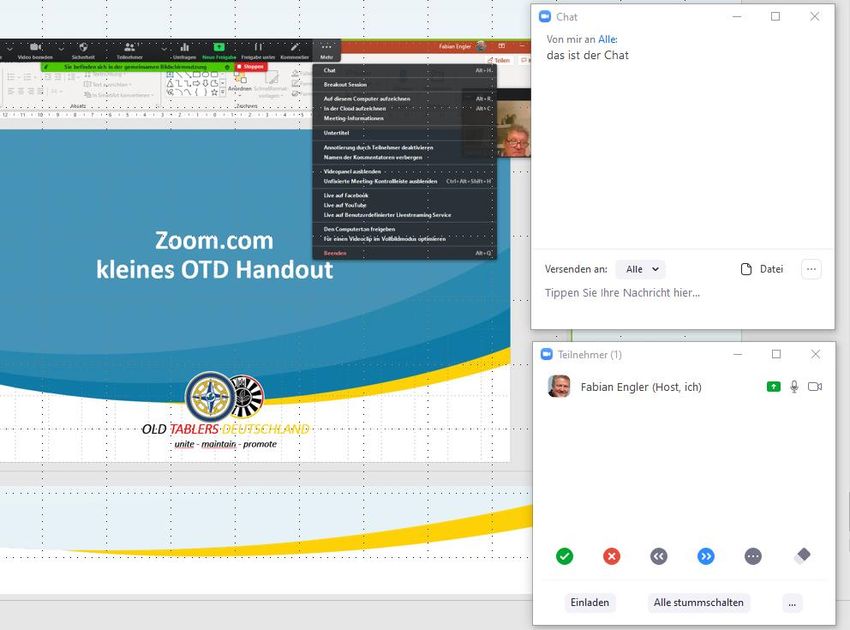
So fängst Du mit Zoom an …
                                 Voraussetzung: Um das ganze Potential von Zoom bzw. Videokonferenzen nutzen
                                 zu können, empfehle ich eine gute Webcam und (falls nötig) ein Mikrophon. In den
                                 meisten Fällen ist bei Webcams oder auch bei Laptops bereits ein Mikrophon
                                 eingebaut. Beides musst Du testen. Setze Dich so hin, dass Du gutes Licht hast, d.h.
                                 nicht das Fenster im Rücken und evtl. zusätzliche Lichtquellen einschalten.
                                 Wenn Du die Videokonferenz selbst organisierst (Du bist dann der so
                                 genannte Host), erstellst Du erst mal das Meeting und verschickst dann den Link an
                                 die Teilnehmer. Du kannst auch einen „Co-Host“ einrichten, der dann während des
                                 Meetings administrative Rechte hat und Dich unterstützen kann.
Webmaster - Fabian Engler 2020

                                 Ich empfehle Dir, das Ganze vorher mit jemanden zu testen. Du erstellst also ein
                                 Meeting für Euch und Ihr übt, wo was eingestellt bzw. welche Knöpfe gedrückt
                                 werden müssen, damit dann, zusammen mit den Mitgliedern, keine Pannen
                                 Deinerseits passieren.
                                 Wenn Du eine einfache Anleitung brauchst, wie Du Zoom anwenden kannst
                                 und was Du wo wie einstellst, empfehle ich Dir die nachfolgenden Slides.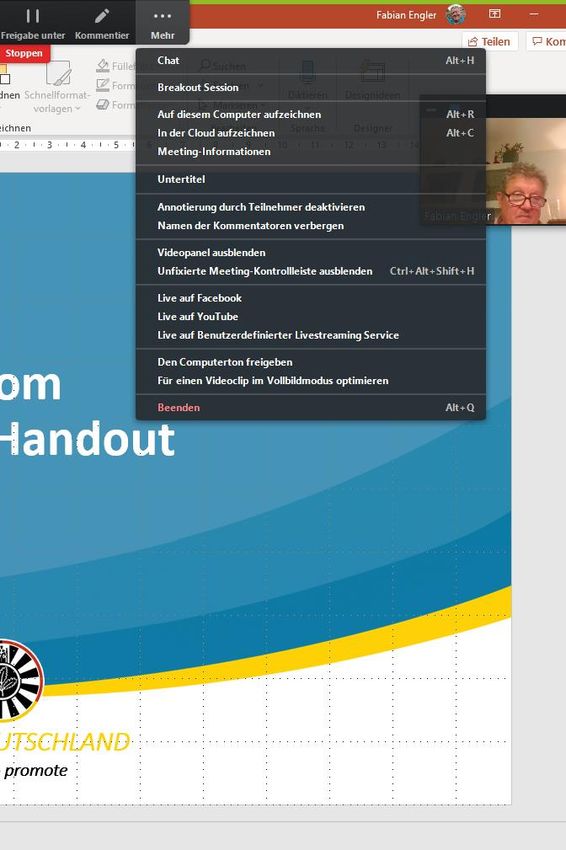
Zoom Installation
                                 Die Nutzung setzt die Installation der
                                 Zoom-Anwendung auf den eigenen
                                 Computer voraus.
                                 Bei der Erstellung der Anleitung wurde
                                 Windows 10 genutzt, die Anwendung ist
                                 aber selbstverständlich auch für andere
                                 Betriebssysteme (z.B. Mac OS)
                                 verfügbar.
                                 Öffne in deinem Browser die Seite. Lade
Webmaster - Fabian Engler 2020

                                 den Zoom-Client für Meetings herunter.
                                 Es handelt sich gleich um die erste
                                 Datei, die zum Download angeboten
                                 wird.
                                 • https://zoom.us/download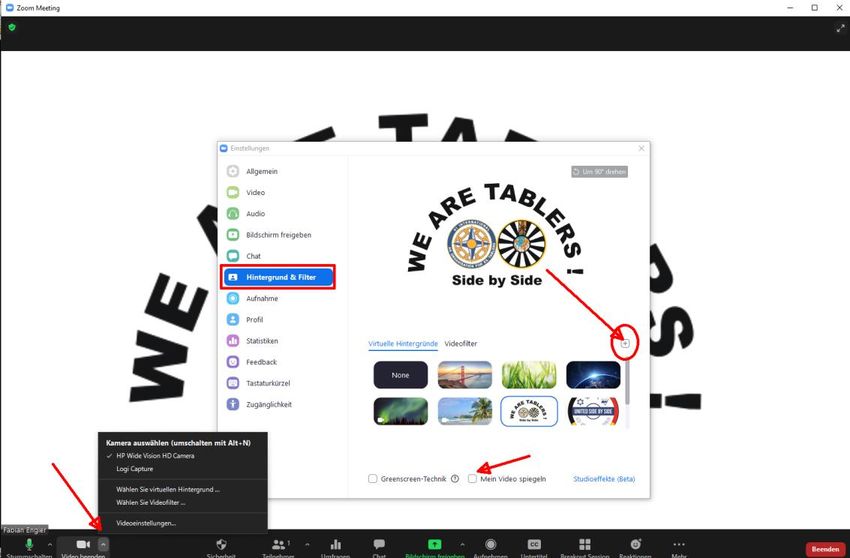
Zoom Login
                                 Sobald die Zoom-Anwendung installiert
                                 ist, sollte sich folgendes Start-Fenster
                                 öffnen, in dem Du auf Anmelden klickst.
                                 In dem erscheinenden Fenster gibst Du
                                 die EMail und das Passwort ein, gehe
                                 mit „Fortfahren“ weiter.
                                 Die Ersteinrichtung ist damit
Webmaster - Fabian Engler 2020

                                 abgeschlossen.
Zoom Update
                                 Prüfe, ob deine Zoom-Version
                                 aktuell ist. Installiere immer die
                                 neueste Version!
                                 „Nach Updates suchen“
                                 Mit den Updates werden meist
                                 Fehler behoben, Sicherheitslücken
Webmaster - Fabian Engler 2020

                                 geschlossen und neue Funktionen
                                 eingeführt.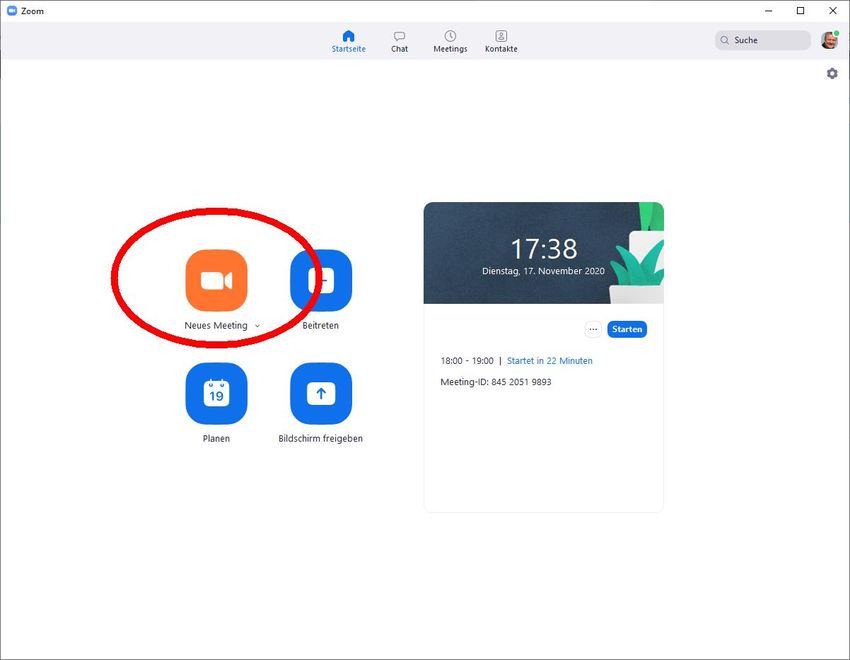
Meeting erstellen - Übersichtsseite
                                 Wenn Du die Zoom-Anwendung öffnest,
                                 gelangst Du in diese Startansicht.
                                 Zum Erstellen eines neuen Meetings
                                 klicke auf Planen.
                                 Es öffnet sich ein Fenster, in dem Du die
                                 Daten Deiner Veranstaltung eingeben
                                 und weitere Einstellungen vornehmen
Webmaster - Fabian Engler 2020

                                 kannst.
Meeting einstellen - Vorgaben
                                 Gib einen Titel und die Zeit ein. Findet die
                                 Veranstaltung regelmäßig statt, kannst Du dies
                                 unter Wiederkehrendes Meeting einstellen.
                                 Du kannst ein Passwort für Dein Meeting
                                 vergeben, das für den Zutritt eingegeben
                                 werden muss.
                                 Das Video für den Host kannst Du auf aktiv
                                 schalten, wenn Du gesehen werden möchtest
Webmaster - Fabian Engler 2020

                                 (Das Video lässt sich aber auch in dem
                                 Meeting an- und ausschalten).
                                 Unter Audio solltest Du Computeraudio oder
                                 Telefon und Computeraudio wählen. Bei
                                 Kalender wählst Du „Andere Kalender“.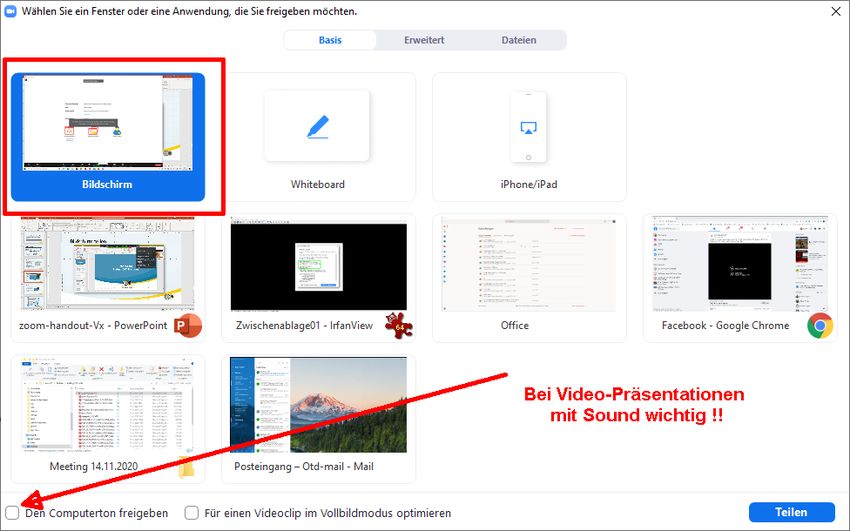
Meeting einstellen - Optionen
                                 Bei Bedarf kannst Du weitere
                                 Einstellungen vornehmen, indem Du auf
                                 „Erweiterte Optionen“ klickst.
                                 Hier kannst Du einen Warteraum
                                 aktivieren, von dem Du die Teilnehmer
                                 manuell in das Meeting einlassen musst
                                 (nicht empfohlen).
                                 Die Teilnahme vor dem Host
                                 (=Veranstalter, also Du) kann, sollte aber
Webmaster - Fabian Engler 2020

                                 nicht ermöglicht werden.
                                 Der Haken bei Teilnehmer beim „Eintrag
                                 auf Stummschaltung stellen“ (gemeint:
                                 „beim Zutritt“ kannst Du setzen, die
                                 Übrigen solltest Du nicht setzen.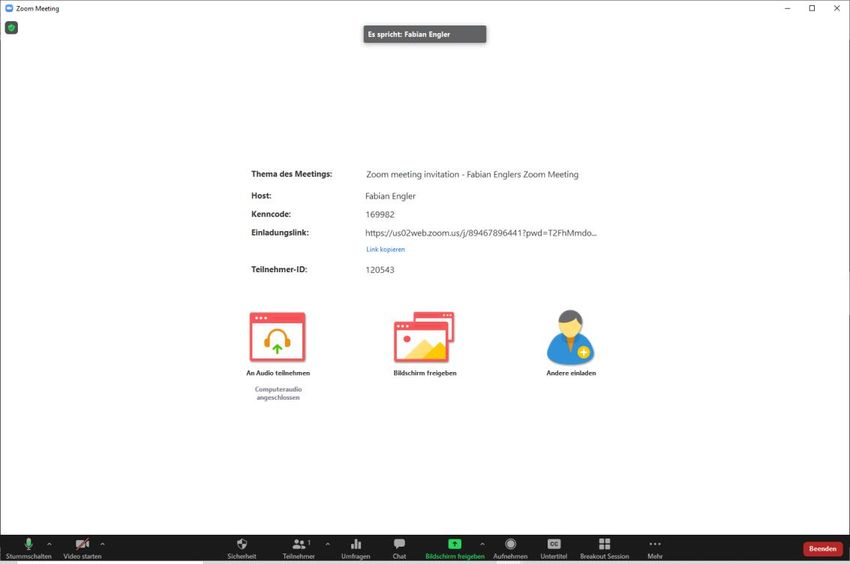
Einladung an Teilnehmer
                                 Klicke abschließend auf die Schaltfläche
                                 Planen. Es erscheint ein Fenster mit den
                                 Login-Informationen.
                                 Indem Du auf die blaue Schaltfläche In
                                 Zwischenablage kopieren klickst, kannst
                                 Du diesen Text kopieren. (Die in grün
                                 markierten Infos reichen für die
                                 Teilnehmer via Computer.)
                                 Du kannst den Link dann in eine Mail an
Webmaster - Fabian Engler 2020

                                 die Teilnehmer einfügen (Rechtsklick →
                                 Einfügen, oder Strg + V) – je nachdem,
                                 in welcher Form Du über Deine Meeting
                                 informieren möchtest.
                                 Danach kannst Du dieses Fenster
                                 schließen.
Meeting starten
                                 Du kannst dein Meeting zudem
                                 jederzeit bearbeiten, löschen,
                                 einsehen oder starten, indem Du
                                 oben den Reiter Meetings wählst.
                                 Dort kannst Du auch die Einladung
                                 mit der Meeting-URL ansehen und
                                 kopieren.
Webmaster - Fabian Engler 2020

                                 Starte rechtzeitig vor der
                                 angegebenen Startzeit das
                                 Meeting, indem Du auf Starten
                                 klickst.
Meeting starten
Beim erstmaligen Betreten eines Meetings
wirst Du ggf. aufgefordert, Deinen Audio-
Ausgang für die Tonwiedergabe des
Meetings festzulegen.
Um sicherzugehen, dass Deine
Tonwiedergabe einwandfrei funktioniert,
kannst Du auf Computer-Audio testen
klicken.
Danach klicke hier „Per Computer dem
Audio beitreten“. Außerdem kannst Du den
Webmaster - Fabian Engler 2020
Haken vor „Bei Betreten eines Meetings
immer Computeraudio verwenden“ setzen.
Dein Video kannst du unten in der
Steuerleiste aktivieren.TIPP: Virtuellen Hintergrund verwenden
Hast du eine ungünstige Raumsituation?
Oder vielleicht Dinge in deinem Zimmer,
Büro usw., die andere nicht sehen
sollten?
Bei Zoom hast du die Möglichkeit, einen
virtuellen Hintergrund zu verwenden,
entweder als Bild oder als Video.
Gehe dazu im Meeting auf die
Videoeinstellungen und klicke auf
Webmaster - Fabian Engler 2020
„Virtuellen Hintergrund wählen…“
Natürlich kannst du auch ein eigenes
Bild oder Video hinzufügen. Klicke auf
das + in der rechten Ecke unterhalb des
Vorschaubilds.Meeting Steuerleiste
Am unteren Rand des Fensters siehst Du die Steuerleiste für dein Meeting. Je
nach den vorgenommenen Einstellungen erscheinen u.U. einige Funktionen
nicht. (Die angezeigten Funktionen können auch nach der Art der Zoom-Lizenz
variieren) Je nach Größe des Fensters erscheinen einige Funktionen unter dem
Punkt „Mehr“ (oder „…“) an der rechten Seite. Die Funktionen sind
überwiegend selbsterklärend. Einige Erklärungen findest Du auf der folgenden
Seite.
Webmaster - Fabian Engler 2020Meeting Steuerleiste
Stummschalten Deines
Hier kannst Du eine Liste Über diesen Zeichne über diesen
Mikrofons. Über den
der Teilnehmer*innen wichtigen Button Button Dein Meeting
Pfeil kannst Du zudem
einblenden und deren gibst Du deinen auf. Du kannst es
Dein Mikrofon sowie
Berechtigungen Bildschirm frei. So entweder in der
Deine Lautsprecher
verwalten (sie etwa kannst Du etwa eine Cloud oder lokal auf
wählen und weitere
stummschalten). PP-Präsentation mit Deinem PC speichern.
Optionen aufrufen.
Außerdem siehst Du den Teilnehmer-
etwaige Reaktionen der durchgehen. Hier kannst Du
Webmaster - Fabian Engler 2020
Teilnehmer, falls diese das Meeting
freigegeben sind. verlassen oder
Hier rufst Du den Chatbereich auf. So für alle beenden!
Ein-/Ausschalten Deiner Webcam. Über kannst Du schriftliche Fragen der
den Pfeil kannst Du zwischen mehreren Teilnehmer sehen und bei Bedarf
Webcams wählen und weitere selbst beantworten.
Optionen aufrufen.Bildschirm teilen
Klicke in deinem Meeting in der Mitte der
Steuerleiste auf die Schaltfläche Bildschirm
freigeben. In dem erscheinenden Fenster wählst
Du das gewünschte Dokument oder deine
gesamte Oberfläche mit der Du zwischen den
Applikationen wechseln kannst (empfohlen).
Wenn Du Videos teilst, klicke unten auf
„Computersound freigeben“, sonst können die
Teilnehmer nichts vom Video hören! Dann klicke
auf Teilen.
Das Bild wechselt nun zu der gewählten
Webmaster - Fabian Engler 2020
Präsentation. Gleichzeitig verschiebt sich die
Zoom-Steuerleiste an den oberen
Bildschirmrand. Per Drag&Drop (Anklicken,
Halten und an die gewünschte Position ziehen)
kannst Du die Leiste auch verschieben.
(s. Abbildung)Webmaster - Fabian Engler 2020
Bildschirm teilen
                                 Daneben kannst Du diverse weitere
                                 Einstellungen vornehmen, insbesondere die
                                 Aufzeichnung auf Deinem Computer oder
                                 in der Cloud starten.
                                  Über „Annotieren durch Teilnehmer“
                                 deaktivieren entziehst Du den Teilnehmern
                                 das Recht, über die Kommentieren-
                                 Funktion in deine PowerPoint zu zeichnen
                                 (empfohlen).
                                 Über die Schaltfläche „Teilnehmer
Webmaster - Fabian Engler 2020

                                 verwalten“ kannst Du zudem eine Liste der
                                 Teilnehmende einblenden und dort etwaige
                                 Reaktionen sehen.
                                 In der Teilnehmerliste siehst Du auch, ob
                                 sich einzelne Teilnehmende per „Hand
                                 heben“ melden.
Bildschirm teilen
Wenn Du die volle Übersicht über das
Meeting behalten möchtest und alle
relevanten Fenster einblendest
(Webcam, Chatfenster,
Teilnehmerübersicht), kann es auf
Deinem Bildschirm recht voll werden,
sodass Du deine Präsentation nicht
mehr komplett sehen kannst.
(s. Abbildung)
Webmaster - Fabian Engler 2020
Du kannst die Fenster (Chat, Teilnehmer
und Video der Teilnehmer frei plazieren.
Die Teilnehmer sehen diese zusätzlichen
Fenster jedoch nicht!TIPP: Powerpoint - viele Slides verwenden
Wenn du Slides für eine Präsentation oder
ein Webinar einsetzen möchtest, dann
verwende die Faustregel:
Mindestens 2 Slides pro Minute
Präsentation.
Bei einer 30-minütigen Präsentation solltest
du also mindestens 60 Slides verwenden.
Warum? Die Aufmerksamkeitsspanne am
Bildschirm ist niedriger als in einer Offline-
Webmaster - Fabian Engler 2020
Situation. Wenn sich zu lange nichts am
Bildschirm bewegt, wird es schnell
langweilig und die Teilnehmer lassen sich
von etwas anderem ablenken.
Zusatztipp: Verwende viele Bilder, Grafiken
etc. und wenig Text pro Slide.Webmaster - Fabian Engler 2020
Sie können auch lesen


