BH2401T/BH3501T LCD Monitor Benutzerhandbuch - User ...
←
→
Transkription von Seiteninhalten
Wenn Ihr Browser die Seite nicht korrekt rendert, bitte, lesen Sie den Inhalt der Seite unten
BH2401T/BH3501T LCD Monitor Benutzerhandbuch
Haftungseinschränkung
    Die BenQ Corporation schließt sowohl alle Zusicherungen oder Gewährleistungen –
    sowohl ausdrücklich als auch implizit – bezüglich des Inhaltes dieses Dokuments aus. Die
    BenQ Corporation behält sich das Recht vor, diese Publikation zu modifizieren und von
    Zeit zu Zeit deren Inhalte zu ändern, ohne sich dazu zu verpflichten, andere Personen
    über derartige Änderungen oder Modifikationen zu informieren.

Copyright
    Copyright 2020 BenQ Corporation. Alle Rechte vorbehalten. Dieses Handbuch darf
    ohne vorherige schriftliche Genehmigung durch die BenQ Corporation weder ganz
    noch auszugsweise und in keiner Form und mit keinem Hilfsmittel, weder elektronisch
    noch mechanisch, magnetisch, optisch, chemisch, von Hand oder auf sonstige Weise,
    aufgezeichnet, kopiert, übertragen, abgeschrieben, in Datenabrufsystemen gespeichert
    oder in andere Sprachen oder Maschinensprachen übersetzt werden.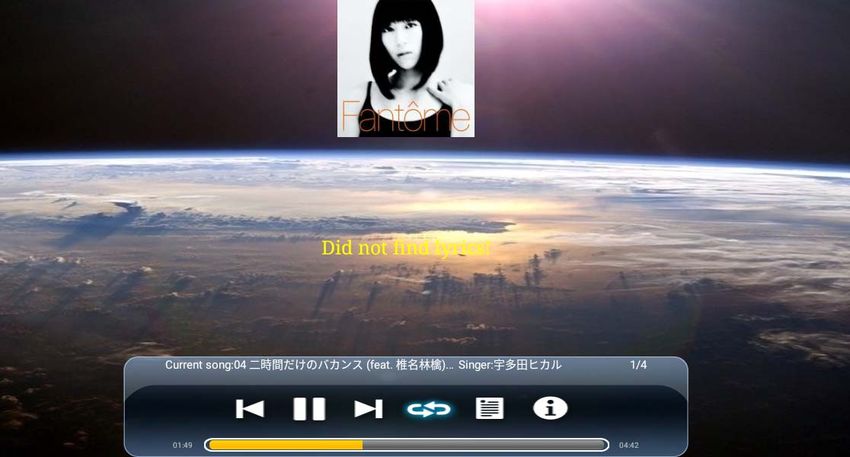
Produktunterstützung      3

Produktunterstützung
    Dieses Dokument soll den Kunden stets die aktuellsten und genauesten Informationen
    bieten. Alle Inhalte können daher von Zeit zu Zeit ohne vorherige Ankündigung geändert
    werden. Bitte besuchen Sie die Webseite für die neueste Version dieses Dokuments und
    andere Produktinformationen. Die verfügbaren Dateien variieren je nach Modell.

    1. Stellen Sie sicher, dass der Computer eine Verbindung zum Internet besitzt.
    2. Besuchen Sie die lokale Webseite von www.BenQ.com. Das Layout der Website
       kann sich je nach Region/Land unterscheiden.
       - Benutzerhandbuch und zugehöriges Dokument: www.BenQ.com > Business
         (Unternehmen) > Support > Downloads > Modellname >
         Benutzerhandbuch
       - (nur EU) Demontageinformationen: Verfügbar auf der Benutzerhandbuch
         Download Seite. Dieses Dokument wird auf der Grundlage der Verordnung (EU)
         2019/2021 zur Verfügung gestellt, um Ihr Produkt zu reparieren oder zu recyceln.
         Wenden Sie sich für Wartungsarbeiten innerhalb der Garantiezeit immer an den
         Kundendienst vor Ort. Wenn Sie ein Produkt außerhalb der Garantiezeit
         reparieren möchten, empfehlen wir Ihnen, sich an qualifiziertes Servicepersonal zu
         wenden und Reparaturteile von BenQ zu beziehen, um die Kompatibilität
         sicherzustellen. Nehmen Sie das Produkt nicht auseinander, es sei denn, Sie sind
         sich der Konsequenzen bewusst. Wenn Sie die Demontageinformationen nicht auf
         Ihrem Produkt finden können, wenden Sie sich an den Kundendienst vor Ort, um
         Hilfe zu erhalten.
4   Inhaltsverzeichnis

                         Inhaltsverzeichnis
    Produktunterstützung......................................................... 3
    Sicherheitswarnungen und Schutzmaßnahmen............. 6
    Wichtige Sicherheitshinweise ........................................... 8
        Hinweise zum LCD Monitor........................................................ 8
        Sicherheitshinweise zur Fernbedienung..................................... 9
        BenQ ecoFACTS........................................................................... 10
    Lieferumfang ....................................................................... 11
    Aufstellen des Bildschirms............................................... 12
        Befestigung des Bildschirms........................................................ 12
    Teile des Bildschirms und ihre Funktionen .................. 14
        Vorderseite ....................................................................................     14
        Rückseite.........................................................................................   14
        Unterseite.......................................................................................    14
        Eingangs-/Ausgangsanschlüsse ....................................................                    15
        Fernbedienung ...............................................................................        16
        Verwendung der Fernbedienung................................................                         17
    Anschluss............................................................................. 18
        Anschluss von Audio-/Videokabeln ..........................................                          18
        Anschluss der Digitaleingänge....................................................                    18
        RS-232 Eingang anschließen........................................................                   18
        Stromanschluss ..............................................................................        19
    Grundbedienung ................................................................ 20
        Den Bildschirm ein- und ausschalten .......................................                          20
        Eingangssignale wechseln.............................................................                20
        Wiedergabe von Mediendateien................................................                         20
        X-Sign Inhaltskompatibilität ........................................................                21
        Einstellen der Audiolautstärke...................................................                    21
        Bedienungen im OSD-Menü.......................................................                       22
        Erstmalige Einrichtung..................................................................             23
        System-Update ..............................................................................         23
        Multimediatasten auf der Fernbedienung ................................                              24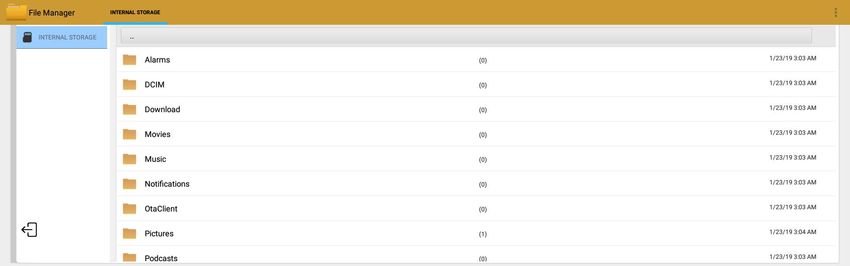
Inhaltsverzeichnis         5

   Android Systemschnittstelle....................................................... 25
   Die Internetverbindung einrichten ........................................... 30
Menübedienungen.............................................................. 32
   Steuerungsaktionen......................................................................       32
   Einstellung Menü ...........................................................................   32
   Eingangseinstellungen (Android) ...............................................                32
   Eingangseinstellungen (HDMI) ...................................................               39
Produktinformationen ...................................................... 41
   Technische Daten.........................................................................      41
   USB Gerätekompatibilität...........................................................            42
   Abmessungen.................................................................................   45
   Unterstützte Eingangssignalauflösung.......................................                    47
Fehlerbehebung .................................................................. 48

                                                                                        12/8/20
6   Sicherheitswarnungen und Schutzmaßnahmen

Sicherheitswarnungen und Schutzmaßnahmen
                                                     DIESES GERÄT MUSS GEERDET
                                                     WERDEN
                                                     Um einen sicheren Betrieb zu
                                                     gewährleisten, darf der dreipolige
                                                     Stecker nur mit einer dreipoligen
                                                     Steckdose verbunden werden, die
                                                     effektiv über die normale Verkabelung
        Das Symbol eines Blitzes mit Pfeilspitze     im Haushalt geerdet ist. Mit diesem
        innerhalb eines gleichseitigen Dreiecks      Gerät verwendete Verlängerungskabel
        soll den Benutzer auf das Vorhandensein      müssen drei Adern besitzen und
        von unisolierter "gefährlicher Spannung"     korrekt angeschlossen werden, um die
        innerhalb des Produktgehäuses                Erdung zu gewährleisten. Falsch
        hinweisen, welche groß genug sein kann,      angeschlossene Verlängerungskabel
        um die Gefahr eines Stromschlages für        sind eine Hauptursache von Unfällen.
        Personen darstellen zu können.
                                                     Die Tatsache, dass das Gerät
        Das Ausrufezeichen innerhalb eines           zufriedenstellend funktioniert,
        gleichseitigen Dreiecks soll den Benutzer    bedeutet nicht, dass die Steckdose
        auf das Vorhandensein wichtiger              geerdet ist oder dass die Installation
        Anwendungs- und                              vollkommen sicher ist. Wenn Sie
        Wartungsanweisungen (Service) in den         Zweifel über die effektive Erdung der
        dem Gerät beiliegendem Schriftwerk           Steckdose haben, kontaktieren Sie
        hinweisen.                                   bitte einen Elektriker.

    • Der Stecker des Stromkabels muss immer betriebsbereit sein. Die Netzsteckdose muss
      sich in der Nähe des Geräts befinden und leicht zugänglich sein. Um das Gerät
      vollständig von der Stromversorgung zu trennen, entfernen Sie das Stromkabel von der
      Steckdose.
    • Platzieren Sie diesen Monitor nicht auf einer unebenen, abschüssigen oder instabilen
      Oberfläche (z.B. einem Wagen), von der er herunterfallen und so Verletzungen oder
      Sachschäden verursachen könnte.
    • Stellen Sie diesen Monitor nicht in der Nähe von Wasser auf, wie z.B. einem Bad oder
      Pool, oder an einer Position, an der Wasser auf dem Bildschirm gespritzt oder gesprüht
      werden könnte, wie z.B. vor einem offenen Fenster, durch das Wasser eindringen kann.
    • Installieren Sie den Monitor nicht in einem engen Raum ohne richtige Belüftung und
      Luftzirkulation, wie z.B. einem Schrank. Lassen Sie genügend Platz um den Monitor,
      damit die Wärme abgeführt werden kann. Blockieren Sie keine Öffnungen und Schlitze
      des Bildschirms. Ein Überhitzen kann zu Gefahren und einem Stromschlag führen.
    • Die Installation dieses Bildschirms sollte nur von einem Fachtechniker vorgenommen
      werden. Eine unsachgemäße Installation des Bildschirms kann zu Verletzungen und
      Schäden an Personen und dem Monitor selbst führen. Prüfen Sie regelmäßig die
      Installation und warten Sie den Monitor von Zeit zu Zeit, um den bestmöglichen
      Betriebszustand zu gewährleisten.
    • Verwenden Sie nur vom Hersteller zugelassenes oder empfohlenes Zubehör, um den
      Monitor zu befestigen. Die Verwendung von falschem oder unpassendem Zubehör kann
      dazu führen, dass der Bildschirms herunterfällt und schwere Verletzungen verursacht.
      Stellen Sie sicher, dass die Oberfläche und Befestigungspunkte stark genug sind, um das
      Gewicht des Bildschirms zu halten.
Sicherheitswarnungen und Schutzmaßnahmen      7

• Um das Risiko eines Stromschlags zu verringern, entfernen Sie nicht die Abdeckungen.
  Im Inneren befinden Sie keine vom Benutzer zu wartenden Teile. Wartungsarbeiten nur
  von Fachpersonal ausführen lassen.
• Um Verletzungen zu vermeiden, ist ein Anbringen des Bildschirms oder der Ständer vor
  der Verwendung erforderlich.
8   Wichtige Sicherheitshinweise

Wichtige Sicherheitshinweise
    1.    Lesen Sie diese Anweisungen.
    2.    Bewahren Sie diese Anweisungen auf.
    3.    Beachten Sie alle Warnungen.
    4.    Folgen Sie allen Anweisungen.
    5.    Verwenden Sie dieses Gerät nicht in der Nähe von Wasser.
    6.    Nur mit einem trockenen Tuch reinigen.
    7.    Keine Lüftungsöffnungen blockieren. Gemäß Herstelleranweisung installieren.
    8.    Nicht in der Nähe von Hitzequellen wie z.B. Heizungen, Heizrippen, Öfen oder
          anderen Geräten (einschließlich Verstärkern), die Hitze erzeugen, aufstellen.
    9.    Umgehen Sie nicht die Sicherheitsvorkehrung eines polarisierten oder geerdeten
          Steckers. Ein polarisierter Stecker besitzt zwei Kontakte, wobei einer breiter als der
          andere ist. Ein geerdeter Stecker besitzt zwei Kontakte und einen dritten
          Erdungsstecker. Der breite Kontakt oder der dritte Stecker dient zu Ihrer
          Sicherheit. Wenn der gelieferte Stecker nicht in Ihre Steckdose passt, setzen Sie sich
          mit einem Elektriker für den Austausch der veralteten Steckdose in Verbindung.
    10.   Schützen Sie das Stromkabel vor Darübertreten oder vor Knicken speziell an den
          Steckern, Mehrfachsteckdosen und dem Punkt, an dem sie aus dem Gerät
          heraustreten.
    11.   Benutzen Sie nur vom Hersteller spezifiziertes Zubehör.
    12.   Nur mit einem Wagen, Ständer, Stativ, Halterung oder Tisch, der vom
          Hersteller spezifiziert oder mit dem Gerät verkauft wurde, benutzen.
          Wenn ein Wagen benutzt wird, seien Sie vorsichtig, wenn Sie den Wagen/
          das Gerät bewegen, um Verletzungen durch Umkippen zu vermeiden.
    13.   Trennen Sie das Gerät während Gewittern oder längerer Abwesenheit
          vom Stromnetz.
    14.   Wenden Sie sich bei allen Wartungsarbeiten an Fachpersonal. Wartungsarbeiten sind
          erforderlich, wenn das Gerät in irgendeiner Weise beschädigt wurde, z.B. das
          Stromversorgungskabel oder der Stecker beschädigt ist, Flüssigkeiten auf oder
          Objekte in das Gerät gelangt sind, das Gerät Regen oder Feuchtigkeit ausgesetzt
          war, nicht richtig funktioniert oder fallen gelassen wurde.

    Hinweise zum LCD Monitor
    • Der Flüssigkristallbildschirm (LCD) dieses Gerätes verfügt über eine sehr dünne
      Schutzschicht aus Glas, die bei Ausübung von Druck anfällig gegenüber Kratzern,
      Beschädigungen und Abdrücken ist. Auch das Flüssigkristallsubstrat kann bei
      übermäßigem Druck oder extremen Temperaturen beschädigt werden. Bitte gehen Sie
      sorgsam damit um.
    • Die Reaktionszeit und die Helligkeit des LCD Bildschirms kann sich abhängig von der
      Umgebungstemperatur ändern.
    • Vermeiden Sie es, den Bildschirms in die direkte Sonne oder wo die direkte Sonne oder
      Sonnenstrahlen auf den LCD Bildschirm scheinen können, zu legen, da die Hitze den
      Bildschirms und das externe Gehäuse beschädigen könnte und das helle Licht zudem
      das Ablesen des Bildschirms schwieriger als nötig machen wird.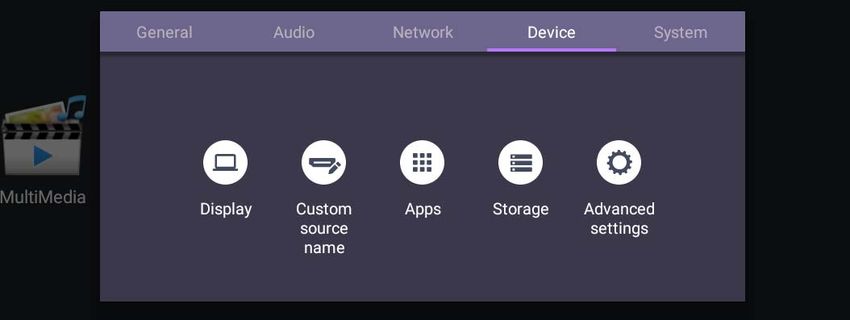
Wichtige Sicherheitshinweise      9

• Der LCD Bildschirm besteht aus individuellen Pixeln zur Anzeige von Bildern und wird
  nach Designspezifikationen gefertigt. Obwohl 99,9% dieser Pixel normal funktionieren,
  könnten 0,01% der Pixel ständig leuchten (in rot, blau oder grün) oder nicht leuchten.
  Dies ist eine technische Einschränkung der LCD Technologie und stellt keinen Defekt
  dar.
• LCD Bildschirme, wie Plasma- (PDP-) und herkömmliche Kathodenstrahlröhren-
  (CRT-) Bildschirme sind zudem anfällig gegenüber "Geisterbildern" bzw. "eingebrannten
  Bildern", die auf dem Bildschirm als feste Linien und Muster erkennbar sind. Um solche
  Schäden am Bildschirm zu vermeiden, achten Sie darauf, dass Standbilder (z.B.
  Bildschirmmenüs, Logos von Fernsehsendern, fester/inaktiver Text oder Symbole) nicht
  mehr als zwei Stunden angezeigt werden. Ändern Sie das Seitenverhältnis von Zeit zu
  Zeit. Füllen Sie den gesamten Bildschirm mit dem Bild aus; vermeiden Sie nach
  Möglichkeit schwarze Balken. Zeigen Sie Bilder nach Möglichkeit nicht über längere Zeit
  im 4:3-Seitenverhältnis an; andernfalls können sich die Balken als zwei vertikale Streifen
  in den Bildschirm einbrennen.
  Hinweis: Unter gewissen Umständen könnte es an der Innenseite des Abdeckungsglases
  zu Kondensation kommen. Dies ist ein natürliches Phänomen und wird keinen Einfluss
  auf den Betrieb des Bildschirms haben. Diese Kondensation wird nach ungefähr
  30 Minuten im normalen Betrieb verschwinden.
• Wenn ein Foto angezeigt werden soll, empfehlen wir die Aktivierung der “Anti Bild
  einbrennen” Funktion im Menü Ersteinstellung.

Sicherheitshinweise zur Fernbedienung
• Setzen Sie die Fernbedienung keiner direkten Hitze, Feuchtigkeit oder Feuer aus.
• Achten Sie darauf, die Fernbedienung nicht fallen zu lassen.
• Setzen Sie die Fernbedienung keinem Wasser oder Feuchtigkeit aus. Andernfalls kann
  dies zu einer Fehlfunktion führen.
• Achten Sie darauf, dass sich keine Gegenstände zwischen Fernbedienung und
  Fernbedienungssensor des Produktes befinden.
• Bitte entfernen Sie die Batterien, wenn Sie die Fernbedienung über einen längeren
  Zeitraum nicht benutzen.
10   Wichtige Sicherheitshinweise

     BenQ ecoFACTS
     BenQ has been dedicated to the design and development of greener product as part of
     its aspiration to realize the ideal of the “Bringing Enjoyment 'N Quality to Life” corporate
     vision with the ultimate goal to achieve a low-carbon society. Besides meeting
     international regulatory requirement and standards pertaining to environmental
     management, BenQ has spared no efforts in pushing our initiatives further to incorporate
     life cycle design in the aspects of material selection, manufacturing, packaging,
     transportation, using and disposal of the products. BenQ ecoFACTS label lists key eco-
     friendly design highlights of each product, hoping to ensure that consumers make
     informed green choices at purchase. Check out BenQ's CSR Website at
     http://csr.BenQ.com/ for more details on BenQ's environmental commitments and
     achievements.
Lieferumfang 11
Lieferumfang
Öffnen Sie den Karton und prüfen Sie den Inhalt. Falls ein Artikel fehlt oder beschädigt
ist, setzen Sie sich bitte umgehend mit Ihrem Händler in Verbindung.
BH2401T
BH3501T
LCD Bildschirm
Stromkabel
Fernbedienung Netzteil HDMI-Kabel
(nach Region)
Garantiekarte
Schnellstartanleitung RS232-Kabel AAA Batterie x 2
(nach Region)
• Das gelieferte Stromkabel kann je nach Land von der Abbildung abweichen.
• Prüfen Sie vor der Entsorgung des Kartons, dass sich keine Zubehörteile mehr darin befinden.
• Entsorgen Sie Verpackungsmaterialien vernünftig. Sie können den Karton recyceln. Bewahren
Sie die Verpackung (falls möglich) für einen späteren Transport des Bildschirms auf.
• Plastiktüten nicht in der Reichweite von Kleinkindern oder Babys aufbewahren.12 Aufstellen des Bildschirms
Aufstellen des Bildschirms
Befestigung des Bildschirms
Sie können den Bildschirm mit einer passenden Wandhalterung an einer vertikalen oder
mit den optionalen Ständern auf einer horizontalen Fläche installieren. Bitte beachten Sie
die folgenden Hinweise während der Installation:
• Dieser Bildschirm sollte von mindestens zwei erwachsenen Personen installiert werden.
Der Versuch, den Bildschirm von nur einer Person installieren zu lassen, könnte zu
Gefahren und Verletzungen führen.
• Lassen Sie die Installation von Fachtechnikern ausführen. Eine unsachgemäße Installation
könnte zu einem Herunterfallen oder Defekt des Bildschirms führen.
Installation des Bildschirms an einer Wand
1. Legen Sie ein sauberes, trockenes und fusselfreies Tuch auf eine flache, horizontale
Unterlage, auf der sich keine Gegenstände befinden. Stellen Sie sicher, dass das
Tuch größer als der Bildschirm ist.
2. Legen Sie den Bildschirm vorsichtig mit dem LCD Bildschirm nach unten zeigend
auf das Tuch.
3. Entfernen Sie die Ständer vom Bildschirm, falls sie angebracht sind.
BH2401T
4. Suchen Sie nach den
Schraubgewinden für die
Wandmontage, wie in der
Abbildung gezeigt.
:$//028176&5(:7+5($'
'($37+
0 /
*Schraubentyp: M4*10L
BH3501T
:$//028176&5(:7+5($''($37+
0 /
*Schraubentyp: M4*10LAufstellen des Bildschirms 13
5. Bringen Sie die Wandhalterung
am Bildschirm an und befestigen
Sie den Bildschirm gemäß der
Anweisung für die Halterung an
der Wand. Die Länge der Dicke der
Schraube sollte die Dicke der LCD Wandhalterung
Wandhalterung um mindestens Bildschirm
12 mm überschreiten. Stellen Sie
sicher, dass alle Schrauben
12 mm
richtig angezogen werden.
(0,47")
(Empfohlenes Drehmoment: 9 -
10Kg•cm). Die Montagefläche
muss stabil genug sein, das
Gewicht des Bildschirms zu
tragen.
• Um eine ausreichende Lüftung zu gewährleisten, halten 10mm
(0.39")
Sie mindestens 10 mm Abstand von der Rückseite des
Bildschirms zur Wand.
• Bitte wenden Sie sich für die Wandmontage an einen
Fachtechniker. Der Hersteller übernimmt keine Haftung
für Installationen, die nicht von einem Fachtechniker
durchgeführt wurden.
• Die AC IN/OUT Buchse sollte sich unterhalb des
Geräts befinden, wenn Sie den Bildschirm drehen.14 Teile des Bildschirms und ihre Funktionen
Teile des Bildschirms und ihre Funktionen
Vorderseite
BH2401T
BH3501T
Rückseite
Unterseite
l
Nr. Name Standardfunktion Alternative Funktion
EIN/AUS Schalter. 5 Sekunden lang
1 Ein/Aus drücken, um den Bildschirm NA
vollständig auszuschalten.
Startseite. Zum Hauptstarter
2 HOME OK. Die nächste Ebene aufrufen.
zurückgehen.
Zurück. Zur vorherigen Ebene
3 BACK NA
zurückgehen.
Rechts/Links auswählen. Anderes
4 Lauter/Leiser Lautstärke erhöhen/verringern.
Element auswählen.
Nach oben scrollen. Anderes Menü. OSD-Menü öffnen oder
5 MENU
Element auswählen. schließen.
Nach unten scrollen. Anderes Eingang. Zwischen
6 INPUT
Element auswählen. Eingangsquellen wechseln.
Drücken Sie 10 Sekunden lang auf INPUT, um zwischen der Standard- und alternativen
Tastenfunktion umzuschalten.Teile des Bildschirms und ihre Funktionen 15
Eingangs-/Ausgangsanschlüsse
BH2401T/ BH3501T
1
4
2
5
3
Nr. Name Beschreibung
Empfängt Steuerungssignale von einem Computer oder einem
1 RS232 (3,5mm)
anderen Bildschirm.
Anschluss an den RJ-45 Port in Ihrem Ethernet oder an Ihrem
2 RJ45
Router.
Anschluss an eine Steckdose über das beiliegende Stromkabel und
3 DC IN
Netzteil.
Empfängt HDMI-Signale von einem externen Gerät (wie z.B.
4 HDMI
einem Blu-ray Disc Player).
5 USB (2.0) Direkter Zugriff auf Multimediadateien auf USB-Laufwerken.16 Teile des Bildschirms und ihre Funktionen
Fernbedienung 7 Lautstärke +/-
Erhöht/Verringert die Lautstärke.
1 8 X-Sign
Öffnet die X-Sign App in Android.
2 3
4
5 6
7
8
1 Ein-/Aus-Taste
Ein- und Ausschalten des Bildschirms.
2 EINGANG
Zur Auswahl einer Eingangsquelle.
3 MENU
Öffnet oder schließt das OSD-Menü.
4 //// OK
Blättert durch die Einstellungen und
Optionen im OSD-Menü, wenn das OSD-
Menü aktiviert ist.
5 ZURÜCK
Zurück-Taste.
6 STARTSEITE
Android System Hauptfenster Taste.Teile des Bildschirms und ihre Funktionen 17
Verwendung der Fernbedienung
Einlegen der Batterien in die Fernbedienung
1. Öffnen Sie die Batteriefachabdeckung der
Fernbedienung.
2. Legen Sie die Batterien ein und stellen Sie
sicher, dass die als positiv und negativ
markierten Batteriepole den (+) und (-)
Zeichen im Batteriefach entsprechen.
Batterien müssen separat erworben werden, da sie
nicht im Lieferumfang enthalten sind.
3. Bringen Sie die Batteriefachabdeckung wieder
an.
Bedienungshinweise für die Fernbedienung
• Richten Sie die Vorderseite der Fernbedienung direkt auf den Fernbedienungssensor
des Bildschirms, wenn Sie auf eine Taste drücken.
• Achten Sie darauf, dass die Fernbedienung nicht feucht bzw. nass wird; platzieren Sie sie
nicht in feuchten Umgebungen (z.B. Badezimmern).
• Wenn der Fernbedienungssensor am Bildschirm dem direkten Sonnenlicht oder einer
anderen starken Lichtquelle ausgesetzt ist, funktioniert die Fernbedienung
möglicherweise nicht richtig. In diesem Fall ändern Sie die Lichtquelle, passen Sie den
Winkel des Bildschirms neu an oder verwenden Sie die Fernbedienung in einem
kürzeren Abstand zum Sensor am Bildschirm.
3m18 Anschluss
Anschluss
Anschluss von Audio-/Videokabeln
Beachten Sie die folgenden Hinweise, wenn Sie Kabel anschließen:
• Bitte schalten Sie alle Geräte aus.
• Machen Sie sich mit den Audio-/Videoanschlüssen am Bildschirm und den Geräten, die
Sie verwenden möchten, vertraut. Beachten Sie, dass falsche Verbindungen zu einer
Verschlechterung der Bildqualität führen können.
• Entfernen Sie keine Kabel von den Anschlüssen, indem Sie an den Kabeln ziehen.
Greifen und ziehen Sie stets am Stecker am Ende des Kabels.
• Stellen Sie sicher, dass sämtliche Kabel vollständig eingesteckt sind und fest sitzen.
Anschluss der Digitaleingänge
1. Verbinden Sie die HDMI Ausgangsbuchse eines Computers mit einem HDMI-Kabel
mit der HDMI Eingangsbuchse des Bildschirms.
2. Um Bilder über diesen Eingang anzuzeigen, drücken Sie auf die INPUT Taste auf der
Fernbedienung.
HDMI-Kabel Computer
RS-232 Eingang anschließen
Sie können einen Computer über RS-232 anschließen, um Befehle vom Computer an den
Bildschirm zu senden.
Computer RS-232 Kabel
• Diese Verbindung funktioniert nur über ein direktes RS-232 Kabel.
• Nach der Verwendung eines seriellen Anschlusskabels für den Anschluss eines zentralen
Steuerungsgerätes und dem Gerät können bestimmte Funktionen des Gerätes über das
zentrale Steuerungsgerät gesteuert werden, z.B.: Gerät ein/aus, und Anpassung der
Tonlautstärke, usw.Anschluss 19
Stromanschluss
1. Stecken Sie das Netzteil in die DC IN Buchse am Bildschirm.
2. Stecken Sie ein Ende des Stromkabels in das Netzteil und das andere Ende in eine
passende Steckdose (wenn die Steckdose ausgeschaltet ist, schalten Sie sie ein).
3. Die Stromanzeige an der Unterseite des Bildschirms wird rot leuchten und
anschließend grün, und der Bildschirm wird sich automatisch einschalten.
RS232 HDMI
RJ45 HDMI cable
DC IN USB
• Das beiliegende Stromkabel ist nur zur Verwendung mit 100-240 V Wechselstrom geeignet.
• Das abgebildete Stromkabel und die Steckdose können sich je nach Region unterscheiden.
• Verwenden Sie nur ein passendes Stromkabel für Ihre Region. Verwenden Sie keinesfalls ein
beschädigtes oder ausgefranstes Netzkabel; tauschen Sie nicht den Stecker des Netzkabels aus.
• Achten Sie bei Verwendung eines Verlängerungskabels oder einer Mehrfachsteckdose darauf,
dass die Gesamtlast nicht überschritten wird.
• Es befinden sich keine vom Benutzer zu wartenden Teile in diesem Bildschirm. Lösen Sie
keinesfalls die Schrauben der Abdeckungen; entfernen Sie keine Abdeckungen. Im Inneren des
Bildschirms befindet sich gefährliche Hochspannung. Schalten Sie den Bildschirm aus und
trennen Sie das Stromkabel ab, wenn Sie den Bildschirm bewegen möchten.20 Grundbedienung
Grundbedienung
Den Bildschirm ein- und ausschalten
Um den Bildschirm einzuschalten, drücken Sie auf die Ein/
Aus-Taste auf dem Steuerungsfeld des Bildschirms oder auf
der Fernbedienung.
POWER HOME BACK VOL+ VOL- MENU INPUT
Der Bereitschaftsmodus des Bildschirms verbraucht immer noch etwas Strom. Um die
Stromversorgung komplett zu trennen, entfernen Sie das Stromkabel von der Steckdose.
Eingangssignale wechseln
Drücken Sie auf die EINGANG Taste auf der Fernbedienung oder auf die INPUT Taste
auf dem Steuerungsfeld, um ein Ausgangssignal auszuwählen.
Wenn vorher eine Eingangsquelle ausgewählt wurde, wird der Bildschirm automatisch diese
Eingangsquelle auswählen, wenn er eingeschaltet wird.
Wiedergabe von Mediendateien
Es gibt drei Möglichkeiten, wie der Inhalt abgespielt werden kann.
X-Sign
Um Inhalte aus der X-Sign App wiederzugeben. Wechseln Sie den Eingang zum Android-
System und wählen Sie X-Sign App. Der X-Sign Inhalt muss mit der Auflösung des
Displays übereinstimmen und für das Videoformat wird H.265 im avi/ mkv/ mp4 Format
empfohlen. Detaillierte Informationen finden Sie unter X-Sign Inhaltskompatibilität auf
Seite 21 und im X-Sign Benutzerhandbuch.
USB-Laufwerk
Um auf einem USB Flashlaufwerk gespeicherte Mediendateien, verbinden Sie das
Flashlaufwerk mit dem USB-Anschluss an der Rückseite und drücken Sie anschließend auf
die EINGANG Taste an der Fernbedienung oder auf die INPUT Taste am Bedienfeld und
wählen Sie Android aus dem Eingangsmenü aus. Wiedergabe von Bildern/Liedern/Videos
über MultiMedia. Bitte stellen Sie sicher, dass die Inhaltsauflösung mit der
Bildschirmauflösung übereinstimmt (die Auflösungstabelle finden Sie unter X-Sign
Inhaltskompatibilität auf Seite 21). Weitere Informationen zum Thema Multimedia finden
Sie unter Multimedia auf Seite 25.
HDMI
Um Inhalte von der HDMI-Quelle wiederzugeben, schließen Sie das HDMI-Kabel direkt
an die Quelle an oder wechseln Sie den HDMI-Eingang manuell. Im Standard 1:1 Modus
wird der obere Teil der Eingangsquelle angezeigt. Bitte stellen Sie sicher, dass der obereGrundbedienung 21
Teil der Eingangsquelle mit der Bildschirmauflösung übereinstimmt (die Auflösungstabelle
finden Sie unter X-Sign Inhaltskompatibilität auf Seite 21). Der Zoom-Modus ist nur für
das Szenario gedacht, in dem die gesamte Eingangsquelle angezeigt werden soll. Der
Zoom-Modus kann geändert werden in Einstellung > Gerät > Anzeige.
• BH2401T zeigt nur den oberen Teil (1920x187) der 1920x1080 Quelle. BH3501T zeigt nur den
oberen Teil (1920x122) der 1920x1080 Quelle.
• VOLL Modus: Wird den gesamten HDMI-Quellbildschirm auf dem Monitor anzeigen.
X-Sign Inhaltskompatibilität
Modell BH2401T BH3501T
Video (avi/mkv/mp4)
Querformat Auflösung 1920 x 187 1920 x 122
Hochformat Auflösung 187 x 1920 122 x 1920
Videoformat H.265 (HEVC) H.265 (HEVC)
Bild
JPG/PNG JPG/PNG JPG/PNG
Einstellen der Audiolautstärke
• Um die Lautstärke einzustellen, drücken Sie auf der Fernbedienung auf Lautstärke +/-
oder auf der Vorderseite des Monitors auf Lauter / Leiser.
• Gehen Sie zu Einstellung > Audio, um die Lautstärke einzustellen. Unter
Audioeinstellungen (Android) auf Seite 33 finden Sie weitere Informationen.22 Grundbedienung
Bedienungen im OSD-Menü
Verwendung der Steuerungsfeldtasten Verwendung der Fernbedienung
1. Drücken Sie auf MENU, um das OSD 1. Drücken Sie auf MENU, um das OSD
Menü zu öffnen. Menü zu öffnen.
2. Drücken Sie auf oder , um ein Element auszuwählen.
3. Drücken Sie auf INPUT, um die 3. Drücken Sie auf OK, um die Auswahlen
Auswahlen zu bestätigen. zu bestätigen.
4. Drücken Sie auf oder zur Auswahl einer Funktion oder drücken Sie auf
oder , um Einstellungen anzupassen. Drücken Sie auf OK, um die Änderungen zu
speichern.
5. Drücken Sie auf BACK, um das OSD 5. Drücken Sie auf MENU, um das OSD
Menü zu beenden. Menü zu beenden.Grundbedienung 23
Erstmalige Einrichtung
Nachdem Sie den Bildschirm an die Stromversorgung angeschlossen haben, können Sie
den Bildschirm einschalten. Wenn Sie den Bildschirm das erste Mal einschalten, werden
Sie durch eine Reihe von Einrichtungsfenstern geleitet. Folgen Sie den Anweisungen auf
dem Bildschirm oder den unten stehenden Schritten, um den Bildschirm einzuschalten
und die erstmalige Einrichtung abzuschließen.
1. Schalten Sie den Bildschirm ein. Warten Sie, bis der Bildschirm mit dem BenQ
Fenster startet. Dieser Vorgang kann einen Moment dauern.
2. Tippen Sie auf dem Bildschirm auf Weiter, um zu beginnen. Folgen Sie den
Anweisungen auf dem Bildschirm, um die Sprache, das Datum und die Uhrzeit und
das Netzwerk einzustellen. Oder überspringen Sie die einige dieser Schritte und
schließen Sie die Einrichtung später ab.
System-Update
Wenn eine neue Version der Software verfügbar ist, wird das System das Update
automatisch erkennen und Sie jedes Mal beim Start des Systems dazu auffordern, es
herunterzuladen. Gehen Sie für ein manuelles Update zu System > Info > System-
Update. Weitere Informationen über System-Update finden Sie unter
Systemeinstellungen (Android) auf Seite 36.
Der Software Update-Prozess kann einige Zeit in Anspruch nehmen. Schalten Sie das Gerät
während des Update-Prozesses nicht aus / trennen Sie nicht die Internetverbindung / entfernen
Sie nicht den USB-Stick. Unterbrechungen während der Software Aktualisierung könnten zu
dauerhaften Schäden des Bildschirms führen.24 Grundbedienung
Multimediatasten auf der Fernbedienung
Verwenden Sie die Tasten auf der Fernbedienung, um das Multimediasystem zu bedienen.
1
3
2
4
Nr. Name Beschreibung
1 MENU Wechselt zum OSD-Menü.
2 /// Richtungstasten zur Auswahl eines gewünschten Elements.
3 OK Auswahl/Abwahl eines Menüelementes.
4 ZURÜCK Zur vorherigen Seite zurückgehen.Grundbedienung 25
Android Systemschnittstelle
X-Sign
Wechseln Sie den Eingang zum Android-System und wählen Sie X-Sign App. Weitere
Informationen über X-Sign finden Sie im X-Sign Benutzerhandbuch.
Multimedia
• Multimediadateien wie z.B. Bilder, Audiodateien und Videos können direkt
wiedergegeben werden, indem auf das Symbol geklickt wird.
Interaktive Seitenleiste
• Wischen Sie vom linken und rechten Seitenrahmen nach innen, um die interaktive
Seitenleiste auszulösen. Die interaktive Seitenleiste funktioniert mit Multimedia,
Dateimanager und Einstellung.
1
2
3
• Verwenden Sie die Fernbedienung in X-Sign.
Nr. Beschreibung
1 Schließen Sie die Seitenleiste.
2 Gehen Sie zur vorherigen Ebene zurück.
3 Gehen Sie zum Launcher zurück.26 Grundbedienung
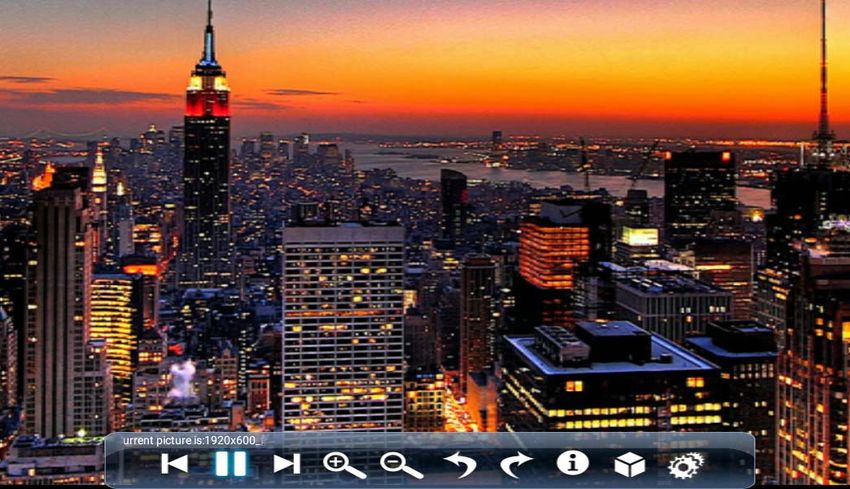
Bild
Wählen Sie eine Datei, die Sie auf dem Monitor anzeigen möchten und führen Sie eine
der auf dem Bildschirm angezeigten Funktionen aus.
Symbol Funktion
Wiedergabe des vorherigen Bildes.
Wiedergabe/Anhalten der aktuellen Wiedergabe.
Wiedergabe des nächsten Bildes.
Das aktuelle Bild vergrößern.
Das aktuelle Bild verkleinern.
Das aktuelle Bild entgegen dem Uhrzeigersinn drehen.
Das aktuelle Bild im Uhrzeigersinn drehen.
Anzeigen der Informationen über den Dateinamen, die Erstellungszeit, die
Dateigröße und das Dateiformat.
Ohne Funktion.
Wiedergabeeinstellungen.
• Der Animationseffekt ist ohne Funktion.
• Sie können die Wiedergabeintervallzeit auswählen.
Unterstütztes Bildformat (max. Auflösung):
• JPEG (Baseline bis zu 8K x 8K, progressiv bis zu 4K x 4K)
• PNG (8K x 8K)
• BMP (8K x 8K)
• GIF (4K x 4K)Grundbedienung 27
Titel
Wählen Sie eine Audiodatei, die Sie wiedergeben möchten und führen Sie eine der auf
dem Bildschirm angezeigten Funktionen aus.
Symbol Funktion
Wiedergabe der vorherigen Audiodatei.
Wiedergabe/Anhalten der aktuellen Wiedergabe.
Wiedergabe der nächsten Audiodatei.
• Eine Audiodatei in der Wiedergabeliste wiederholt wiedergeben.
• Alle Audiodateien in der Wiedergabeliste wiederholt wiedergeben.
• Zufallswiedergabe. Die Audiodateien werden in zufälliger Reihenfolge
wiedergegeben.
Audiodateien in der Wiedergabeliste überprüfen.
Anzeigen der Informationen über den Dateinamen, die Dateidauer, den
Künstlernamen, das Dateiformat, den Audiocodec und den Dateipfad.
Unterstütztes Audioformat (Codec):
• wma (WMA/WMAPro: 128Kbps~320Kbps, 8KHz~48KHz Abtastrate)
• mp3 (MPEG Layer 3: 32Kbps~320Kbps, 32KHz~48KHz Abtastrate)
• wav (PCM: Max 320Kbps, Max 48kHz Abtastrate / ADPCM: 384Kbps, 8KHz ~ 48Khz
Abtastrate)
• m4a (ACC: 24kbps ~ 384kbps, 16KHz~48KHz Abtastrate)
• ogg (Vorbis: Max 320Kbps, 8KHz~48KHz Abtastrate)28 Grundbedienung
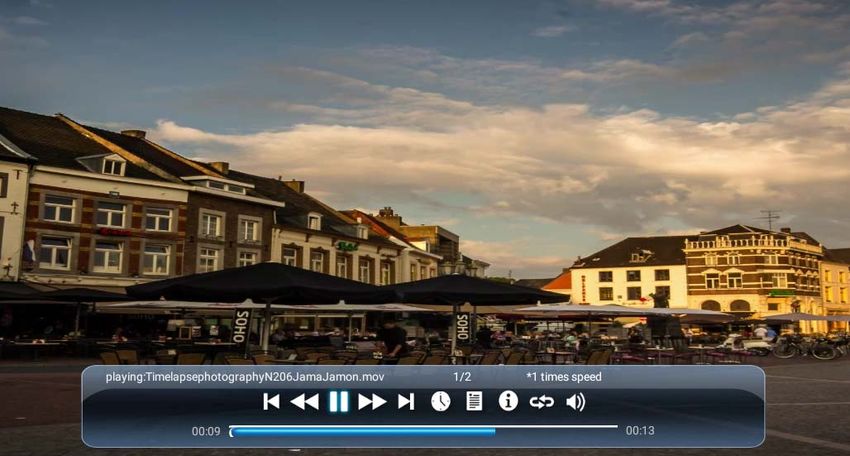
Video
Wählen Sie eine Videodatei, die Sie auf dem Monitor wiedergeben möchten und führen
Sie eine der auf dem Bildschirm angezeigten Funktionen aus.
Symbol Funktion
Wiedergabe der vorherigen Videodatei.
Schnellrücklauf des aktuellen Videos.
Wiedergabe/Anhalten der aktuellen Wiedergabe.
Schnellvorlauf des aktuellen Videos.
Wiedergabe der nächsten Videodatei.
Wiedergabefortschritt.
Überprüfung der Videodateien in der Wiedergabeliste.
Anzeigen der Informationen über Dateiname, Dateidauer, Dateigröße,
Dateiformat, Audiocodec und Videocodec.
• Eine Videodatei in der Wiedergabeliste wiederholt wiedergeben.
• Alle Videodateien in der Wiedergabeliste wiederholt wiedergeben.
• Zufallswiedergabe. Die Videodateien werden in zufälliger Reihenfolge
wiedergegeben.
Unterstützte Videoformate (Codec) bis zu 4K Auflösung:
• 3gp (H.264 MP, HP@Level 4.1, H263, MPEG-4 SP@L0-3, ASP@L0-5)
• avi (MPEG-1, MPEG-2 MP@HL, MPEG-4 SP@L0-3, ASP@L0-5, H.264, MP, HP@Level 4.1,
H263, VP6, MJPEG)
• mkv (VP9, H.265)
• mov (MPEG-4 SP@L0-3, ASP@L0-5, MJPEG, H.264 MP, HP@Level 4.1, H265)
• mp4 (MPEG-4 SP@L0-3, ASP@L0-5, H.264 MP, HP@Level 4.1, H265)
• mpg, mpeg (MPEG-1, MPEG-2 MP@HL, H.264 MP, HP@Level 4.1)
• ts (MPEG-2 MP@HL, MPEG-4 SP@L0-3,ASP@L0-5, H.264 MP, HP@Level 4.1, VC1 AP, H265)Grundbedienung 29 Dateimanager Der Dateimanager kann nur Dateien verwalten. Verwenden Sie Multimedia, um Bilder, Lieder oder Videos wiederzugeben. Einstellung Unter Einstellung Menü auf Seite 32 finden Sie weitere Informationen.
30   Grundbedienung

     Die Internetverbindung einrichten
     Der Bildschirm muss mit einem Netzwerk verbunden sein, um OTA Updates
     durchzuführen oder im Internet surfen zu können.
           Um die MAC-Adresse im Android OS zu erfahren, gehen Sie bitte zu Einstellung > System >
           Info > Status.

     Netzwerkeinstellung
     Wechseln Sie nach Netzwerk > Ethernet. Wenn keine IP-Adresse angezeigt wird,
     schließen Sie den Monitor bitte an das Ethernet-Kabel an.

     Drahtlose Verbindung
     1. Wechseln Sie nach Netzwerk > WLAN.

     2. Stellen Sie den Regler auf Ein. Eine Liste von verfügbaren Netzwerken wird auf dem
        Bildschirm angezeigt.
Grundbedienung 31
3. Drücken Sie auf der Fernbedienung auf ///, um den Namen des Netzwerks
auszuwählen und sich mit dem Netzwerk zu verbinden. Das Kennwort wird
benötigt, wenn Sie sich das erste Mal mit dem Netzwerk verbinden. Geben Sie das
Kennwort ein und drücken Sie auf Verbinden. Das Gerät ist jetzt mit dem WLAN
verbunden.
• Bitte stellen Sie sicher, dass Ihr WLAN Dongle von BenQ getestet wurde.
• Ethernet wird automatisch deaktiviert, wenn WLAN aktiviert und mit einem Netzwerk
verbunden ist.
• Für die kabellose Verbindung enthält der Lieferumfang von BenQ keine kabellosen Dongles,
daher können Sie diese separat über den lokalen Händler erwerben.
Proxy Einstellung
1. Wechseln Sie nach Netzwerk > Proxy.
2. Aktivieren oder deaktivieren Sie das Kontrollkästchen von Proxy Schalter.
3. Geben Sie den Namen des Proxyservers ein.
4. Geben Sie den Kanal ein.32 Menübedienungen
Menübedienungen
Steuerungsaktionen
1
2
3
Aktion Beschreibung
1 Drücken Sie auf der Fernbedienung zum Ein- oder Ausschalten
auf OK.
2 Drücken Sie auf der Fernbedienung zum Anpassen auf /.
3 Drücken Sie auf der Fernbedienung zum Verschieben auf OK.
Drücken Sie auf der Fernbedienung auf ZURÜCK, um das Menü zu beenden.
Einstellung Menü
Eingangseinstellungen (Android)
Drücken Sie auf der Fernbedienung auf MENU oder an der Vorderseite auf MENU, um
das Allgemein-Menü aufzurufen. Wählen Sie Android.
• Drücken Sie auf der Fernbedienung auf / und drücken Sie auf OK, um eine
Eingangsquelle auszuwählen.
• Verwenden Sie die Lautstärkeleiste zur Anpassung der Helligkeit des Monitors. Drücken
Sie auf dem Sonne/ Mond Symbol auf OK, um die max./ min. Helligkeit anzupassen.Menübedienungen 33
Audioeinstellungen (Android)
Gehen Sie zu Audio, um das Audio Menü aufzurufen.
Menü Beschreibung
Lautstärke Drücken Sie auf der Fernbedienung auf /, um die Lautstärke
anzupassen.
Balance Drücken Sie auf der Fernbedienung auf /, um die Balance
anzupassen.
Ton-Modus Wählen Sie einen voreingestellten Tonmodus. Die Optionen sind
Standard, Klassenzimmer, Besprechung, Film oder
Benutzerdefiniert.
Der Standardwert von Ton-Modus ist Standard. Die
Detaileinstellungen von Ton-Modus können nur im Benutzermodus
geändert werden.
Höhen Drücken Sie auf der Fernbedienung auf /, um die Höhen
anzupassen.
Bässe Drücken Sie auf der Fernbedienung auf /, um die Tiefen
anzupassen.
• Der Standardwert von Stumm ist Aus. Wenn Stumm Ein geschaltet ist, sind Ton-Modus
und Balance ausgegraut. Passen Sie die Lautstärke an, damit Stumm auf Aus gestellt wird.
• Höhen und Bässe werden nur im Benutzermodus angezeigt.34 Menübedienungen
Geräteeinstellungen (Android)
Gehen Sie zu Gerät, um das Gerät Menü aufzurufen.
Anzeige
Wechseln Sie nach Gerät > Anzeige.
Menü Beschreibung
Ruhemodus Diese Funktion ist nur für den Android Eingang verfügbar.
• Wählen Sie einen Zeitraum (1, 5, 10, 20, 30, 40, 50
Minuten), in dem die Anzeige die Hintergrundbeleuchtung
des Bildschirms ausschaltet.
• Auf Aus stellen, um die Funktion auszuschalten.
Energiesparmodus Diese Funktion ist nur für den HDMI Eingang verfügbar.
• Hoch: Den Monitor fünf Minuten später ausschalten.
• Niedrig: Die Hintergrundbeleuchtung des Bildschirms fünf
Minuten später ausschalten.
• Aus: Die Funktion ausschalten.
Drehung In den Hoch- und Querformatmodus umschalten.Menübedienungen 35
Logo ändern • Kopieren Sie die Startlogo-Datei (JPG-Format, *.jpg, mit
Auflösung, die der Monitor unterstützt) auf ein USB-
Laufwerk im Ordner "benq". Benennen Sie das Bild um in
"logo.jpg".
• Klicken Sie auf Logo ändern, um das geänderte Logo zu
laden.
Logo Klicken Sie auf Logo wiederherstellen, um das
wiederherstellen Originallogo wiederherzustellen.
Animation ändern • Kopieren Sie die Animation zip-Datei ( Erweiterte Einstellungen.
Menü Beschreibung
Tastensperre Drücken Sie auf der Fernbedienung auf OK, um Tastensperre
zu aktivieren oder deaktivieren.36 Menübedienungen
IR Sperre Drücken Sie auf der Fernbedienung auf OK, um IR Sperre zu
aktivieren oder deaktivieren.
Pixel Shift Drücken Sie auf der Fernbedienung auf OK, um eine
Pixelverschiebung zur Vermeidung von Geisterbildern
einzustellen.
DCR Drücken Sie auf der Fernbedienung auf OK, um DCR zu
aktivieren oder deaktivieren.
USB auto play Drücken Sie auf der Fernbedienung auf OK, um USB auto play
zu aktivieren oder deaktivieren.
• Die Tastensperre und IR Sperre Funktionen können nicht gleichzeitig aktiviert werden.
• Weitere Informationen über das Einbrennen von Bildern erhalten Sie unter Hinweise zum LCD
Monitor auf Seite 8.
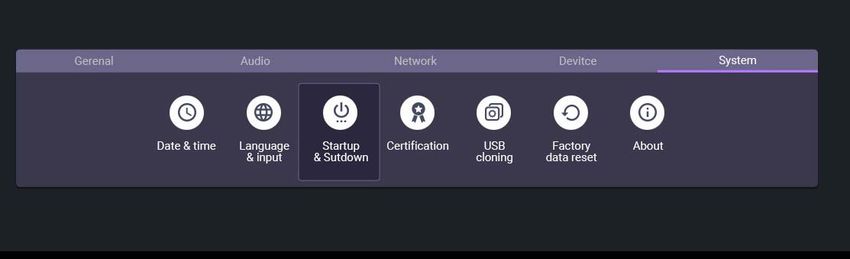
Systemeinstellungen (Android)
Gehen Sie zu System, um das System Menü aufzurufen.
Optionen Beschreibung
Datum und Zur Einstellung von Datum, Uhrzeit und ihren Formaten in
Uhrzeit Android anklicken.
Sprache & Zur Einstellung von Sprache und Eingang in Android
Eingabe anklicken.
Starten und Zur Einstellung von Startkanal, Wake on LAN,
Herunterfahren Abschalterinnerung und Aufgabe hinzufügen anklicken.
Unter Starten und Herunterfahren auf Seite 38 finden Sie
weitere Informationen.
Zertifizierung Zur Überprüfung der erworbenen Zertifizierung anklicken.
USB klonen Zum Exportieren/Importieren der Einstellung anklicken.
Auf Wählen Sie Auf Werkseinstellung zurücksetzen, um alle
Werkseinstellung Daten des Monitors zu löschen.
zurücksetzen
Info Zur Anzeige der Softwareversion und Abruf von System-
Update anklicken. Unter Info auf Seite 37 finden Sie weitere
Informationen.
Der für den Anwender zur Verfügung stehende Speicherplatz hängt von der Anzahl der
vorinstallierten Apps und Images ab.Menübedienungen 37
Info
Wechseln Sie zu Info > System-Update, um die Update Informationen anzuzeigen.
1. Update:
- Das Gerät sucht nach der Update-Datei, während es sich mit dem Internet
verbindet.
- Wenn die Meldung über das automatische Update nicht angezeigt wird, wählen Sie
Update, um es manuell zu starten.
2. USB Update:
- Kopieren Sie die Upgrade-Datei in das Stammverzeichnis eines FAT32 formatierten
USB-Laufwerks. Stellen Sie sicher, dass der Dateiname “update_signed.zip” ist.
- Verbinden Sie das USB-Laufwerk mit dem Monitor, woraufhin das System eine
Meldung zur Bestätigung der Aktualisierung anzeigt. Wenn die Meldung nicht
angezeigt wird, wählen Sie USB Update, um die Update Erkennung zu starten.
- Wählen Sie Update starten, um den Upgrade-Prozess zu starten.38 Menübedienungen
Starten und Herunterfahren
Wechseln Sie nach System > Starten und Herunterfahren.
Optionen Beschreibung
Startkanal Wählen Sie einen Start-Eingang nach dem Einschalten des
Monitors.
Wake on LAN Diese Funktion ermöglicht es dem Computer, den Monitor über
eine LAN-Verbindung aufzuwecken.
Abschalterinne- Wählen Sie, ob beim Ausschalten des Monitors eine
rung Warnmeldung angezeigt werden soll.
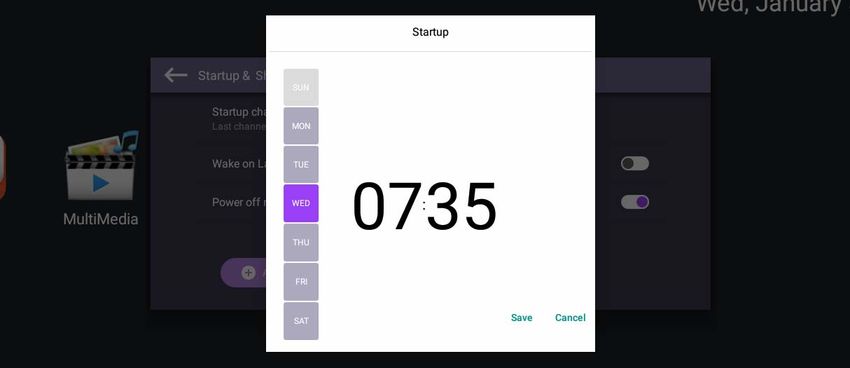
Aufgabe Richten Sie einen Zeitplan für das regelmäßige Ein- und
hinzufügen Ausschalten des Monitors ein.
Zeitpläne können durch Auswahl der Wochentage erstellt werden.Menübedienungen 39
Eingangseinstellungen (HDMI)
• Drücken Sie auf der Fernbedienung auf MENU oder an der Vorderseite auf MENU, um
das Allgemein-Menü aufzurufen. Wählen Sie HDMI. Sie können auch zu HDMI
umschalten, indem Sie das HDMI-Kabel direkt an das Gerät anschließen.
• Weitere Informationen zu den Audioeinstellungen (HDMI) finden Sie unter
Audioeinstellungen (Android) auf Seite 33.
• Weitere Informationen zu den Geräteeinstellungen (HDMI) finden Sie unter
Systemeinstellungen (Android) auf Seite 36.
Anzeigeeinstellungen (HDMI)
Verwenden Sie Zoom-Modus, um das Bild anzupassen.
Menü Beschreibung
Zoom-Modus Optionen sind Voll / 1:1.
Der Standardwert von Zoom-Modus ist Voll.40 Menübedienungen
Bildeinstellungen (HDMI)
Verlassen Sie das Android System und verbinden Sie sich mit HDMI. Wählen Sie Bild.
Menü Beschreibung
Bildmodus Die Optionen sind Standard, Hell, Weich und
Benutzerdefiniert. Sie können auch Helligkeitsstufe,
Kontrast, Farbton, Schärfe und Sättigung anpassen.
Der Standardwert von Bildmodus ist Standard. Die
Detaileinstellungen von Bildmodus können nur im
Benutzerdefiniert Modus geändert werden.
Farbe Die Optionen sind Standard, Kalt, oder Warm.
Rauschreduktion Die Optionen sind Aus, Niedrig, Mittel, Hoch.
einstellenProduktinformationen 41
Produktinformationen
Technische Daten
Technische Daten
Element
BH2401T BH3501T
Hintergrundlicht E-LED E-LED
Bildschirmgröße 24" 35"
Aktiver Bereich (Horizontal & 597,6 x 58 885,6 x 57,5
Vertikal)(mm)
LCD Native Auflösung (Pixel) 1920 x 187 1920 x 122
Bildschirm
Helligkeit (cd/m2) (typisch) 1000 nits
Kontrast (typisch) 3000:1
Seitenverhältnis 16:1,6 16:1
Panel Bit 8-Bit
Computer RJ45 x1
Video HDMI 1.4 x1
Eingang Audio NEIN
USB Typ-A x 1
Steuerung RS-232 EINGANG (D-Sub 9 Pin)
Computer/Video/Audio/
Ausgang Steuerung
NEIN
Audio W (Verst.) 1W x 2
Audio
Interner Lautsprecher O
AC Stromversorgung 100 - 240 V AC, 50/60 Hz
Strom Verbrauch (typisch) 13W 18W
Verbrauch (Standby) < 0,5 W
Betriebstemperatur 0oC - 50oC
Betriebsfeuchtigkeit 20% - 80% RF nicht kondensierend
Umgebung Lagerungstemperatur -25oC - 60oC
Lagerfeuchtigkeit 20% - 80% RF nicht kondensierend
Bildschirmausrichtung Querformat/Hochformat
Gewicht (ohne Verpackung /
mit Verpackung) 3,4kg/5,5kg 3,9kg/6,4kg
Abmessungen
Mechanisch (B x H x T) (mm)
629,6x90,0x45,5 905,0x89,2x45,3
Rahmenabmessung 15,5/15,5/15,5/15,5 15,1/16,6/9,2/9,2
- O/U/L/R (mm)
Die Spezifikationen und Funktionen können ohne Vorankündigung geändert werden.
Element BH2401T/BH3501T
Arbeitsspeicher 2GB
System Speicherplatz 32 GB
OS Android 6.042 Produktinformationen
USB Gerätekompatibilität
USB Videoformate
Max. Max.
Dateierwei- Maximale
Container Videocodec Bildrate Bitrate Audiocodec
terungen Auflösung
(fps) (Mbps)
MPEG-1
.dat (L2 & L3)
.mpg MPG MPEG1 1080P 30 20 AC3
.mpeg AAC
L-PCM
MPEG-1
.dat (L2 & L3)
.mpg MPEG MPEG2 1080P 30 20 AC3
.mpeg AAC
L-PCM
.ts MPEG2 MPEG-1
.trp (L2 & L3)
TS 1080P 30 20
.tp H.264 AC3
.m2ts AAC
MPEG-1
(L2 & L3)
.vob MPEG2-PS MPEG2 1080P 30 20
AC3
L-PCM
MPEG4 MPEG-1
.mp4 MP4 1080P 30 20 (L2 & L3)
H.264 AAC
H.264 MPEG-1
(L2 & L3)
MPEG1
.mkv MKV 1080P 30 20 AC3
MPEG2
AAC
MPEG4 L-PCM
MPEG2 MPEG-1
(L2 & L3)
MPEG4
.avi AVI 1080P 30 20 AC3
H.264 AAC
L-PCM
Motion
AVI, MOV JPEG 640x480 30 10
JPEG
H.264
MPEG-1
MPEG2 (L2 & L3)
.asf ASF MPEG4 1080P 30 20 AC3
VC1 WMA
L-PCM
WMV3
.wmv ASF MPEG4 1080P 30 20 WMAProduktinformationen 43
USB Audioformate
Dateierweiterungen Audiocodec Bitrate (Kbps) Abtastrate (Khz)
.mp3 MPEG1 Layer2 32 - 448 32 - 48
.mp3 MPEG1 Layer3 32 - 320 32 - 48
N/V (Funktioniert
nur mit AC3 32 - 640 32, 44,1, 48
Videodateien)
.m4a
AAC, HEAAC 24 - 384 8 - 48
.AAC
.wma
WMA 128 - 320 8 - 48
.asf
N/V (Funktioniert
nur mit LPCM 64 - 1,5 8 - 48
Videodateien)
USB Fotoformate
Dateierweiterungen Bild Foto Auflösung
Base-line 15360x8640
.jpg JPEG
Progressive 1024x768
Non-interlace 4096x2160
.png PNG
Interlace 1200x800
.bmp BMP 4096x2160
USB Video Interne Untertitelformate (für Untertitel, usw.)
Dateierweiterungen Container Untertitelcodec
.dat MPG
.mpg
DVD Untertitel
.mpeg MPEG
.vob
.ts
.trp TS DVB Untertitel
.tp
DVB Untertitel
.mp4 mp.4
UTF-8 Plain Text
DVD Untertitel
UTF-8 Plain Text
ASS
.mkv .mkv
SSA
Universal Untertitelformat
VobSub
.avi AVI XSUB44 Produktinformationen
USB Video Externe Untertitelformate (für Untertitel, usw.)
Dateierweiterungen Container Hinweise
.srt SubRip
.ssa SubStation Alpha
.ass
SAMI
.smi
SubViewer
MicroDVD
.sub Nur SubViewer 1.0 & 2.0
DVDSubtitleSystem
Subldx (VobSub)
.txt TMPlayerEinheit: mm
45
Produktinformationen
:$//028176&5(:7+5($'
'($37+
0 /
/46;: 3+4;Einheit: mm
:$//028176&5(:7+5($''($37+
0 /
Produktinformationen
BH3501T
46Produktinformationen 47
Unterstützte Eingangssignalauflösung
Eingangsquelle
Auflösung
HDMI
1920 x 360 @ 60Hz
1920 x 1080 @ 60Hz
720p (50Hz)
720p (60Hz)
1080i (50Hz)
1080i (60Hz)
1080p (24Hz)
1080p (25Hz)
1080p (30Hz)
1080p (50Hz)
1080p (60Hz)
• : unterstützt
• Unbesetzt: nicht unterstützt48 Fehlerbehebung
Fehlerbehebung
Problem Lösung
Kein Bild Prüfen Sie Folgendes:
• Ist der Bildschirm eingeschaltet? Prüfen Sie die
Stromanzeige am Bildschirm.
• Ist die Signalquelle eingeschaltet? Schalten Sie das Gerät ein
versuchen Sie es erneut.
• Gibt es lose Kabelverbindungen? Stellen Sie sicher, dass alle
Kabel fest angeschlossen sind.
• Haben Sie eine nicht unterstützte Ausgangsauflösung auf
dem Computer ausgewählt? Lesen Sie Unterstützte
Eingangssignalauflösung auf Seite 47 und Fehlerbehebung
auf Seite 48 zur Auswahl einer unterstützten Auflösung und
versuchen Sie es erneut.
• Haben Sie eine nicht unterstützte Ausgangsauflösung am
DVD oder Blu-ray Disc Player ausgewählt? Lesen Sie
Unterstützte Eingangssignalauflösung auf Seite 47 und
Fehlerbehebung auf Seite 48 zur Auswahl einer
unterstützten Auflösung und versuchen Sie es erneut.
Kein Ton Prüfen Sie Folgendes:
• Haben Sie die Stumm-Funktion des Bildschirms oder der
Eingabequelle eingeschaltet? Stellen Sie die Stumm-Funktion
aus oder erhöhen Sie die Lautstärke und versuchen Sie es
erneut.
• Gibt es lose Kabelverbindungen? Stellen Sie sicher, dass alle
Kabel fest angeschlossen sind.
Das Haben Sie eine nicht unterstützte Ausgangsauflösung auf
Computereingangsbild dem Computer ausgewählt? Lesen Sie Unterstützte
sieht komisch aus Eingangssignalauflösung auf Seite 47 und Fehlerbehebung auf
Seite 48 zur Auswahl einer unterstützten Auflösung und
versuchen Sie es erneut.
Die Steuerungsfeldtasten Haben Sie die Steuerungsfeldtasten gesperrt? Entsperren Sie
funktionieren nicht die Tasten und versuchen Sie es erneut.Fehlerbehebung 49
Die Fernbedienung • Haben Sie die Fernbedienungsfunktion gesperrt?
funktioniert nicht Entsperren Sie die Funktion und versuchen Sie es erneut.
• Prüfen Sie, ob die Batterien richtig herum eingelegt sind.
• Prüfen Sie, ob die Batterien leer sind.
• Prüfen Sie Entfernung und Winkel zum Bildschirm.
• Prüfen Sie, ob die Fernbedienung auf den
Fernbedienungssensor am Bildschirm gerichtet ist.
• Prüfen Sie, ob sich Hindernisse zwischen Fernbedienung
und Fernbedienungssensor befinden.
• Prüfen Sie, ob der Fernbedienungssensor einer starken
Fluoreszenzlichtquelle oder direktem Sonnenlicht
ausgesetzt ist.
• Prüfen Sie, ob in der Nähe befindliche Geräte (Computer
oder PDAs) Infrarotsignale ausgeben; diese können die
Signalübertragung zwischen Fernbedienung und Bildschirm
stören. Schalten Sie die Infrarotfunktion dieser Geräte aus.Sie können auch lesen


