QUICK INSTALLATION GUIDE FULL HD POE/WIRELESS N CUBE NETWORK CAMERA
←
→
Transkription von Seiteninhalten
Wenn Ihr Browser die Seite nicht korrekt rendert, bitte, lesen Sie den Inhalt der Seite unten
Quick Installation Guide
Full HD PoE/Wireless N Cube Network Camera
This document will guide you through the basic installation
process for your new D-Link Network Camera.
DCS-2210/DCS-2230

Quick Installation Guide
Installationsanleitung
Guide d’installation
Guía de instalación
Guida di Installazione

                                                              Documentation also available on
                                                              CD and via the D-Link Website
DCS-2210/DCS-2230 Quick Install Guide
This installation guide provides basic instructions for installing the DCS-2210/DCS-2230
Network Camera on your network. For additional information about how to use the
camera, please see the User’s Manual which is available on the CD include in this
package or from the D-Link support website.
Installation Steps
1. Verify the package contents against the list below.
2. Hardware Overview
3. Hardware Installation
4. Configuration with Wizard
1. Package Contents
DCS-2210/DCS-2230 Network Camera
Camera Stand
Manual and Software on CD-ROM
CAT5 Ethernet Cable
Power Adapter
Quick Install Guide
If any of the above items are missing, please contact your reseller.
2 D-Link DCS-2210/DCS-2230 Quick Install Guide2. Hardware Overview
Rear Panel
Power Connector
Connects to the included DC
5 V power adapter
Ethernet
I/O Connector
RJ45 connector for Ethernet
(DCS-2210 support PoE I/O connectors for
which can also be used to external devices
power the camera)
Adjustment Ring
WPS button(DCS-2230 only) Tighten or loosen the
adjustment ring to adjust
Press this button, then press
the camera's position
the WPS button on your
router to set up a wireless
connection automatically
Reset Base Holes
Press and hold this button Can be used with cable ties to
for 10 seconds to reset attach camera to a surface
the camera
Front Panel
Status LED
Indicates the camera's
current status Camera Lens
Records video of the
surrounding area
ICR Sensor
The IR-Cut Removable sensor
judges lighting conditions and
Microphone
switches from color to infrared
accordingly Records audio from the
surrounding area
WPS LED
(DCS-2230 only)
Infrared LED
WPS status
Used to illuminate the camera's indicator LED
field of view at night
PIR Speaker
Passive Infrared Audio output
sensor for
motion detect
D-Link DCS-2210/DCS-2230 Quick Install Guide 3Left Panel
Micro SD Card slot
Local storage for storing
recorded image and video
4 D-Link DCS-2210/DCS-2230 Quick Install Guide3. Hardware Installation
Basic Connection
Connect the camera to your switch or router via Ethernet cable.
Connect the supplied power cable from the camera to a power outlet.
Connection Using a PoE Switch (DCS-2210 only)
If using a PoE switch or router, connect the network camera via Ethernet cable.
PoE will transmit both power and data over a single cable.
Note: Once power has been established, the LED will turn red. When the device has
obtained an IP address and is accessible, the LED will turn green.
D-Link DCS-2210/DCS-2230 Quick Install Guide 54. Configuration with Wizard
Insert the DCS-2210/DCS-2230 CD into your computer's CD-ROM drive to begin
the installation. If the Autorun function on your computer is disabled, or if the D-Link
Launcher fails to start automatically, click Start > Run. Type D:\autorun.exe, where D:
represents the drive letter of your CD-ROM drive.
Click Setup Wizard to begin the installation.
After clicking Setup Wizard, the following window will
open.
Click Next to continue.
Click Yes to accept the License Agreement.
To start the installation process, click Next.
Note: The installation may take several minutes to
finish.
Click Finish to complete the installation.
6 D-Link DCS-2210/DCS-2230 Quick Install GuideClick on the D-Link Setup Wizard SE icon that was created in your Windows Start menu. Start > D-Link > Setup Wizard SE The Setup Wizard will appear and display the MAC address and IP address of your camera(s). If you have a DHCP server on your network, a valid IP Address will be displayed. If your network does not use a DHCP server, the network camera's default static IP 192.168.0.20 will be displayed. Click the Wizard button to continue. Enter the Admin ID and password. When logging in for the first time, the default Admin ID is admin with the password left blank. Click Next, to proceed to the next page. Select DHCP if your camera obtains an IP address automatically when it boots up. Select static IP if the camera will use the same IP address each time it is started. Click Next, to proceed to the next page. Take a moment to confirm your settings and click Restart. D-Link DCS-2210/DCS-2230 Quick Install Guide 7
Viewing Camera via Web Browser
    Click on the D-Link Setup Wizard SE icon that was
    created in your Windows Start menu.

    Start > D-Link > Setup Wizard SE

    Select the camera and click the button labeled "Link"
    to access the web configuration.

    The Setup Wizard will automatically open your web
    browser to the IP address of the camera.

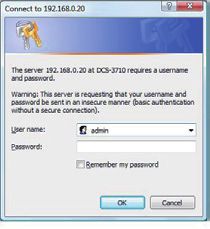
    Enter admin as the default username and leave the
    password blank. Click OK to continue.

    This section shows your camera’s live video. You
    can select your video profile and view or operate
    the camera. For additional information about web
    configuration, please refer to the user manual included
    on the CD-ROM or the D-Link website.

8                                          D-Link DCS-2210/DCS-2230 Quick Install Guide
Technical Support United Kingdom (Mon-Fri) website: http://www.dlink.co.uk FTP: ftp://ftp.dlink.co.uk Home Wireless/Broadband 0871 873 3000 (9.00am–06.00pm, Sat 10.00am-02.00pm) Managed, Smart, & Wireless Switches, or Firewalls 0871 873 0909 (09.00am- 05.30pm) (BT 10ppm, other carriers may vary.) Ireland (Mon-Fri) All Products 1890 886 899 (09.00am-06.00pm, Sat 10.00am-02.00pm) Phone rates: €0.05ppm peak, €0.045ppm off peak times D-Link DCS-2210/DCS-2230 Quick Install Guide 9
DCS-2210/DCS-2230
Installationsanleitung
Diese Installationsanleitung bietet Ihnen grundlegende Anleitungen zur Installation der
DCS-2210/DCS-2230 Netzwerkkamera in Ihrem Netzwerk. Zusätzliche Informationen
zur Verwendung der Kamera finden Sie im Benutzerhandbuch, das Ihnen auf der CD,
die diesem Paket beiliegt, oder über die D-Link Support-Website zur Verfügung steht.
Installationsschritte
1. Vergewissern Sie sich, dass der Packungsinhalt mit den Angaben auf der Liste
unten übereinstimmt.
2. Hardware-Überblick
3. Hardware-Installation
4. Konfiguration mithilfe des Assistenten
1. Packungsinhalt
DCS-2210/DCS-2230 Netzwerkkamera
Kamerafuß
Handbuch und Software auf der CD-ROM
Kat.5 Ethernetkabel
Stromadapter
Installationsanleitung
Sollte einer der oben aufgeführten Artikel fehlen, wenden Sie sich bitte an Ihren
Fachhändler.
10 D-Link DCS-2210/DCS-2230 Quick Install GuideSPtv
Hardware-Überblick
2. Hardware-Überblick
Rückseite
Stromanschluss
Für den Anschluss an
den im Lieferumfang
enthaltenen Netzadapter
(5 V Gleichstrom)
Ethernet
E/A-Anschluss
RJ45-Anschluss für Ethernet
(DCS-2210 unterstützt PoE (Power E/A-Anschlüsse für
over Ethernet), ein Verfahren, mit externe Geräte
dem das Gerät auch mit Strom
versorgt werden kann) Anpassungsring
WPS-Taste (nur DCS-2230) Durch Festziehen oder Lösen
des Anpassungsrings kann
Drücken Sie darauf und dann auf
die Position der Kamera
die WPS-Taste (bzw. Knopf) auf
justiert werden
Ihrem Router, um eine drahtlose
Verbindung automatisch herzustellen
Rücksetzen Sockellöcher
Drücken und halten Sie diese Kann in Kombination mit
Taste 10 Sekunden lang, Kabelbindern verwendet
um die Kameraeinstellungen werden, um die Kamera an
zurückzusetzen einer Oberfläche zu befestigen
Vorderseite
Status-LED
Zeigt den aktuellen
Status der Kamera Kameraobjektiv
Nimmt Videobilder der
Umgebung auf
ICR-Sensor
Der IR-Cut Removable Sensor
(austauschbarer Sensor) prüft
Mikrofon
die Beleuchtungsbedingungen
und schaltet entsprechend von Nimmt Audio-Signale der
Farbe auf Infrarot um Umgebung auf.
WPS LED
Infrarot-LED (nur DCS-2230)
PS-Statusanzeige-LED
Zur Ausleuchtung des
Sichtfeldes der Kamera
bei Nacht
PIR Lautsprecher
Passiv-Infrarot-Sensor zur Audioausgabe
Bewegungserkennung
D-Link DCS-2210/DCS-2230 Quick Install Guide 11Linke Seite
MicroSD-Karten-
Steckplatz
Lokaler Speicher zum
Speichern von Bildern
und Videoaufnahmen
12 D-Link DCS-2210/DCS-2230 Quick Install GuideHardware-Installation
3. Hardware-Installation
Allgemeine Verbindung
Schließen Sie die Kamera über das Ethernetkabel an Ihren Switch oder Router an.
Schließen Sie die Kamera mit dem mitgelieferten Stromkabel an eine Steckdose an.
Anschluss mit einem PoE Switch (DCS-2210 only)
Wenn Sie einen PoE-Switch oder Router verwenden, schließen Sie die
Netzwerkkamera über das Ethernetkabel an.
PoE (Power over Ethernet) liefert sowohl Strom als auch Daten über ein einziges Kabel.
Hinweis: Sobald die Stromzufuhr hergestellt ist, leuchtet die LED rot auf. Wenn das
Gerät dann eine IP-Adresse erhalten hat und darauf zugegriffen werden
kann, leuchtet die LED grün.
D-Link DCS-2210/DCS-2230 Quick Install Guide 13Konfiguration mithilfe des Assistenten
4. Konfiguration mithilfe des Assistenten
Legen Sie die DCS-2210/DCS-2230 CD in das CD-ROM-Laufwerk Ihres Computers,
um die Installation zu beginnen. Ist die Funktion zur automatischen Ausführung auf
Ihrem Computer deaktiviert oder das D-Link-Startprogramm startet nicht automatisch,
klicken Sie auf Start > Ausführen. Geben Sie D:\autorun.exe ein, wobei D: für den
Laufwerkbuchstaben Ihres CD-ROM-Laufwerks steht.
Klicken Sie auf Setup Wizard
(Installationsassistent), um die Installation zu starten.
Nachdem Sie auf 'Setup Wizard' (Setup-Assistent)
geklickt haben, wird das folgende Fenster geöffnet.
Klicken Sie auf Next (Weiter), um fortzufahren.
Klicken Sie auf Yes (Ja), um die
Lizenzvereinbarung zu akzeptieren.
Um den Installationsprozess zu starten, klicken Sie auf
Next (Weiter).
Hinweis: Der Installationsvorgang kann mehrere
Minuten dauern.
Klicken Sie auf Finish (Fertig stellen), um
die Installation abzuschließen.
14 D-Link DCS-2210/DCS-2230 Quick Install GuideKlicken Sie auf das Symbol für den D-Link Setup- Assistenten SE, das in Ihrem Windows-Startmenü erstellt wurde. Start > D-Link > Setup Wizard SE Der Setup-Assistent wird aufgerufen und zeigt die MAC-Adresse und die IP-Adresse Ihrer Kamera(s) an. Wenn in Ihrem Netzwerk ein DHCP-Server vorhanden ist, wird hier eine gültige IP-Adresse angezeigt. Wird in Ihrem Netzwerk kein DHCP-Server verwendet, wird die standardmäßige statische IP-Adresse der Netzwerkkamera 192.168.0.20 angezeigt. Klicken Sie auf die Schaltfläche Wizard (Assistent), um fortzufahren. Geben Sie die Administratorkennung und das Kennwort ein. Wenn Sie sich zum ersten Mal anmelden, ist die standardmäßig vorgegebene Administratorkennung admin. Lassen Sie das Feld für das Kennwort leer. Klicken Sie auf Next (Weiter), um die nächste Seite anzuzeigen. Wählen Sie die Option DHCP, wenn Ihre Kamera beim Hochfahren automatisch eine IP-Adresse erhält. Wählen Sie die Option Static IP (Statische IP), wenn die Kamera bei jedem Start die gleiche IP-Adresse verwendet. Klicken Sie auf Next (Weiter), um die nächste Seite anzuzeigen. Bestätigen Sie Ihre Einstellungen und klicken Sie auf Restart (Neu starten). D-Link DCS-2210/DCS-2230 Quick Install Guide 15
Die Kamera über einen Webbrowser anzeigen
     Klicken Sie auf das Symbol für den D-Link Setup-
     Assistenten SE, das in Ihrem Windows-Startmenü
     erstellt wurde.

     Start > D-Link > Setup Wizard SE

     Wählen Sie die Kamera aus und klicken Sie auf die
     Schaltfläche Link, um auf die Web-Konfiguration
     zuzugreifen.

     Der Setup-Assistent öffnet automatisch Ihren
     Webbrowser mit der IP-Adresse der Kamera.

     Geben Sie als Standard-Benutzernamen admin ein und
     lassen Sie das Feld 'Password' (Kennwort) leer. Klicken
     Sie auf OK, um fortzufahren.

     In diesem Abschnitt werden Live Videoaufnahmen
     Ihrer Kamera angezeigt. Sie können Ihr Videoprofil
     und Ihre Ansicht wählen oder die Kamera bedienen.
     Weitere Informationen zur Web-Konfiguration finden Sie
     im Benutzerhandbuch auf der CD-ROM oder auf der
     D-Link-Website.

16                                         D-Link DCS-2210/DCS-2230 Quick Install Guide
Technischer Support Deutschland: Web: http://www.dlink.de Telefon: +49(0)1805 2787 0,14 € pro Minute Zeiten: Mo. –Fr. 09:00 – 17:30 Uhr Österreich: Web: http://www.dlink.at Telefon: +43(0)820 480084 0,116 € pro Minute Zeiten: Mo. –Fr. 09:00 – 17:30 Uhr Schweiz: Web: http://www.dlink.ch Telefon: +41(0)848 331100 0,08 CHF pro Minute Zeiten: Mo. –Fr. 09:00 – 17:30 Uhr * Gebühren aus Mobilnetzen und von anderen Providern können abweichen. D-Link DCS-2210/DCS-2230 Quick Install Guide 17
Guide d'installation rapide de
DCS-2210/DCS-2230
Ce guide d'installation fournit des instructions élémentaires qui vous aideront à installer
la caméra réseau DCS-2210/DCS-2230 sur votre réseau. Pour obtenir des informations
complémentaires sur l'utilisation de la caméra, consultez le Manuel d'utilisation,
disponible sur le CD joint à ce coffret, ou sur le site Web d'assistance D-Link.
Procédure d'installation
1. Vérifiez le contenu de la boîte par rapport à la liste ci-dessous.
2. Description du matériel
3. Installation du matériel
4. Configuration à l'aide de l'assistant
1. Contenu de la boîte
Caméra réseau DCS-2210/DCS-2230
Support de la caméra
Manuel et logiciel sur CD-ROM
Câble Ethernet CAT5
Adaptateur secteur
Guide d'installation rapide
Contactez immédiatement votre revendeur s'il manque l'un des éléments ci-dessus.
18 D-Link DCS-2210/DCS-2230 Quick Install Guide2. Description du matériel
Panneau arrière
Connecteur d’alimentation
Se connecte à l'adaptateur
d'alimentation CC de 5 V
inclus
Ethernet
Connecteur E/S
RJ45 pour la connexion à
Ethernet (la DCS-2210 prend Connecteurs E/S pour
en charge le mode PoE, périphériques externes
qui peut également servir à
alimenter la caméra) Bague de réglage
Bouton WPS Serrez ou desserrez la bague de
(DCS-2230 uniquement) réglage pour ajuster la position
de la caméra
Appuyez sur ce bouton, puis appuyez
sur le bouton WPS de votre routeur
pour configurer une connexion sans
fil automatiquement
Trous de base
Réinitialisation
Peuvent être utilisés avec
Appuyez sur ce bouton des serre-câbles pour fixer
et maintenez-le enfoncé la caméra sur une surface
pendant 10 secondes pour
réinitialiser la caméra
Façade
Voyant d’état
Indique l'état actuel
de la caméra Objectif de la caméra
Enregistre la vidéo de la
zone autour de la caméra
Capteur ICR
Le capteur IR-Cut amovible
détermine les conditions
Microphone
d'éclairage et passe de la
couleur à l'infrarouge en Enregistre le son de la zone
conséquence autour de la caméra
Témoin WPS
Témoin à infrarouge (DCS-2230 uniquement)
Permet d'éclairer le Témoin indicateur d'état
champ de vision de la du WPS
caméra de nuit
PIR Haut-parleur
Capteur infrarouge Sortie audio
passif pour la détection
de mouvement
D-Link DCS-2210/DCS-2230 Quick Install Guide 19Panneau gauche
Port de carte Micro SD
Stockage local d'images et
vidéos enregistrées
20 D-Link DCS-2210/DCS-2230 Quick Install Guide3. Installation du matériel
Connexion de base
Connectez la caméra à votre commutateur ou routeur via le câble Ethernet.
Branchez le câble d'alimentation fourni à la caméra et à une prise secteur.
Connexion à l'aide d'un commutateur PoE (DCS-2210 only)
Si vous utilisez un commutateur ou un routeur PoE, branchez la caméra réseau par
l'intermédiaire d'un câble Ethernet.
La fonction PoE servira à transmettre l'alimentation et les données par un seul câble.
Remarque : Une fois l'alimentation établie, le voyant devient rouge. Lorsque le
périphérique a obtenu une adresse IP et qu'il est accessible, ce voyant
devient vert.
D-Link DCS-2210/DCS-2230 Quick Install Guide 214. Configuration à l'aide de l'assistant
Insérez le CD de la DCS-2210/DCS-2230 dans le lecteur de CD-ROM de l'ordinateur
pour lancer l'installation. Si la fonction d'exécution automatique de votre ordinateur
est désactivée ou si le dispositif de lancement D-Link ne parvient pas à démarrer
automatiquement, cliquez sur Démarrer > Exécuter. Saisissez D:\autorun.exe (D:
représentant la lettre de lecteur de votre CD-ROM).
Cliquez sur Setup Wizard (Assistant d'installation)
pour lancer l'installation.
Après avoir cliqué sur l'Assistant de configuration, la
fenêtre suivante s'ouvre.
Cliquez sur Next (Suivant) pour continuer.
Cliquez sur Yes (Oui) pour accepter l'Accord de licence.
Pour lancer l'installation, cliquez sur Next (Suivant).
Remarque : L’installation peut prendre quelques
minutes.
Cliquez sur Finish (Terminer) pour terminer l’installation.
22 D-Link DCS-2210/DCS-2230 Quick Install GuideCliquez sur l'icône D-Link Setup Wizard SE (Assistant de configuration D-Link SE) créée dans le menu Démarrer. Démarrer > D-Link > Setup Wizard SE (Assistant de configuration SE) L'Assistant de configuration s'ouvre et affiche les adresses MAC et IP de votre ou vos caméras. Si un serveur DHCP se trouve sur votre réseau, une adresse IP valide s’affiche. Si votre réseau n'utilise pas de serveur DHCP, l'adresse IP statique par défaut de la caméra réseau (192.168.0.20) s'affiche. Cliquez sur Wizard (Assistant) pour continuer. Saisissez l'ID administrateur et le mot de passe. Lorsque vous vous connectez pour la première fois, l'ID administrateur par défaut est admin et le mot de passe est vierge. Cliquez sur Next (Suivant) pour passer à la page suivante. Sélectionnez l'option DHCP si la caméra obtient une adresse IP automatiquement au démarrage. Sélectionnez l'option Static IP (Adresse IP statique) si la caméra utilise la même adresse IP à chaque démarrage. Cliquez sur Next (Suivant) pour passer à la page suivante. Prenez le temps de vérifier vos paramètres, puis cliquez sur Restart (Redémarrer). D-Link DCS-2210/DCS-2230 Quick Install Guide 23
Affichage de la caméra dans un navigateur Web
     Cliquez sur l'icône D-Link Setup Wizard SE (Assistant
     de configuration D-Link SE) créée dans le menu
     Démarrer.

     Démarrer > D-Link > Setup Wizard SE (Assistant de
     configuration SE)

     Sélectionnez la caméra, puis cliquez sur le bouton
     « Link » (Connexion) pour accéder à la configuration
     Web.

     L'Assistant de configuration ouvre automatiquement
     votre navigateur Web à l'adresse IP de la caméra.

     Saisissez admin comme nom d'utilisateur par défaut
     et laissez le mot de passe vide. Cliquez sur OK pour
     continuer.

     Cette section présente la vidéo en direct de votre
     caméra. Vous pouvez sélectionner votre profil
     vidéo et voir ou utiliser la caméra. Pour obtenir des
     informations complémentaires sur la configuration Web,
     reportez-vous au manuel d'utilisation du CD-ROM ou
     sur le site Web D-Link.

24                                          D-Link DCS-2210/DCS-2230 Quick Install Guide
Support technique Assistance technique D-Link sur internet :http://www.dlink.fr Assistance technique D-Link par téléphone : 0820 0803 03 0.12 € TTC/min depuis un poste fixe Du lundi au vendredi de 9h à 19h (hors jours fériés) D-Link DCS-2210/DCS-2230 Quick Install Guide 25
Guía rápida de instalación de
DCS-2210/DCS-2230
Esta guía de instalación proporciona instrucciones básicas para la instalación de la
cámara de red DCS-2210/DCS-2230 en su red. Para obtener información adicional
acerca de cómo utilizar la cámara, consulte el Manual del usuario disponible en el CD
incluido en el paquete o en el sitio web de asistencia de D-Link.
Pasos para la instalación
1. Verifique el contenido de la caja con la lista que aparece a continuación.
2. Descripción general del hardware
3. Instalación del hardware
4. Configuración con el asistente
1. ¿Qué contiene la caja?
Cámara de red DCS-2210/DCS-2230
Soporte de la cámara
Manual y software en CD-ROM
Cable Ethernet CAT5
Adaptador de alimentación
Guía de instalación rápida
Si falta cualquiera de los componentes anteriores, póngase en contacto con el proveedor.
26 D-Link DCS-2210/DCS-2230 Quick Install Guide2. Descripción general del hardware
Panel posterior
Conector de alimentación
Se conecta al adaptador
de alimentación CC de 5 V
incluido
Ethernet
Conector de E/S
Conector RJ45 para Ethernet
(DCS-2210 admite la Conectores de E/S para
tecnología PoE, la cual se dispositivos externos
puede utilizar también para
alimentar la cámara) Anillo de ajuste
Botón WPS Apriete o afloje el anillo
(solo en la DCS-2230) de ajuste para ajustar la
posición de la cámara
Pulse este botón y, a continuación,
pulse el botón WPS del router para
configurar una conexión inalámbrica
automáticamente
Reiniciar Orificios de la base
Pulse y mantenga Pueden utilizarse con
pulsado este botón sujetacables para fijar la
durante 10 segundos cámara a una superficie
para reiniciar la cámara
Panel frontal
LED de estado
Indica el estado actual
de la cámara
Lente de la cámara
Graba vídeo de la zona
circundante
Sensor ICR
El sensor con bloqueo de IR
extraíble evalúa las condiciones
incorporado
de iluminación y alterna en
consecuencia entre el modo de Registra el sonido de
color o de infrarrojos la zona circundante
LED de WPS
LED de infrarrojos (solo en la DCS-2230)
Se utiliza para iluminar LED indicador del
el campo de visión de la estado de WPS
cámara por la noche
PIR Altavoz
Sensor de infrarrojos Salida de audio
pasivo para la detección
de movimiento
D-Link DCS-2210/DCS-2230 Quick Install Guide 27Panel izquierdo
Bahía para tarjetas
Micro SD
Almacenamiento local
para guardar imágenes
y vídeos grabados
28 D-Link DCS-2210/DCS-2230 Quick Install Guide3. Instalación del hardware
Conexión básica
Conecte la cámara al conmutador o el router mediante un cable Ethernet.
Conecte el cable de alimentación suministrado desde la cámara a una toma de
alimentación.
Conexión utilizando un conmutador PoE (DCS-2210 only)
Si utiliza un conmutador PoE o un router, conecte la cámara de red mediante un cable
Ethernet.
La PoE transmitirá la alimentación y los datos a través de un solo cable.
Nota: una vez establecida la alimentación, el LED cambiará a rojo. Cuando el
dispositivo obtenga una dirección IP y esté accesible, el LED cambiará a verde.
D-Link DCS-2210/DCS-2230 Quick Install Guide 29Configuración con el asistente
4. Configuración con el asistente
Inserte el CD de la DCS-2210/DCS-2230 en la unidad de CD-ROM del ordenador para
comenzar la instalación. Si la función de ejecución automática del ordenador está desactivada
o si el iniciador de D-Link no se inicia automáticamente, haga clic en Inicio > Ejecutar.
Escriba D:\autorun.exe, donde D: representa la letra de unidad de su unidad de CD-ROM.
Haga clic en Setup Wizard (Asistente para la
instalación) para comenzar la instalación.
Después de hacer clic en el Asistente de configuración,
se abrirá la ventana siguiente.
Haga clic en Next (Siguiente) para continuar.
Haga clic en Yes (Sí) para aceptar el
acuerdo de licencia.
Para iniciar el proceso de instalación, haga clic en
Next (Siguiente).
Nota: La instalación puede tardar algunos minutos
en finalizar.
Haga clic en Finish (Finalizar) para finalizar la instalación.
30 D-Link DCS-2210/DCS-2230 Quick Install GuideHaga clic en el icono D-Link Setup Wizard SE (Asistente de configuración SE D-Link) que se creó en el menú de inicio de Windows. Inicio > D-Link > Setup Wizard SE (Asistente de configuración SE) Aparecerá el asistente de configuración y mostrará la dirección MAC y la dirección IP de la cámara. Si tiene un servidor DHCP en la red, se mostrará una dirección IP válida. Si la red no utiliza un servidor DHCP, se mostrará la dirección de IP estática predeterminada: 192.168.0.20 de la cámara de red. Haga clic en el botón Wizard (Asistente) para continuar. Introduzca el ID de administrador y la contraseña. Al iniciar sesión por primera vez, el ID de administrador predeterminado es admin, con la contraseña en blanco. Haga clic en Next (Siguiente) para ir a la página siguiente. Seleccione la opción DHCP si la cámara obtiene automáticamente una dirección IP al reiniciarse. Seleccione la opción Static IP (IP estática) si la cámara utilizará la misma dirección IP cada vez que se inicia. Haga clic en Next (Siguiente) para ir a la página siguiente. Tómese un tiempo para confirmar la configuración y haga clic en Restart (Reiniciar). D-Link DCS-2210/DCS-2230 Quick Install Guide 31
Visualización de la cámara a través
     del explorador de web
     Haga clic en el icono D-Link Setup Wizard SE
     (Asistente de configuración SE D-Link) que se creó
     en el menú de inicio de Windows.

     Inicio > D-Link > Setup Wizard SE (Asistente de
     configuración SE)

     Seleccione la cámara y haga clic en el botón con
     la etiqueta "Link (Vínculo)" para acceder a la
     configuración web.

     El asistente de configuración abrirá automáticamente el
     explorador de web en la dirección IP de la cámara.

     Escriba admin como nombre de usuario
     predeterminado y deje la contraseña en blanco. Haga
     clic en OK (Aceptar) para continuar.

     Esta sección muestra el vídeo en directo de la cámara.
     Puede seleccionar el perfil de vídeo y ver o utilizar la
     cámara. Para obtener información adicional acerca de
     la configuración de web, consulte el manual de usuario
     incluido en el CD-ROM o el sitio web de D-Link.

32                                           D-Link DCS-2210/DCS-2230 Quick Install Guide
Asistencia técnica http://www.dlink.es Asistencia Técnica Telefónica de D-Link: +34 902 30 45 45 0,067 €/min De Lunes a Viernes de 9:00 a 19:00 D-Link DCS-2210/DCS-2230 Quick Install Guide 33
Guida di installazione rapida di
DCS-2210/DCS-2230
In questa guida di installazione sono riportate le istruzioni di base per installare la
videocamera DCS-2210/DCS-2230 Network Camera in rete. Per ulteriori informazioni
sull'utilizzo della videocamera, consultare il manuale utente disponibile sul CD incluso
nella confezione o scaricabile dal sito Web di supporto di D-Link.
Procedura di installazione
1. Verificare il contenuto della confezione in base all'elenco seguente.
2. Panoramica hardware
3. Installazione hardware
4. Procedura guidata di configurazione
1. Contenuto della confezione
DCS-2210/DCS-2230 Network Camera
Base per la videocamera
Manuale e software su CD-ROM
Cavo Ethernet CAT5
Alimentatore
Guida di installazione rapida
Se uno o più degli articoli sopra elencati risultano mancanti, rivolgersi al rivenditore.
34 D-Link DCS-2210/DCS-2230 Quick Install Guide2. Panoramica hardware
Pannello posteriore
Connettore di alimentazione
Consente di collegare
l'adattatore di alimentazione
CC da 5 V in dotazione
Ethernet
Connettore I/O
Connettore RJ-45 per
Ethernet (DCS-2210 supporta Connettori I/O per
la funzionalità PoE che può dispositivi esterni
essere utilizzata anche per
alimentare la telecamera) Ghiera di regolazione
Pulsante WPS (solo DCS-2230) Serrare o allentare la ghiera
di regolazione per regolare la
Premere questo pulsante e premere
posizione della telecamera
quindi il pulsante WPS sul router per
configurare automaticamente una
connessione wireless
Reset Fori sulla base
Tenere premuto Utilizzabili con fascette per
questo pulsante per 10 fissare la telecamera a una
secondi per resettare la superficie
videocamera
Pannello frontale
LED di stato
Indica lo stato corrente
della telecamera Obiettivo della telecamera
Registra il video nell'area
circostante
Sensore ICR
Sensore che valuta le
condizioni di illuminazione e,
Microfono
a seconda dei casi, passa dal
colore agli infrarossi Registra l'audio nell'area
circostante
LED WPS
LED a infrarossi (solo DCS-2230)
Utilizzato per illuminare LED di stato WPS
il campo visivo della
telecamera di notte
Altoparlante
PIR
Uscita audio
Sensore a infrarossi
passivo per il
rilevamento del
movimento
D-Link DCS-2210/DCS-2230 Quick Install Guide 35Pannello di sinistra
Slot per schede Micro SD
Slot per l'archiviazione
locale di immagini e video
registrati
36 D-Link DCS-2210/DCS-2230 Quick Install Guide3. Installazione dell'hardware
Collegamento di base
Collegare la videocamera allo switch o al router tramite il cavo Ethernet.
Collegare un'estremità del cavo di alimentazione fornito alla videocamera e l'altra
estremità a una presa elettrica.
Collegamento tramite switch PoE (DCS-2210 only)
Se si utilizza uno switch o un router PoE, collegare la videocamera di rete tramite il
cavo Ethernet.
PoE utilizzerà un solo cavo sia per l'alimentazione che per la trasmissione dei dati.
Nota: se la videocamera è alimentata, il LED diventa di colore rosso. Dopo che la
videocamera ha ottenuto un indirizzo IP e risulta accessibile, il LED diventa di
colore verde.
D-Link DCS-2210/DCS-2230 Quick Install Guide 374. Procedura guidata di configurazione
Inserire il CD di DCS-2210/DCS-2230 nell'unità CD-ROM del computer per avviare
l'installazione. Se la funzione di esecuzione automatica è disabilitata nel computer in uso
o se l'utilità di avvio di D-Link non viene avviata automaticamente, fare clic su Start > Run
(Start > Esegui). Digitare D:\autorun.exe, dove D: rappresenta la lettera dell'unità CD-ROM.
Fare clic su Setup Wizard (Installazione guidata)
per avviare l'installazione.
Dopo aver fatto clic sul comando dell'installazione
guidata, verrà aperta la seguente finestra.
Fare clic su Next (Avanti) per continuare.
Fare clic su Yes (Sì) per accettare il contratto di Licenza.
Per avviare il processo di installazione, fare clic su Next
(Avanti).
Nota: il completamento dell'installazione può richiedere
alcuni minuti.
Fare clic suFinish (Fine) per completare l'installazione.
38 D-Link DCS-2210/DCS-2230 Quick Install GuideFare clic sull'icona D-Link Setup Wizard SE creata nel menu di Start di Windows. Start > D-Link > Setup Wizard SE Nella pagina dell'Installazione guidata verranno visualizzati l'indirizzo MAC e l'indirizzo IP della videocamera. Se la rete dispone di un server DHCP, viene visualizzato un indirizzo IP valido. Se la rete non dispone di un server DHCP, verrà visualizzato l'indirizzo IP statico predefinito della videocamera di rete, ovvero 192.168.0.20. Fare clic su Wizard (Installazione guidata) per continuare. Inserire l'ID e la password dell'amministratore. Quando si effettua l'accesso per la prima volta, l'ID predefinito dell'amministratore è admin, mentre la password viene lasciata vuota. Fare clic su Next (Avanti) per passare alla pagina successiva. Selezionare l'opzione DHCP se la videocamera in uso ottiene automaticamente un indirizzo IP all'avvio. Selezionare l'opzione Static IP (IP statico) se la videocamera utilizzerà lo stesso indirizzo IP ogni volta che viene avviato. Fare clic su Next (Avanti) per passare alla pagina successiva. Verificare le impostazioni, quindi fare clic su Restart (Riavvia). D-Link DCS-2210/DCS-2230 Quick Install Guide 39
Visualizzazione della videocamera
     tramite il browser Web
     Fare clic sull'icona D-Link Setup Wizard SE creata nel
     menu di Start di Windows.

     Start > D-Link > Setup Wizard SE

     Selezionare la videocamera e fare clic sul pulsante
     "Link" (Collegamento) per accedere alla configurazione
     Web.

     La procedura guidata di configurazione apre
     automaticamente il browser Web all'indirizzo IP della
     videocamera.

     Immettere admin come nome utente predefinito e
     lasciare il campo password vuoto. Fare clic su OK per
     continuare.

     Questa sezione descrive il video in diretta della
     videocamera. È possibile selezionare il profilo video
     desiderato e visualizzare le immagini o mettere in
     funzione la videocamera. Per ulteriori informazioni
     sulla configurazione Web, fare riferimento al manuale
     utente incluso sul CD-ROM o scaricabile dal sito Web
     di D-Link.

40                                          D-Link DCS-2210/DCS-2230 Quick Install Guide
Supporto tecnico http://www.dlink.it/support Supporto Tecnico dal lunedì al venerdì dalle ore 9.00 alle ore 19.00 con orario continuato Telefono: 199400057 D-Link DCS-2210/DCS-2230 Quick Install Guide 41
Ver. 1.00(EU)
 2011/07/04
RMN0100710
Sie können auch lesen


