SH PREMIUM-TV AUF DEM AMAZON FIRETV STICK - FERNSEHEN, WIE ICH ES WILL - AMAZON FIRETV STICK - GLASFASER.SH
←
→
Transkription von Seiteninhalten
Wenn Ihr Browser die Seite nicht korrekt rendert, bitte, lesen Sie den Inhalt der Seite unten

Amazon
FireTV Stick

SH Premium-TV auf dem
Amazon FireTV Stick
Fernsehen, wie ich es will

www.glasfaser.sh/iptv
Pures Fernseh-Vergnügen
mit SH Premium-TV (purTV APP)
Nehmen Sie Ihren Amazon FireTV Stick laut der mitgeliefer- Vier einfache Schritte bis zu Ihrem neuen Fernseh-
ten Anleitung in Betrieb. Benutzen Sie die Fernbedienung Erlebnis!
des FireTV Sticks.
• Schalten Sie Ihr TV-Gerät ein.
Voraussetzung für den App-Download ist ein Amazon Konto • Wählen Sie den entsprechenden HDMI Eingang.
mit deutscher Adresse inkl. Hinterlegung einer Bezahlfunk- • Ihr TV-Gerät benötigt eine aktive Internet-
tion (auch wenn die purTV APP kostenlos ist). verbindung.
1. Download der purTV App
Drücken Sie die Home-Taste auf der Fernbe-
dienung, um zum Start-Bildschirm der FireTV App
zu gelangen.
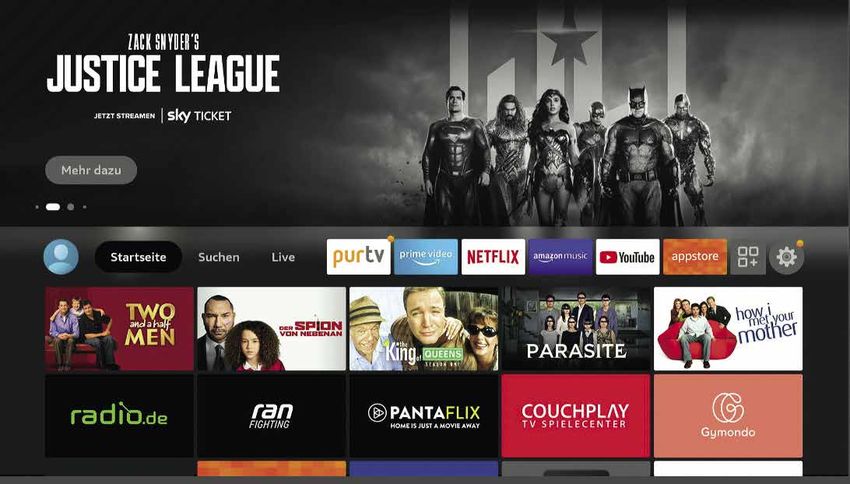
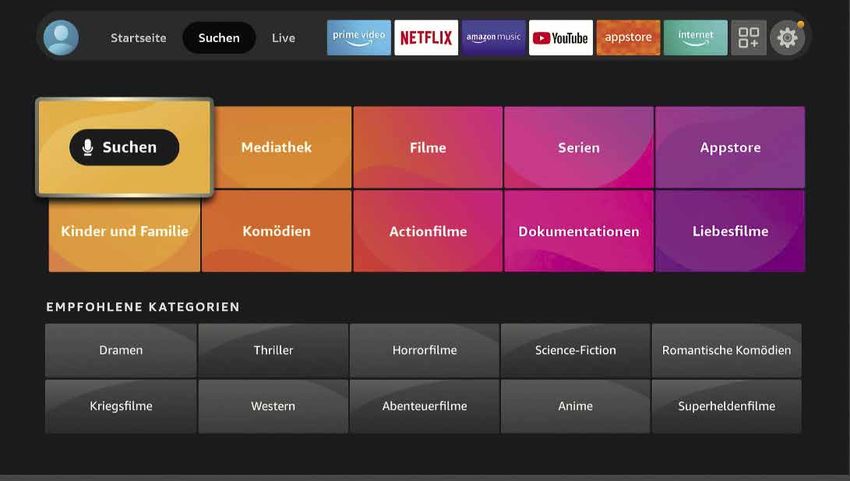
Klicken Sie auf „Suchen“ in der Startleiste.
• Über die Bildschirmtastatur „Purtv“ eintragen.
• Mit den Richtungstasten der Fernbedienung
auf den unten angezeigten Begriff „Purtv“ gehen
und durch Klicken bestätigen.
• App-Download durch klicken auf purTV auslösen.
Klicken Sie anschließend auf „Öffnen“.
2. Authentifizierung
Geben Sie Ihre Zugangsdaten (Benutzer und Passwort)
ein, die Sie von Ihrem TV-Anbieter erhalten haben.
Dazu klicken Sie in das Feld, mit Hilfe der Richtungs-
tasten wählen Sie die entsprechenden Zeichen aus,
• Benutzer eingeben – bestätigen mit „Weiter“
• Passwort eingeben – bestätigen mit „Weiter“
Nach der vollständigen Eingabe gehen Sie mit der
Pfeiltaste nach unten auf LOGIN –> mit OK bestätigen.
3. Jugendschutzeinstellung
Bei Auswahl „NEIN“ gelangen Sie direkt zum Startbild-
schirm.
Wählen Sie „JA“ und geben Sie anschließend Ihren
gewählten vierstelligen Code ein.
Die Auswahl können Sie im nachhinein unter „Ein
stellungen“ jederzeit anpassen.
4. Startbildschirm
Fertig! Viel Spaß mit SH Premium-TV.
Einstellungen und Anwendungen

               Jetzt sind Sie der Programmdirektor
               Favoriten-Sender, Reihenfolge
               Ihre Favoriten finden Sie direkt auf dem Startbildschirm oder
               unter „Einstellungen“.

               Wählen Sie in der Programmübersicht „Alle Sender“ Ihre
               Lieblingssender. Der ausgewählte Sender wird mit einem
               Sternchen gekennzeichnet und erscheint links unter „Favo-
               riten“. Sortieren Sie die Reihenfolge nach Ihren Wünschen,
               indem Sie mit OK den Sender markieren und mit den Pfeil-
               tasten verschieben. Möchten Sie Sender löschen, bestätigen
               Sie das „x“ rechts neben dem Sendernamen.

               Alles auf einem Blick
               EPG – Elektronischer Programmführer
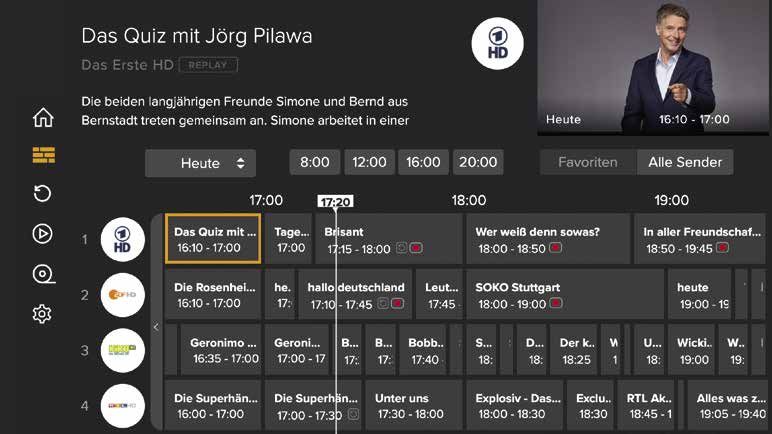
               Mit dem EPG haben Sie den kompletten Überblick über alle
               laufenden, kommenden und vergangenen Programme und
               Sendungen, und das 14 Tage im Voraus und der Vergangen-
               heit. Sie sehen auf einen Blick, bei welchen Sendungen auch
               Restart und Aufnahmen (REC) möglich ist.

               Zu spät eingeschaltet?
               Neustart laufender Sendungen
               Über den EPG: Drücken Sie OK, es erscheinen alle Informa-
               tionen zur Sendung. Navigieren Sie mit den Pfeiltasten zu
               „VON VORN BEGINNEN“, bestätigen Sie mit OK und starten
               Sie die Sendung neu.

               Über den Startbildschirm: Mit OK kommen Sie in die laufende
               Sendung. Drücken Sie die Pfeiltaste zweimal nach unten
               und wählen Sie „VON VORN BEGINNEN“, bestätigen Sie
               erneut mit OK.

               Sie entscheiden, wann was läuft
               Replay (Catch-up)
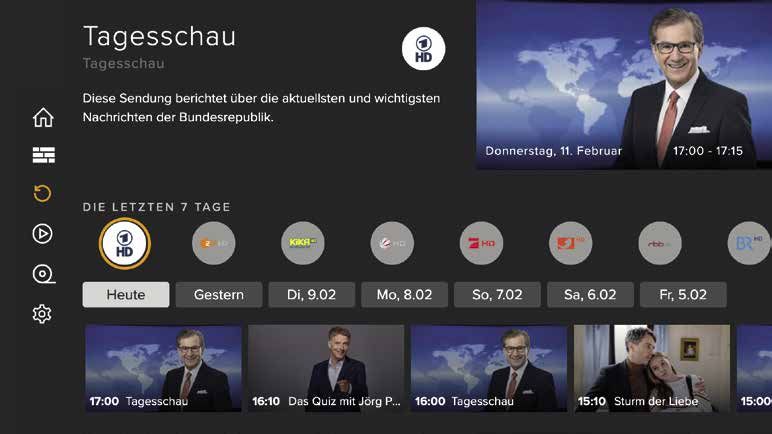
               Gehen Sie über das Hauptmenü auf „REPLAY“ und wählen Sie
               mit OK Ihre Wunschsendung aus den vergangenen 7 Tagen.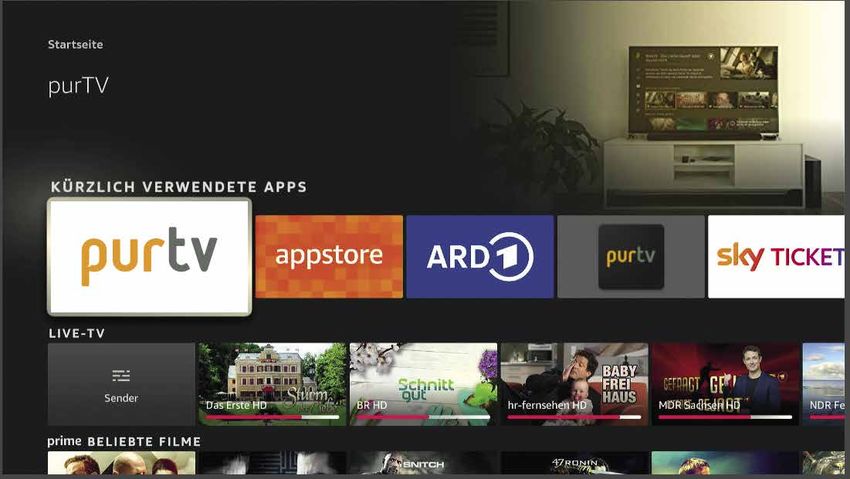
Schnell mal wohin?
                                                                               Live TV Pause, Vor- und Zurückspulen
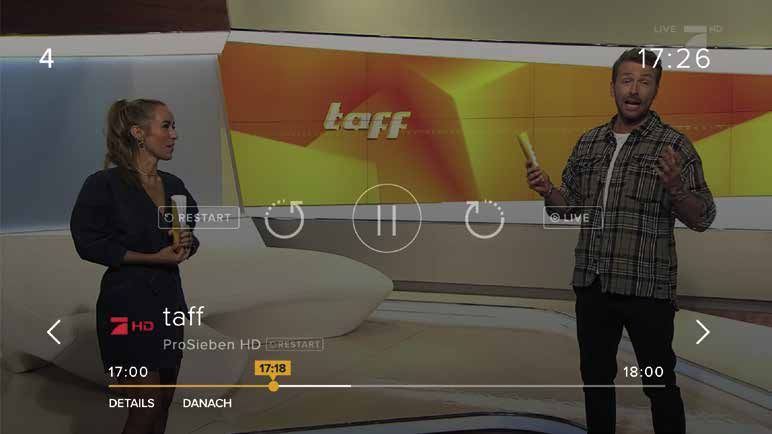
                                                                               Drücken Sie im laufenden Programm auf OK und mit der
                                                                               Pfeiltaste nach oben. Wählen Sie die gewünschte Funktion
                                                                               aus und bestätigen Sie mit OK. Der Zeitstrahl zeigt Ihnen, an
                                                                               welchem Punkt der Sendung Sie sich befinden.

                                                                               Nur für Sie, Ihr persönlicher Recorder
                                                                               Aufnahmen
                                                                               Nehmen Sie so viele Sendungen gleichzeitig auf, wie Sie
                                                                               wollen. Den belegten und freien Speicherplatz haben Sie
                                                                               immer im Überblick.

                                                                               Über den EPG: Drücken Sie OK, es erscheinen alle Informa-
                                                                               tionen zur Sendung. Navigieren Sie mit den Pfeiltasten zu
                                                                               „AUFNEHMEN“, bestätigen Sie mit OK.

                                                                               Gute Unterhaltung nach Wahl
                                                                               Mediatheken
                                                                               In den kostenlosen Mediatheken können Sie auf ein umfang-
                                                                               reiches Archiv der einzelnen Sender zurückgreifen. Bis zu
                                                                               7 Tage stehen die Sendungen dort zur Auswahl. Wählen Sie
                                                                               den Menüpunkt „Mediatheken“, grenzen Sie nach Tagen und
                                                                               Genres ein und klicken Sie auf Ihre Wunschsendung.

Sollte der Stick sich einmal aufhängen, dann
1. den Cache der APP löschen: via Einstellungen, installierte APP's verwalten, purTV APP auswählen, Cache
   löschen, auswählen und bestätigen
2. die APP resetten: via Einstellungen, installierte APP's verwalten, purTV APP auswählen, Daten löschen,
   auswählen und bestätigen => in weiterer Folge muss die Anmeldung des TV-User Accounts und Passwort
   neu erfolgen
3. die APP de-installieren: via Einstellungen, installierte APP's verwalten, purTV APP auswählen,
   APP de-installieren, auswählen und bestätigen => in weiterer Folge muss die APP im Store gesucht werden
   und neu installiert werden, die Internet-Verbindung via WLAN neu eingerichtet werden und der TV-User
   Account und Passwort neu eingetragen werden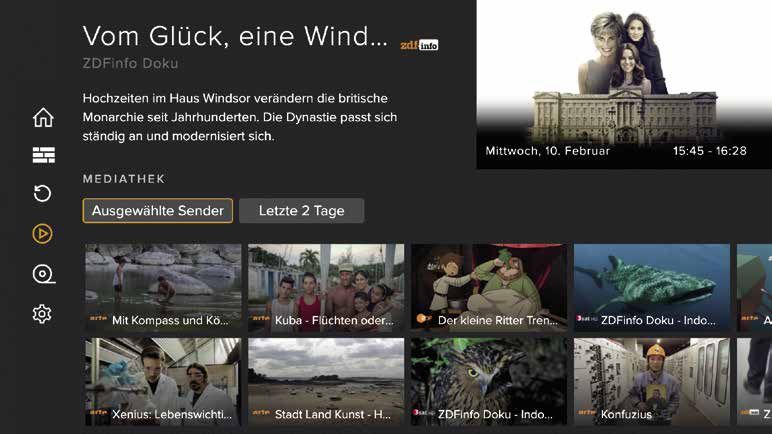
Startbildschirm anpassen

                        1.   Im Startbildschirm des FireTV Sticks
                             finden Sie die purTV App unter „KÜRZLICH
                             VERWENDETE APPS“.

                        2.   Wenn Sie Ihre purTV App gleich in der Start-
                             leiste sehen möchten, können Sie die purTV
                             App folgendermaßen verschieben:

                             • Klicken Sie in der Startleiste auf

                        3.   purTV auswählen, auf         klicken,
                             „Zur Vorderseite verschieben“ auswählen,
                             mit OK bestätigen.

                        4.   Jetzt erscheint die purTV App dauerhaft in
                             Ihrer Startleiste.
                                                                            Stand: 05 / 2021

www.glasfaser.sh/iptv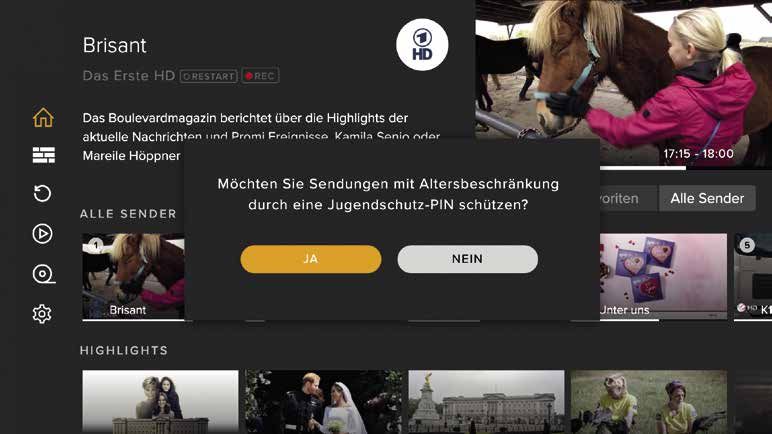
Sie können auch lesen


