EMC Professional NET Die Funkuhr für Industrieumgebungen - Anleitung - gude.info
←
→
Transkription von Seiteninhalten
Wenn Ihr Browser die Seite nicht korrekt rendert, bitte, lesen Sie den Inhalt der Seite unten
EMC Professional NET
 Die Funkuhr für Industrieumgebungen

                     Anleitung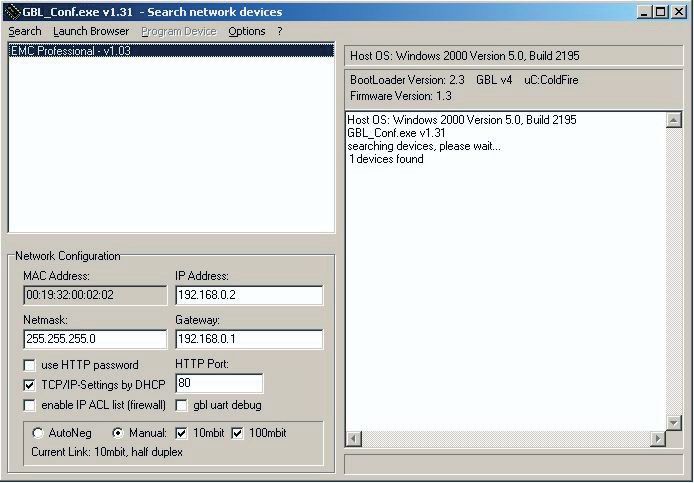
Anleitung EMC Professional NET
   © 2019 GUDE Systems GmbH
                       Rev. 2.3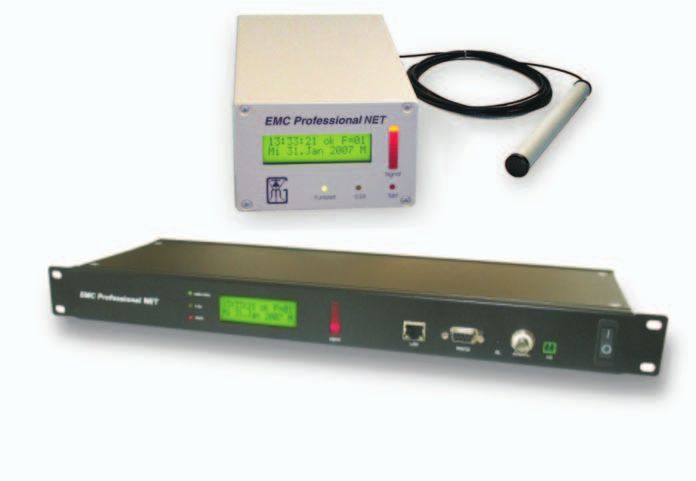
Inhalt
Sicherheitserklärung                                          5
1 Beschreibung                                                6
2 Hardware                                                    8
       2.1 Lieferumfang                                       8
       2.2 Anschluss und Inbetriebnahme                       8
       2.3 Display                                           10
       2.4 Ausrichtung der Antenne                           10
3 Betrieb im Netzwerk                                        12
        3.1 EMC Prof NET (19“) als SNTP-Server               12
        3.2 Zeitsynchronisation als SNTP-Server              12
                 3.2.1 Windows XP und Vista                  12
                 3.2.2 Windows 9x/NT/2000                    13
                 3.2.3 Linux                                 14
4 Betrieb per serieller Schnittstelle                        16
        4.1 Betrieb unter Windows                            16
                4.1.1 Installation der Software              16
                4.1.2 Einstellungen                          16
                4.1.3 Programmoberfläche                     18
                4.1.4 Logbetrieb                             20
        4.2 Betrieb unter Linux (NTP)                        20
                4.2.1 NTP-Installation                       20
                4.2.2 NTP-Konfiguration                      21
                4.2.3 NTP starten                            22
                4.2.4 NTP-Daemon einrichten                  23
        4.3. V.24-Ausgabeprotokolle                          24
                4.3.1 Das Gude-Standard-Zeitprotokoll        24
                4.3.2 Das Gude-UTC-Zeitprotokoll             24
                4.3.2 Das XNTP-Zeitprotokoll                 24

                                            EMC Professional NET   3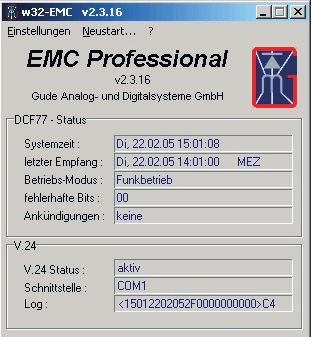
5 Konfiguration                                           25
            5.1 Automatische Konfiguration per DHCP           25
            5.2 Konfiguration mit der Software Gbl_Conf.exe   26
            5.3 Konfiguration per Webinterface                27
            5.4 IP Access Control List                        33
            5.5 SNMP                                          33
            5.6 Syslog                                        35
            5.7 Anzeige der aktuellen Konfiguration           35
    6 Geräteeigenschaften                                     36
           6.1 Bootloader-Modus                               36
           6.2 Firmware-Update                                36
           6.3 Technische Daten                               37
    7 Support                                                 38
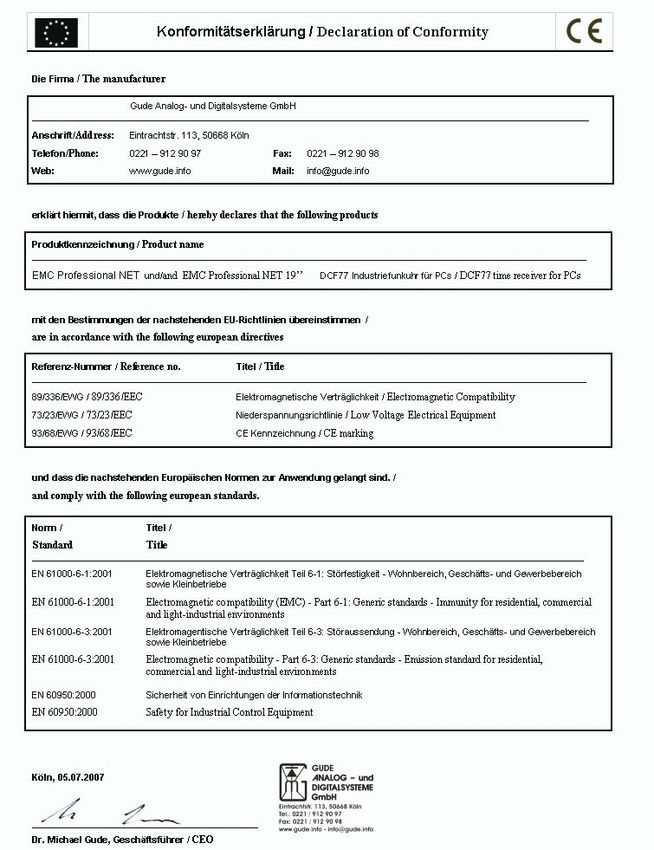
    CE Konformitätserklärung                                  39
    Kontakt                                                   40

4   EMC Professional NET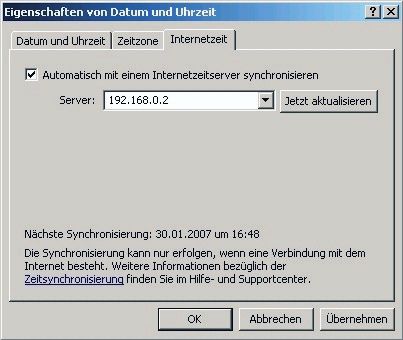
Sicherheitserklärung

Das Gerät darf nur von qualifiziertem Personal installiert und
verwendet werden. Der Hersteller übernimmt keine Haftung für
durch die unsachgemäße Verwendung des Geräts entstandene
Schäden oder Verletzungen. Eine Reparatur des Geräts durch
den Kunden ist nicht möglich. Reparaturen dürfen nur durch den
Hersteller durchgeführt werden.
Dieses Betriebsmittel enthält stromführende Teile mit gefährli-
chen Spannungen und darf nicht geöffnet oder zerlegt werden.
Die verwendeten Stromkabel, Stecker und Steckdosen müssen
sich in einwandfreiem Zustand befinden. Für den Anschluss des
Geräts an das Stromnetz darf nur eine Steckdose mit ordnungs-
gemäßer Erdung des Schutzkontaktes eingesetzt werden.
Das Gerät darf nur an ein 230 Volt Wechselstromnetz (50 oder
60 Hz) angeschlossen werden.
Dieses Betriebsmittel ist nur für den Innenraumgebrauch kon-
struiert. Es darf nicht in feuchten oder übermäßig heißen Umge-
bungen eingesetzt werden.
Beachten Sie auch die Sicherheitshinweise in der Anleitung.
Ebenso beachten Sie bitte auch die Sicherheitshinweise und
Bedienungsanleitungen der übrigen Geräte, die an das Gerät
angeschlossen werden.
Das Gerät ist kein Spielzeug. Es darf nicht im Zugriffsbereich
von Kindern aufbewahrt oder betrieben werden.
Das V Verpackungsmaterial bitte nicht achtlos liegen lassen.
Plastikfolien/-tüten, Styroporteile etc. könnten für Kinder zu
einem gefährlichen Spielzeug werden. Bitte recyclen Sie das
Verpackungsmaterial.
Sollten Sie sich über den korrekten Anschluss nicht im Klaren
sein oder sollten sich Fragen ergeben, die nicht durch die Be-
dienungsanleitung abgeklärt werden, so setzen Sie sich bitte
mit unserem Support in Verbindung.

                                              EMC Professional NET   5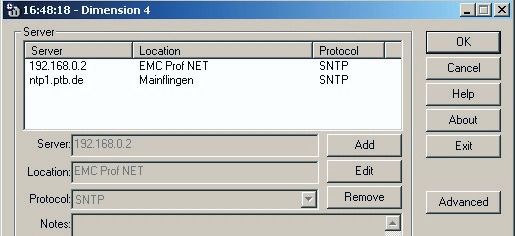
1 Beschreibung

    Die EMC Professional NET (EMC Prof NET (19“)) gibt Ihnen
    Zugang zu einer der genauesten Atomuhren der Welt. Diese
    wird von der Physikalisch-Technischen Bundesanstalt (PTB) in
    Braunschweig betrieben. Uhrzeit und Datum werden über den
    Langwellensender DCF77 von Mainflingen bei Frankfurt/Main
    mit 77,5 kHz ausgestrahlt. Bei der übermittelten Zeit handelt es
    sich um MEZ bzw. MESZ. Die Reichweite des Senders beträgt
    ca. 2000 Kilometer.
    Das DCF77-Signal wird mittels einer aktiven Langwellenantenne
    von der EMC Prof NET (19“) empfangen. Die Zeitinformation
    kann dann über Netzwerk mit Hilfe des NTP-Protokolls und über
    die serielle Schnittstelle übertragen werden.
    Die EMC Prof NET (19“) fungiert als stand-alone SNTP-Server.
    Alle Rechner in Ihrem Netzwerk können sich jederzeit mit Hilfe
    der EMC Prof NET (19“) synchronisieren.
    Die EMC Prof NET (19“) wurde speziell für den sicheren
    Einsatz in elektronisch gestörter Umgebung entwickelt. Um
    auch hier einen einwandfreien Empfang zu gewährleisten, ist die
    EMC Prof NET (19“) mit einer raffinierten Empfangselektronik
    ausgestattet worden.
    Sollten längere Empfangsstörungen auftreten, schaltet die EMC
    Prof NET (19“) automatisch auf die eingebaute Quarzuhr um.
    Sobald der Empfang wieder störungsfrei ist, kehrt sie in den
    Funkuhrbetrieb zurück.

6   EMC Professional NET
Eigenschaften der EMC Prof NET (19“):
Besondere Eigenschaf
• Digitaler Filter und intelligente Fehlerkorrektur
• Signalmonitor mit LED-Band
• Αkku-gepufferte Echtzeituhr
• Stand-alone Zeitserver (SNTP)
• Νetzwerkkonfiguration über DHCP
• Konfiguration über Ethernet (HTTP)
• Programmierbarer Relaisausgang (potenzialfrei)
• Syslog-Funktionalität
• SNMP-Funktionalität
EMC Professional NET 72 Hardware
2.1 Lieferumfang
Im Lieferumfang enthalten sind:
• Empfänger
• Steckernetzteil (Tischgerät) /
Kaltgerätekabel (19’’-Version)
• Serielles Kabel
• Netzwerkkabel
• CD-ROM mit Software und Handbuch
• Ferritstabantenne (nur bei EMC Prof NET (19“)-Set)
2.2 Anschluss und Inbetriebnahme
Schließen Sie die Antenne und das Steckernetzteil bzw. das
Kaltgerätekabel an die entsprechenden Anschlüsse an der EMC
Prof NET (19“) an.
Verbinden Sie nun die EMC Prof NET (19“) mittels Netzwerkka-
bel mit Ihrem Netzwerk oder schließen Sie die EMC Prof NET
(19“) mit Hilfe des mitgelieferten seriellen Kabels an eine seriel-
le Schnittstelle des PCs an.
8 EMC Professional NETAbb.1 Vorderseite EMC Prof NET Abb. 2 Rückseite EMC Prof NET
1 2 3 4 5 6 7 8 9 10 11
Abb. 3 Vorderseite EMC Prof NET 19“
2, 3, 4 1 5 6 8 9 11 7 12
Abb. 4 Rückseite EMC Prof NET 19“
10
1 Display 7 Schaltausgang (potenzialfrei)
2 Funkzeit-LED 8 Serielle Schnittstelle (RS232)
3 RS232-LED 9 Bootloader-Taster
4 Takt-LED 10 Spannungsversorgung
5 Signalmonitor 11 Antennenanschluss (BNC)
6 Ethernetanschluss (RJ45) 12 Netzschalter
EMC Professional NET 92.3 Display
Nach dem Einschalten erscheinen auf dem LCD-Display für
einige Sekunden die eingestellte Konfiguration sowie die Firm-
ware-Version. Anschließend erscheint die IP-Adresse der EMC
Prof NET (19“). Danach werden im Display Uhrzeit und Datum
angezeigt.
Die EMC Prof NET (19“) befindet sich zunächst im Quarz-
betrieb. Neben der Uhrzeit wird während des Quarzbetriebs
„Quarz“ eingeblendet. Während dieser Zeit ist die EMC Prof
NET (19“) bereits komplett betriebsbereit. Nach ungefähr zwei
Minuten schaltet die EMC Prof NET (19“) bei entsprechend
gutem Empfang in den Funkbetrieb. Die Anzeige wechselt dann
von „Quarz“ auf „ok F=...“ und die Funkzeit-LED leuchtet grün
auf. Die Zahl hinter dem „F=“ gibt die Anzahl der Bitfehler in den
letzten zehn Minuten an.
2.4 Ausrichtung der Antenne
Die Empfangsqualität der Lang-
wellensignale kann durch örtliche
Gegebenheiten beeinflusst wer-
den. Hindernisse wie Stahlbeton-
bauten oder Berge schwächen
das Signal ab, Einwirkungen von
Motoren und Monitoren können
das amplitudenmodulierte Signal
stören.
Bei der Entwicklung der EMC Da sich das Signal kreisförmig
Prof NET (19“) wurde besonders vom Sender in Mainflingen bei
Wert auf Störunempfindlichkeit Frankfurt ausbreitet, erzielt man
den besten Empfang, wenn die
gelegt. Dank aktiver Langwel- Antenne tangential an diesen
lenantenne und optimierter Filter- Kreisen anliegt. Die Antenne
technik arbeitet das Gerät sowohl sollte also nicht nach Frankfurt/
in großer Entfernung zum Sender Main zeigen, sondern quer dazu
verlaufen.
als auch in einer elektromagne-
tisch gestörten Umgebung. Abb.5 Ausrichtung der
Antenne
10 EMC Professional NETUm einen dauerhaften Betrieb im Funkmodus zu gewährleisten,
beachten Sie bitte die folgenden Tipps für einen bestmöglichen
Empfang:
• Die Antenne sollte nicht in der Nähe von Metall oder
magnetisch leitfähigen Materialien angebracht werden.
• Die Antenne sollte möglichst fensternah platziert wer-
den, unter ungünstigen Umständen (z.B. bei Stahlbau-
ten) sogar außerhalb des Gebäudes. Bei Außeninstalla-
tion ist jedoch der Blitzschutz zu beachten.
• Die Antenne sollte nicht parallel zu Telefonleitungen
liegen.
• Die waagerecht installierte Antenne muss durch Drehen
auf den Sender ausgerichtet werden.
• Störungen können entweder zufällig genau auf 77,5
kHz liegen oder breitbandige Impulsstörungen sein, die
immer auch einen Anteil auf 77,5 kHz haben. Bekannte
Störquellen sind z.B. Monitore oder Geräte mit Schalt-
netzteil.
• Atmosphärische Störungen treten ähnlich wie beim
Kurzwellenradio in Schüben von einigen Sekunden auf.
Gerätestörungen kann man durch Ändern des Aufstel-
lungsortes der Antenne minimieren.
Bei gutem Empfang sollte die Laufleiste der Signalanzeige im
Sekundentakt voll ausschlagen und die Taktanzeige einmal pro
Sekunde kurz aufleuchten. Die LED „Funkzeit“ sollte konstant
grün leuchten.
EMC Professional NET 113 Betrieb im Netzwerk
3.1 EMC Prof NET (19“) als SNTP-Server
Über die integrierte Ethernet-Schnittstelle kann die EMC Prof
NET (19“) mit Ihrem Netzwerk verbunden werden und als ei-
genständiger Zeitserver fungieren. Die EMC Prof NET (19“)
nutzt das SNTP-Protkoll, das unter verschiedenen Betriebssys-
temen zur Synchronisation zur Verfügung steht. So können Sie
mit einer EMC Prof NET (19“) die Zeit auf allen Clients Ihres
Netzwerks synchronisieren.
3.2 Zeitsynchronisation als SNTP-Server
In den folgenden Abschnitten wird gezeigt, wie Sie mit Hilfe des
SNTP-Servers der EMC Prof NET (19“) die Systemzeit Ihres
Rechner abgleichen.
3.2.1 Windows XP und Vista
Wenn Sie unter Windows XP oder Vista Ihre PC-Uhr synchroni-
sieren möchten, benötigen Sie keine zusätzlichen Programme.
Rufen Sie zunächst die
Eigenschaften von Da-
tum und Uhrzeit auf, in
dem Sie auf die in der
Taskleiste angezeigte
Uhrzeit doppelklicken.
Klicken Sie jetzt auf die
Registerkarte Internetz-
eit und tragen Sie die
IP-Adresse Ihrer EMC
Prof NET (19“) in das
Eingabefeld Server ein
(siehe Abb. 6). Abb. 6 Internetzeit unter Windows XP
Mit der Schaltfläche Jetzt aktualisieren können Sie die Synchro-
nisation testen. Schließen Sie die Einstellungen von Datum und
Uhrzeit mit einem Klick auf OK ab. Windows synchronisiert sich
jetzt automatisch über die EMC Prof NET (19“).
12 EMC Professional NET3.2.2 Windows 9x/NT/2000
Unter Windows 9x/NT/2000 lässt sich die PC-Uhr am einfachs-
ten mit dem Programm Dimension 4 (D4) über das Netzwerk
synchronisieren.
Um Ihren Rechner mit der EMC Prof NET (19“) zu synchroni-
sieren, klicken Sie auf die Schaltfläche Add. Tragen Sie jetzt
unter Server die IP-Adresse der EMC Prof NET (19“) und unter
Location den Standort bzw. einen beliebigen Namen ein. Wäh-
len Sie für das Protokoll „SNTP“ aus. Bestätigen Sie Ihre Einga-
ben mit einem Klick auf OK (siehe Abb. 7).
In den Standardeinstellungen gleicht D4 Ihre Rechnerzeit ein-
mal pro Stunde ab.
Abb. 7 Programmoberfläche von D4
EMC Professional NET 133.2.3 Linux
Unter Linux gibt es viele Wege, seine Systemzeit über Netzwerk
abzugleichen. In diesem Abschnitt wird gezeigt, wie Sie mit Hilfe
von ntpdate und cron Ihre Systemzeit regelmäßig synchronisie-
ren.
Überprüfen sie zunächst, ob ntpdate auf Ihrem Rechner vor-
handen ist. Geben Sie dazu den Befehl „which ntpdate“ in die
Linux-Konsole ein. Wenn ntpdate auf Ihrem Rechner installiert
ist, meldet which den Pfad, unter dem ntpdate gespeichert ist.
(Abb. 8.)
linux:/ # which ntpdate
/usr/sbin/ntpdate
linux:/ #
Abb. 8 ntpdate wurde gefunden
Gibt which keinen Pfad aus, sollten Sie ntpdate installieren (im
ntp-Paket enthalten). Das Shell-Skript make_all.sh zur Installa-
tion finden Sie auf der Treiber-CD unter „EMC_Professional_
NET\tools\linux\get_ntp“. Weitere Informationen zur Installation
finden Sie im Kapitel 4.2.
Sie synchronisieren Ihre Systemzeit, in dem Sie den Befehl
„ntpdate IP-Adresse EMC Prof NET (19“)“ in die Konsole
schreiben. Möchten Sie nur die Zeit der EMC Prof NET (19“)
abfragen und nicht die Systemzeit abgleichen, dann benutzen
Sie den Parameter „-q“.
linux:/ # ntpdate 192.168.0.2
9 Mar 10:26:44 ntpdate[4012]: step time server
192.168.0.2 offset -0.02398 sec
linux:/ # ntpdate -q 192.168.0.2
9 Mar 10:26:50 ntpdate[4013]: adjust timer server
192.168.0.2 offset -0.00145 sec
linux:/ #
Abb. 9 Zeitsynchronisation mit ntpdate
14 EMC Professional NETDamit die Systemzeit regelmäßig abgeglichen wird, muss ein
Cronjob erstellt werden. Ein Cronjob ist ein von cron ausgeführ-
ter Befehl. Hierfür empfiehlt es sich ntpdate mit dem Parameter
„-s“ zu starten. Mit diesem Parameter wird die Konsolenaus-
gabe von ntpdate in das Systemlog geschrieben. Um einen
Cronjob zu erstellen, müssen Sie die crontab mit dem Befehl
crontab -e“ öffnen.
„crontab
Abbildung 10 zeigt einen Cronjob-Eintrag, in dem das Skript
sync_emc.sh einmal zur vollen Stunde ausgeführt wird.
#min hour day month dayofweek command
#---------------------------------------------------
0 * * * * ntpdate -s 192.168.0.2
Abb. 10 crontab-Eintrag
EMC Professional NET 154 Betrieb per serieller Schnittstelle
Die EMC Prof NET (19“) bietet zusätzlich zum Ethernet-An-
schluss einen seriellen Anschluss. Für Windows ist die Treiber-
software w32EMC auf der mitgelieferten CD-ROM beigefügt.
Für Linux benötigen Sie das kostenlose Softwarepaket NTP.
4.1 Betrieb unter Windows
4.1.1 Installation der Software
Legen Sie die CD mit der Treibersoftware in Ihr CD-ROM-Lauf-
setup_w32EMC.exe“ und folgen
werk ein. Starten Sie die Datei „setup_w32EMC.exe“
Sie den Anweisungen des Installationsprogramms. Die benö-
tigten Dateien werden in das von Ihnen gewählte Verzeichnis
der Festplatte kopiert. Starten Sie den Treiber w32EMC.exe.
Zunächst muss der verwendete COM-Port eingestellt werden.
Nach erfolgreicher Installation wird die Systemzeit des PCs re-
gelmäßig synchronisiert.
4.1.2 Einstellungen
Unter Einstellungen können jederzeit folgende Optionen ausge-
wählt werden:
• COM-Port
Hier kann der COM-Port angegeben werden, an dem
die EMC Prof NET (19“) angeschlossen ist.
• Farben
Hier können die Farben für einzelne Programm-Kompo-
nenten geändert werden. Dies ist z.B. bei Laptops zur
besseren Sichtbarkeit ggf. zu empfehlen.
16 EMC Professional NET• Max. Abweichung
Ist diese Option aktiviert, wird bei jedem Zeittelegramm
die Abweichung zwischen errechneter Zeitinformation
(liegt in UTC vor) und aktueller interner Systemzeit
(sollte in UTC vorliegen) überprüft. Die Systemzeit wird
dabei nur dann synchronisiert, wenn die Abweichung 90
Minuten nicht überschreitet. Dies ist nur bei größeren
Empfangsstörungen zu empfehlen. Bedingt durch den
Aufbau des DCF77-Signals kann es bei mehreren Feh-
lern im Datum vorkommen, dass diese sich aufheben
und eine falsche Datumsinformation als korrekt ange-
sehen wird.
• Sprache
Hier kann zwischen englischer und deutscher Sprache
gewählt werden.
• Sync-Frequenz
Hier kann eingestellt werden, in welchem Intervall die
Software die Daten von der seriellen Schnittstelle ein-
lesen und die Systemzeit des PCs synchronisieren soll.
Die Häufigkeit der V.24-Übertragung hängt ab von der
eingestellten Konfiguration. Um den Prozessor nicht
unnötig zu belasten, sollte die Zeitspanne nicht zu
klein gewählt werden. Im Regelfall ist eine stündliche
Synchronisation ausreichend. Wird die Übertragungs-
häufigkeit (Sync-Frequenz) bei laufendem Betrieb der
Software geändert, kann hier die Erkennung der EMC
Prof NET (19“) an der seriellen Schnittstelle neu ge-
startet werden. Dies kann bis zu drei Minuten dauern.
Den gleichen Effekt hat ein Neustart der Software.
• Zeitverschiebung
Hier kann eine Zeitverschiebung in Stunden eingestellt
werden. Dieser Wert sollte auf Null gesetzt werden. Es
wird empfohlen, eine Zeitverschiebung unter Windows
in der Systemsteuerung unter Zeitzone einzustellen.
• Speichern
Sichert die aktuellen Einstellungen. Beim nächsten Auf-
ruf startet w32EMC.exe mit diesen Einstellungen.
EMC Professional NET 174.1.3 Programmoberfläche
Im Softwarefenster (Abb. 11) werden die folgenden Werte an-
gezeigt:
DCF77-Status
Systemzeit
Hier wird der Wochen-
tag, das Datum und
die aktuelle Uhrzeit
des PCs (lokale Zeit)
angezeigt.
Letzter Empfang
Hier wird das letzte
fehlerfrei empfangene
DCF77-Protokoll an-
gezeigt (Wochentag,
Datum, Uhrzeit). Zu
diesem Zeitpunkt fand Abb. 11 Oberfläche von w32EMC
die letzte Synchroni-sation statt.
Betriebs-Modus
Hier wird der Betriebs-Modus der EMC Prof NET (19“) ange-
zeigt („Quarz-Betrieb“ oder „Funkbetrieb“).
„Funkbetrieb“
etrieb“ bedeutet, dass die EMC Prof NET (19“) das
DCF77-Zeitsignal in ausreichender Qualität empfängt.
„Quarz-Betrieb“ bedeutet, dass die EMC Prof NET (19“) auf
die eingebaute Quarzuhr umgeschaltet hat, da zur Zeit kein
DCF77-Protokoll empfangen werden kann oder das Signal zu
viele Bitfehler enthält. Läuft die EMC Prof NET (19“) häufig im
Quarzmodus, sollte die Ausrichtung der Antenne verbessert
werden (siehe Kapitel 2.4).
18 EMC Professional NETFehlerhafte Bits
Hier wird die Anzahl fehlerhaft empfangener Bits angezeigt. Die
EMC Prof NET (19“) schaltet auf Quarz-Betrieb um, wenn zu
viele fehlerhafte Bits empfangen wurden. Sobald wieder aus-
reichend viele korrekte Werte empfangen werden, schaltet die
EMC Prof NET (19“) automatisch zurück in den Funkbetrieb.
Die Anzahl der Bitfehler können Sie auch im LCD-Display an der
Anzeige „F=...“ ablesen.
Ankündigungen
Hier werden die Ankündigungen des DCF77-Senders angezeigt
(bspw. die Umstellung von Sommer- auf Normalzeit oder die
Ankündigung einer Schaltsekunde).
V
V.24
V.24 Status
Hier wird der Status der Datenübertragung auf der seriellen
Schnittstelle angezeigt:
„aktiv“ bzw. „aktiv in ... Sekunden“: Das Zeittelegramm
wird an der Schnittstelle empfangen und die Systemzeit
des PCs abgeglichen.
„kein Empfang!“: Auf der gewählten Schnittstelle wird kein
Zeittelegramm empfangen. Überprüfen Sie, ob die rich-
tige Schnittstelle ausgewählt ist und ob der Empfänger
korrekt mit dem PC verbunden ist.
„kein COM-Port ausgewählt“: Es ist noch keine Schnitt-
stelle ausgewählt worden.
Schnittstelle
Hier wird die ausgewählte Schnittstelle angezeigt.
Log
Das zuletzt empfangene Zeittelegramm der EMC Prof NET
(19“) wird als ASCII-Text ausgegeben.
EMC Professional NET 194.1.4 Logbetrieb
Die Software der EMC Prof NET (19“) bietet Ihnen die Mög-
lichkeit, während des Betriebs alle durchgeführten Aktionen
und erweiterten Fehlermeldungen zu protokollieren. Dies ist für
Administrationszwecke oder ggf. zur Fehlerfindung besonders
hilfreich.
Sie können den Logbetrieb beim Programmstart aktivieren.
-l
-l“.
Dies geschieht mit dem sog. Kommandozeilenparameter „-l“.
Sie können diesen Parameter z.B. in einer MS-DOS-Eingabe-
aufforderung angeben („c:\programme\EMCprof>w32EMC –l“)
oder die Verknüpfung in Ihrem Startmenü um diesen Parameter
erweitern. Wird die Parameterübergabe von der Software ak-
-l“ angezeigt.
-l
zeptiert, so wird im Fenstertitel ein „-l“
Im Logbetrieb werden alle Ausgabeprotokolle in die Datei
logfile.emc geschrieben. Sie finden diese Datei in dem Pro-
grammverzeichnis, in dem sich auch w32EMC.exe befindet.
4.2 Betrieb unter Linux (NTP)
Die EMC Prof NET (19“) kann mit Hilfe des NTP-Paketes unter
Linux betrieben werden. „NTP“ steht für Network Time Protocol.
Es wird verwendet, um Computer über TCP/IP miteinander zu
synchronisieren. Für den Betrieb unter Linux muss das V.24-
Ausgabeprotokoll auf XNTP geändert werden (siehe 5.3).
4.2.1 NTP-Installation
Zur einfachen Installation von NTP finden Sie das Shell-Skript
make_all.sh auf der Treiber-CD unter „tools\linux\get_ntp“. Das
Skript lädt das NTP-Paket aus dem Internet und kompiliert es
anschließend.
Kopieren Sie den Ordner „get_ntp“ auf Ihre Festplatte. Führen
Sie nun das Skript make_all.sh mit dem Befehl „-/make_all.sh“
aus. Nach dem erfolgreichen Durchlauf des Skripts befindet
sich das fertig komplierte NTP-Paket auf ihrem Rechner.
Schließen Sie die Installation mit dem Befehl „make install“ ab.
20 EMC Professional NET4.2.2 NTP-Konfiguration
NTP greift durch den symbolischen Link /dev/refclock-0 auf die
EMC Prof NET (19“) zu. Wenn Sie die EMC Prof NET (19“)
beispielsweise an COM1 angeschlossen haben, dann muss
/dev/refclock-0 auf /dev/ttyS0 (für COM2: /dev/ttyS1) verweisen.
Besitzen Sie eine Linux-Distribution mit einem Kernel 2.4 oder
älter, können Sie den Link mit „ln -s /dev/ttyS0 /dev/refclock-0“
erstellen.
# serial devices
KERNEl==“ttyS0“, NAME=“%k“,
SYMLINK=“refclock-%n“, GROUP=“uucp“
KERNEL==“tty[A-Z]*“, NAME=“%k“, GROUP=“uucp“
KERNEL==“pppox*“, NAME=“%k“, GROUP=“uucp“
Abb. 12 Auszug einer 50-udev.rules-Datei mit Eintrag für den symboli-
schen Link
Ab Kernel 2.6 verwaltet udev die Eingabe/Ausgabe- Geräte-
dateien. Damit der Link auf refclock-0 von udev automatisch
erstellt wird bzw. erhalten bleibt, muss eine „rule“ für diesen Link
festgelegt werden.
Wechseln Sie in den Ordner rules.d Ihres udev-Verzeichnisses
(z.B. /etc/udev/rules.d) und öffnen Sie die Datei 50-udev.rules.
Fügen Sie folgende Zeile an der Stelle in die Datei ein, an der
die seriellen Schnittstellen definiert werden:
KERNEL==“ttyS0“, NAME=“%k“, SYMLINK=“refclock-%n“,
GROUP=“uucp“
Anschließend muss udev bzw. der Rechner neu gestartet wer-
den.
EMC Professional NET 21Folgenden Eintrag müssen Sie in der Datei ntp.conf vorneh-
men, damit NTP die Zeitinformationen von der EMC Prof NET
(19“) abholt:
server 127.127.8.0 prefer mode 12
logfile /var/log/ntp
logconfig =all
driftfile /var/log/ntp.drift
Dies bedeutet, dass die Zeitinformation mit Hilfe des Treibers
12 der Gruppe 8 vom Device refclock-0 eingeholt werden soll.
Zu Testzwecken können Sie hier auch den Treiber 127.127.1.0
wählen. Dies veranlasst NTP, nur die rechnerinterne CMOS-Uhr
als Zeitinformation zu verwenden.
4.2.3 NTP starten
Um eine genaue Aussage über die Empfangsqualität des Emp-
fängers zu erhalten, müssen Sie das Programm ntpq verwen-
den. Rufen Sie dazu ntpq mit dem Befehl „ntpq
ntpq -c clocklist
clocklist“ auf.
Wird ntpq ohne weitere Optionen aufgerufen, so wird der Lo-
calhost als NTP-Server angenommen, die Steuerung von ntpq
erfolgt dann über die Kommandozeile.
status=0000 clk_okay,
last_clk_okay,
device=“HOPF 6021“,
timecode=“\x02\x0c\x09150700070703\x0a\x0d\x03“,
poll=2, noreply=0, badformat=0, baddata=0,
fudgetime1=0.000, fudgetime2=0.000, stratum=1,
refid=DCF, flags=0,
refclock_time=“c2b40b14.00000000 Mon, Jul 7 2003 15:
07:00.000 UTC“,
refclock_status=“TIME CODE“,
refclock_format=“hopf Funkuhr 6021“,
refclock_states=“*NOMINAL: 00:30:41 (94.46%); NO RE-
SPONSE: 00:01:48 (5.54%);
running time: 00:32:29“
Abb. 13 Ausgabe von ntpq -c clocklist
22 EMC Professional NETMit dem Kommando „peers“ werden in einer Tabelle die aktiven
Referenzuhren zeilenweise angezeigt. Ein der Zeile vorange-
stellter Stern (*) zeigt an, dass dieser Peer die aktuelle Zeitre-
ferenz ist.
remote refid st t when poll reach delay offset jitter
=========================================================
*GENERIC(0).DCF. 0 l 5 64 1 0.000 2.846 0.008
Abb. 14 Ausgabe von peers
4.2.4 NTP-Daemon einrichten
Wie alle Unix-Systemdienste (Daemons) sollte ntpd mit Hilfe
eines sogenannten rc-Skript gestartet werden. Verwenden Sie
zum Beispiel NTP aus dem RPM von SuSE Linux, finden Sie
ein solches rc-Skript in /etc/init.d/xntpd. Hiermit können Sie per
„# /etc/init.d/xntpd start
start“ bzw. „# /etc/init.d/ntpd stop“ den NTP-
Daemon starten bzw. herunterfahren. Ein Beispielskript finden
Sie auch auf der beiligenden CD-ROM.
Um das rc-Skript automatisch beim Systemstart zu starten müs-
sen Sie dafür sorgen, dass in den relevanten Runlevels ein Link
auf /etc/init.d/xntpd angelegt ist. Nutzer von SuSE Linux können
hierfür den Runlevel Editor in ‚yast‘ verwenden.
Nach einer erfolgreichen Synchronisation taucht im NTP-Logfile
folgende Nachricht auf:
ntpd[1103]: PARSE receiver #0: packet format „hopf Funk-
uhr 6021“
ntpd[1103]: PARSE receiver #0: STATE CHANGE: -> TIME
CODE
ntpd[1103]: PARSE receiver #0: SYNCHRONIZED
ntpd[1103]: clock GENERIC(0) event ‚clk_okay‘ (0x00)
....................................
ntpd[1103]: time reset -0.745079 s
Abb. 15 Auszug aus dem NTP-Logfile
EMC Professional NET 234.3. V.24-Ausgabeprotokolle
Die EMC Prof NET (19“) ist für viele Zeitanwendungen konzi-
piert. Da unterschiedliche Zeitformate und Protokolle als Grund-
vorraussetzung für viele Anwendungen benötigt werden, ist es
möglich das Protokoll, das über die serielle Schnittstelle ausge-
geben wird im Webinterface zu variieren (siehe 5.3).
4.3.1 Das Gude-Standard-Zeitprotokoll
Das Gude-Standardzeitprotokoll wurde von der Gude Analog-
und Digitalsysteme GmbH auf Grundlage der MEZ/MESZ spe-
ziell für ihre PC-Funkuhrsysteme entwickelt. Genauere Informa-
tionen zum Aufbau des Gude-Standard-Zeitprotokolls finden Sie
unter http://www.gude.info/wiki.
Die Mitteleuropäische Zeit (MEZ; engl.: CET) ist die für Mittel-
europa und damit unter anderem für Deutschland, Österreich
und die Schweiz gültige Zeitzone. Ihre Differenz zur Weltzeit
UTC beträgt +1 Stunde. Die Differenz der Mitteleuropäischen
Sommerzeit (MESZ; engl.: CEST) zur Weltzeit beträgt hingegen
+2 Stunden.
4.3.2 Das Gude-UTC-Zeitprotokoll
Hier wird die Zeit als UTC-Zeit statt als MEZ/MESZ ausgege-
ben. Die Kodierung erfolgt wie beim Gude-Standard-Zeitproto-
koll. Genauere Informationen zum Aufbau des Gude-UTC-Zeit-
protokolls finden Sie unter http://www.gude.info/wiki.
4.3.3 Das XNTP-Zeitprotokoll
Das XNTP-Zeitprotokoll wurde für NTP-Anwendungen entwi-
ckelt. Genauere Informationen über den Aufbau des Protokolls
finden Sie unter http://www.gude.info/wiki.
24 EMC Professional NET5 Konfiguration
5.1 Automatische Konfiguration per DHCP
Nach dem Einschalten sucht die EMC Prof NET (19“) im Netz
einen DHCP-Server und fordert bei diesem eine freie IP-Adres-
se an (zur Deaktivierung dieser Funktion siehe 5.2 und 5.3).
Prüfen Sie in den Einstellungen des DHCP-Servers, welche
IP-Adresse der EMC Prof NET (19“) zugewiesen wurde und
stellen Sie ggf. ein, dass dieselbe Adresse bei jedem Neustart
verwendet wird.
EMC Professional NET 255.2 Konfiguration mit der Software Gbl_Conf.exe
Zur Veränderung der Netzwerkeinstellungen benötigen Sie das
Programm Gbl_Conf.exe (siehe Abb. 16). Das Programm ist
kostenlos auf unserer Internetseite www.gude.info erhältlich.
Des weiteren können Sie mit dem Programm Gbl_Conf.exe
auch Firmware-Updates einspielen und die EMC Prof NET
(19“) auf die Werkseinstellungen zurücksetzen.
Starten Sie die EMC Prof NET (19“) im Bootloader-Modus
(siehe 6.1) und öffnen Sie das Programm Gbl_Conf.exe. Das
Programm sucht automatisch nach angeschlossenen Geräten
und zeigt deren Netzwerkkonfiguration an.
Handelt es sich bei der angezeigten IP-Adresse um die Werks-
einstellung (192.168.0.2), ist entweder kein DHCP-Server im
Netz vorhanden oder es konnte keine freie IP-Adresse verge-
ben werden. Geben Sie im Eingabefenster eine freie IP-Adres-
se und die zugehörige Netzmaske ein und speichern Sie die
Änderungen unter Program DevicegSave Config.
Abb. 16 Eingabefenster von Gbl_Conf.exe
26 EMC Professional NETSchalten Sie die EMC Prof NET (19“) aus und wieder ein, damit
die Änderungen wirksam werden. Gehen Sie nun im Programm
Gbl_Conf.exe auf Search. Die neue Netzwerkkonfiguration wird
angezeigt.
5.3 Konfiguration per Webinterface
Rufen Sie das Webinterface der EMC Prof NET (19“) in einem
Internet-Browser auf
http://“IP-Adresse der EMC Prof NET (19“)“/
und loggen Sie sich ein.
Abb. 17 Login
Sie sehen nun eine Statusübersicht Ihrer EMC Prof NET (19“).
Über die Registerkarten in der linken oberen Bildschirmecke er-
halten Sie Zugriff auf die Einstellmöglichkeiten Ihrer EMC Prof
NET (19“).
Abb. 18 Status
EMC Professional NET 27Configuration - Clock
LCD Display
Wählen Sie hier das Zeitformat,
welches im LCD-Display Ihrer
EMC Prof NET (19“) verwendet
werden soll. Sie haben die Wahl
zwischen dem CET/CEST (MEZ/
MESZ) und dem UTC Zeitformat.
V.24 output protocol
Hier können Sie auswählen, in
welchem Format das Zeitsignal
über die serielle Schnittstelle über-
tragen werden soll (siehe 4.3).
Abb. 19 Configuration - Clock
Language
Hier können Sie einstellen in welcher Sprache die Informationen
auf dem Display dargestellt werden sollen. Sie haben die Wahl
zwischen Deutsch, Englisch, Niederländisch und Dänisch.
Time switch clock settings
Hier können Sie verschiedene Zeiten und Zeitabstände für
Schaltvorgänge des programmierbaren Relaisausgangs fest-
legen. Sie können dabei Ein- und Ausschaltvorgänge getrennt
einstellen. Bestätigen Sie Ihre Auswahl durch Drücken des But-
tons „Set“.
Durch Aktivieren der Option Time switch clock werden die vor-
genommenen Einstellungen wirksam. Bestätigen Sie Ihre Ein-
stellungen durch Drücken des Buttons „Apply“.
Syslog debug output
Hier können Sie einstellen, ob Debuginformationen über Syslog
ausgegeben werden sollen.
Allow DCF77 time jump
Hier können Sie einstellen, ob Zeitsprünge erlaubt sein sollen.
Ist diese Option deaktiviert, beträgt der maximale Zeitversatz
der übersprungen werden kann: 10 Sekunden im Funkbetrieb
und 1 Stunde beim Wechsel von Quarzzeit zu Funkbetrieb.
28 EMC Professional NETConfiguration - IP Address
Devicename
Hier kann ein Name mit max. 15 Zeichen vergeben werden. Mit
diesem Namen meldet sich das Gerät beim DHCP-Server an.
Umlaute und Sonderzeichen beim Namen können zu Pro-
blemen bei der Erkennung der EMC Prof NET (19“) in Ihrem
Netzwerk führen.
IP Address
Ändern Sie hier die IP-Adresse
Ihrer EMC Prof NET (19“).
Netmask
Ändern Sie hier die Netzmaske
Ihrer EMC Prof NET (19“).
Gateway
Ändern Sie hier den Standard-
Gateway Ihrer EMC Prof NET
(19“). Abb. 20 Configuration - IP -
Address
Use DHCP
Legen Sie hier fest, ob Ihre EMC Prof NET (19“) die TCP/IP
Einstellungen direkt von Ihrem DHCP Server beziehen soll. Bei
aktivierter Funktion wird nach jedem Einschalten geprüft, ob ein
DHCP-Server im Netz vorhanden ist. Anschließend wird bei
diesem die IP-Konfiguration angefordert. Falls im Netzwerk kein
DHCP-Server vorhanden ist, empfiehlt es sich, diese Option zu
deaktivieren.
Änderungen der IP-Konfiguration sowie das Deaktivieren
von DHCP werden erst nach erneutem Einschalten der EMC
Prof NET (19“) wirksam.
EMC Professional NET 29Configuration - IP ACL
Reply ICMP-Ping requests
Wenn Sie diese Funktion aktivie-
ren, antwortet Ihre EMC Prof NET
(19“) auf ICMP (Internet Control
Message Protocol) -Pings aus
dem Netzwerk.
Enable IP Filter
Aktivieren oder deaktivieren Sie
hier den IP-Filter der IP Access
Contol List. Der IP-Filter stellt eine
Zugriffskontrolle für Ihre EMC
Prof NET (19“) dar. Weitere In-
formationen zur IP Access Control Abb. 21 Configuration - IP ACL
List finden Sie im Kapitel 5.4.
Bitte beachten Sie , dass bei aktivierter IP Zugriffskontrolle
DHCP, SNMP und SNTP nur dann funktionieren, wenn die
entsprechenden Server und Clients in der IP ACL eingetra-
gen sind.
30 EMC Professional NETConfiguration - HTTP
HTTP Port
Hier kann die Portnummer des
internen HTTP-Webservers bei
Bedarf eingestellt werden. Möglich
sind Werte von 1 bis 65534 (Stan-
dard: 80). Die Portnummer wird
nun an die Adresse der EMC Prof
NET (19“) mit einem Doppelpunkt
angehängt, wie z.B.: Abb. 22 Configuration - HTTP
1720
1720/
http://192.168.0.2:1720/
Änderungen beim HTTP-Port werden erst nach erneutem
Einschalten der EMC Prof NET (19“) wirksam.
Require HTTP Password
Auf Wunsch kann der Passwortzugangsschutz aktiviert werden.
In diesem Fall muss ein Admin-Zugangspasswort vergeben
werden. Das Passwort darf maximal 15 Zeichen besitzen.
Wenn das Admin-Zugangspasswort vergeben ist, können Sie
sich nur unter Eingabe dieses Passworts einloggen, um Einstel-
lungen zu ändern.
Sollten Sie das Passwort vergessen haben, aktivieren Sie die
EMC Prof NET (19“) im BootLoader-Modus und setzen Sie die
Einstellungen mit Hilfe der Gbl_Conf.exe in den Werkszustand
zurück.
EMC Professional NET 31Configuration - SNMP
Enable SNMP-get
Hier können Sie einstellen ob Ihre
EMC Prof NET (19“) über das
SNMP-Protokoll ansprechbar sein
soll.
Abb. 23 Configuration - SNMP
SNMP community public
Hier können Sie die SNMP-Arbeitsgruppe eintragen.
Download SNMP MIB
Hier können Sie die MIB zur Abfrage und Steuerung der EMC
Prof NET (19“) herunterladen.
Nutzen Sie die SNMP-Einstellungen nur, wenn Ihr Netz-
werk dafür ausgelegt ist. Weitere Informationen zu den
SNMP-Einstellungen des EMC Prof NET (19“) erhalten Sie
durch unseren Support oder finden Sie im Internet unter
www.gude.info/wiki.
Configuration - Syslog
Enable Syslog
Hier können Sie einstellen, ob die Syslog-Informationen über
das Netzwerk weitergegeben werden sollen.
Syslog Server IP
Wenn Sie den Punkt Use Syslog aktiviert haben, tragen Sie
hier die IP-Adresse des Servers ein, an den die Syslog-Informa-
tionen des EMC Prof NET (19“) übertragen werden sollen.
Syslog Port
Tragen Sie den Port ein, über den
der Server die Syslog-Informatio-
nen aus dem Netzwerk empfängt.
Mehr Informationen zum Betrieb
des EMC Prof NET (19“) mit Sys-
log finden Sie im Kapitel 5.6.
Abb. 24 Configuration - Syslog
32 EMC Professional NET5.4 IP Access Control List
Die IP Access Control List (IP ACL) stellt einen IP-Filter für Ihre
EMC Prof NET (19“) dar. Ist der Filter aktiv können nur die
Hosts und Subnetze, deren IP-Adressen in der nachfolgenden
Liste eingetragen sind, Kontakt mit der EMC Prof NET (19“)
aufnehmen, Einstellungen ändern und Zeitsignale empfangen.
Beispiel: „http://192.168.0.1“ oder „http://192.168.0.1/24“
Sollten Sie sich hier aus Versehen „ausgesperrt“ haben, akti-
vieren Sie die EMC Prof NET (19“) im BootLoader-Modus und
deaktivieren Sie mit Hilfe der Gbl_Conf.exe die IP ACL.
Die Einstellmöglichkeiten der IP ACL finden Sie im Kapitel 5.3.
5.5 SNMP
SNMP kann dazu verwendet werden, Statusinformationen der
EMC Prof NET (19“) per UDP (Port 161) zu erhalten bzw. Po-
wer Ports zu schalten
Unterstützte SNMP Befehle
- SNMPGET : Statusinformation erfragen
- SNMPGETNEXT : nächste Statusinformation erfragen
Um die EMC Prof NET (19“) per SNMP abzufragen benötigen
Sie ein Network Managment System, wie z.B. HP-OpenView,
OpenNMS, Nagios, etc. oder die einfachen Kommandozeilen-
Tools der NET-SNMP Software.
EMC Professional NET 33SNMP-communities
SNMP authentifiziert die Netzwerkanfragen anhand sogenann-
ter communities. Der SNMP-Request muss bei Abfragen (Le-
sezugriff) die sogenannte Community public mitsenden und bei
Zustandsänderungen (Schreibzugriff) die Community private
communities sind Lese- bzw. Schreib-
mitsenden. Die SNMP-communities
passwörter. Bei den SNMP Versionen v1 und v2c werden die
communities unverschlüsselt im Netzwerk übertragen, können
innerhalb dieser Kollisionsdomäne also leicht mit IP-Sniffern
abgehört werden.
Zur Begrenzung des Zugriffs empfehlen wir den Einsatz von
SNMP innerhalb einer DMZ bzw. die Verwendung der IP-ACL!
MIBs
Die Werte, die von der EMC Prof NET (19“) ausgelesen bzw.
verändert werden können, die so genannten ‚Managed Ob-
jects‘, werden in Management Information Bases (kurz MIBs)
beschrieben. Es lassen sich drei verschiedene MIBs vom EMC
Prof NET (19“) abfragen:
„system“, „interface“ und „powerports“
„system“ und „interface“ sind standardisierte MIBs (MIB-II),
„gadsEMC“ ist in einer MIB (GUDEADS-EMC-MIB::gadsEMC)
speziell für die EMC Prof NET (19“) entworfen.
Diesen drei Teilstrukturen sind sogenannte OIDs (Object Iden-
tifiers) untergeordnet. Eine OID-Stelle steht für den Ort eines
Wertes innerhalb der MIB-Struktur. Jeder OID kann alternativ
mit seinem Symbolnamen (subtree name) bezeichnet werden.
Die Einstellmöglichkeiten der SNMP-Funktionen finden Sie im
Kapitel 5.3.
34 EMC Professional NET5.6 Syslog
Syslog-Nachrichten sind einfache Textnachrichten, die per UDP
an einen Syslog-Server verschickt werden.
Normalerweise ist unter Linux ein Syslog-Daemon bereists vor-
handen (z.B. syslog-ng). Für Windows Systeme (z.B. Windows
2000, XP, Vista etc.) gibt es einige Freeware-Programme auf
dem Markt. Informationen dazu finden Sie im Internet unter
www.gude.info/wiki oder erhalten Sie von unserem Support.
Bei den folgenden Ereignissen werden Syslog-Nachrichten
gesendet:
• Start der EMC Prof NET (19“)
• Erfolgreiche DCF-Synchronisierung
• Abbruch des Empfangs von DCF-Signalen und Um-
schalten in den Quarz-Modus
• Ein- und Ausschalten von Syslog
Die Einstellmöglichkeiten der Syslog-Funktionen finden Sie im
Kapitel 5.3.
5.7 Anzeige der aktuellen Konfiguration
Nach erfolgreichem Start der EMC Prof NET (19“) wird durch
einen kurzen Druck auf den Bootloader-Taster die aktuelle IP-
Adresse des Geräts angezeigt. Zusätzlich lässt sich an dem
führenden Zeichen erkennen, um was für eine IP-Adresse es
sich handelt:
* Die angezeigte IP-Adresse wurde fest vergeben.
DHCP ist deaktiviert.
D Die angezeigte IP-Adresse wurde von einem DHCP-
Server bezogen.
F DHCP ist aktiviert, aber es konnte keine IP-Adresse
bezogen werden. Bei der angezeigten IP-Adresse
handelt es sich um eine Default-IP-Adresse
EMC Professional NET 356 Geräteeigenschaften
6.1 Bootloader-Modus
Um die EMC Prof NET (19“) im Bootloader-Modus zu starten,
halten Sie beim Einschalten den kleinen Taster zwischen seriel-
lem Anschluss und Stromversorgungsanschluss für mindestens
zwei Sekunden gedrückt. Bei der 19“ Version befindet sich die-
ser Taster auf der Frontseite des Geräts.
Im Bootloader-Modus lässt sich mit Hilfe des Programms
Gbl_Conf.exe das Passwort deaktivieren, ein Firmware-Update
durchführen sowie den Werkszustand wieder herstellen.
Ob sich die EMC Prof NET (19“) im Bootloader-Modus befin-
det, erkennen Sie im Gbl_Conf.exe Programmfenster an dem
Zusatz „BOOT-LDR“ hinter dem Gerätenamen sowie an der
langsam blinkenden V.24-LED. Ab Bootloader V.2.2 ist eine An-
zeige des Bootloader-Modus im LCD-Display integriert.
6.2 Firmware-Update
Um ein Firmware-Update durchzuführen, werden das Pro-
gramm Gbl_Conf.exe sowie die aktuelle Firmware benötigt.
Starten Sie die EMC Prof NET (19“) im BootLoader-Modus
(siehe Kapitel 6.1). Starten Sie Gbl_Conf.exe. Markieren Sie
im linken Feld die EMC Prof NET (19“), für die ein Firmware-
Update durchgeführt werden soll. Klicken Sie dann auf Program
DevicegFirmware Update und geben Sie den Ort der neuen
Firmware an.
Nach Abschluss des Update-Vorgangs starten Sie bitte die EMC
Professional NET (19“) neu.
Bitte beachten Sie, dass Sie die jeweils aktuellste Version der
Gbl_Conf.exe auf www.gude.info zum Download bereit steht.
36 EMC Professional NET6.3 Technische Daten
EMC Professional NET
Schnittstellen: Ethernet, potenzialfreier Schaltausgang,
9 Pin D-SUB (RS232),
BNC Antennenanschluss
Netzwerkanbindung: 10 MBit/s 10BaseT Ethernet
Protokolle: TCP/IP, NTP, HTTP, SNMP v1 und v2c,
Syslog
Spannungversorung: Steckernetzteil (9V)
Betriebstemperatur: 5°C - 55°C
Maße: 17 x 10,5 x 6,5 cm (L x B x H)
Gewicht: 0,73 kg
EMC Professional NET (19“-Version)
Schnittstellen: Ethernet, potenzialfreier Schaltausgang,
9 Pin D-SUB (RS232),
BNC Antennenanschluss
Netzwerkanbindung: 10 MBit 10baseT Ethernet
Protokolle: TCP/IP, NTP, HTTP, SNMP v1 und v2c,
Syslog
Spannungversorung: Kaltgeräteanschluss (230 V)
Betriebstemperatur: 0°C - 50°C
Maße: 19’’ / 1 Höheneinheit
Aktive Ferritstabantenne (BNC)
Arbeitstemperatur: -15°C - 60°C
Maße: 21,5 cm lang, 2 cm Durchmesser
Kabel: 5 m Koaxialkabel
(kann bis zu 150 m verlängert werden)
EMC Professional NET 377 Support
In der Software für Windows kann eine Hilfedatei aufgerufen
werden. Dort finden Sie weitergehende Informationen zu einzel-
nen Funktionen und zu dem Betrieb der EMC Prof NET (19“)
sowie eine ausführliche.
Auf unseren Internetseiten unter www.gude.info stehen Ihnen
die aktuellsten Treiber sowie die Software zu unseren Produk-
ten kostenlos zum Download zur Verfügung.
Bei weiteren Fragen zu Installation oder Betrieb der Funkuhr
EMC Prof NET (19“) wenden Sie sich bitte an unser Support-
Team.
38 EMC Professional NETCE Konformitätserklärung
EMC Professional NET 39KONTAKT
GUDE Systems GmbH
Von-der-Wettern-Str. 23
51149 Köln
Tel.: +49-221-912 90 97
Fax: +49-221-912 90 98
E-Mail: info@Gude.info
Web: www.Gude.infoSie können auch lesen


